
Sur cette page
Vérifiez le traitement avant de modifier la quantité
Ouvrez la commande dans l’admin Shopify et vérifiez la ligne concernée. Les unités traitées sont verrouillées. Shopify documente la modification des commandes pour les lignes d’articles non traitées.
Imaginons qu’un client veuille une unité supplémentaire d’un article déjà commandé. Le marchand peut ajuster la quantité de la commande existante avec l’éditeur de commandes de Shopify. Une augmentation peut laisser un solde à encaisser. Une diminution peut laisser un remboursement à effectuer.
Le processus du marchand est le suivant :
- Ouvrez Orders dans l’admin Shopify et sélectionnez la commande.
- Cliquez sur Edit et ajustez la quantité de l’article.
- Vérifiez le total révisé et enregistrez la modification.
- Envoyez une facture mise à jour si le client doit un solde, ou effectuez le remboursement si le total baisse.
Le support effectue ces étapes lorsque le client envoie une demande de modification de quantité. Avec Revize, le client effectue une correction admissible sur la page d’état de la commande, avant la date limite de modification fixée par le marchand.
L’entrepôt fixe la limite pratique. Une quantité corrigée dans Shopify après le début de la préparation peut entrer en conflit avec les instructions de prélèvement déjà transmises à l’entrepôt.
Activez la modification des quantités dans Revize
Ouvrez Order Editing → Customer edits dans Revize. La modification des quantités et des variantes est disponible dès le forfait Free. Les autorisations sont distinctes.
Suivez le Quickstart Revize et activez le bloc d’application Revize requis sur la page d’état de la commande. Configurez ensuite la modification des quantités :
- Activez Change variant or quantity dans Order Editing → Customer edits.
- Sélectionnez cette fonctionnalité et activez Allow modify product quantity dans Product edit permissions.
- Cliquez sur Save.
Laissez Allow modify product variants désactivé si les clients doivent seulement modifier les quantités. Une autorisation de quantité ne nécessite pas d’autorisation de variante.
Revize comporte deux écrans de réglages dont le nom contient « order editing ». Order Editing dans la barre latérale contient les autorisations des clients et la politique de modification. Settings → Order editing contient les restrictions et la quantité minimale.
Distinguez bien ces deux chemins lorsque le support documente la configuration. Une autorisation de quantité activée peut toujours être limitée par la date limite de la commande ou par une étiquette bloquante.
Définissez le minimum et les restrictions par article
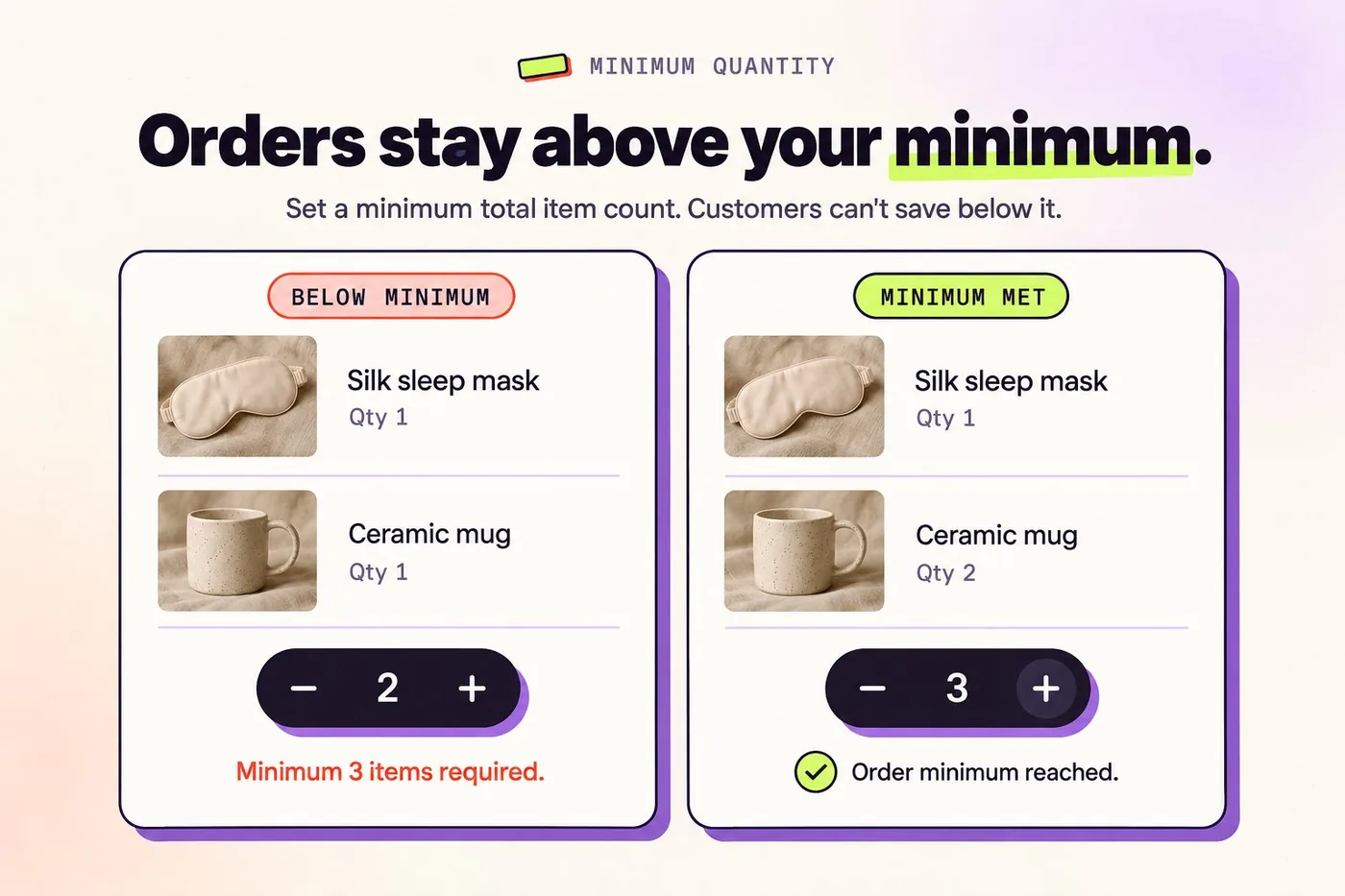
Un client qui réduit sa commande atteint le plancher défini dans Settings → Order editing → Minimum order quantity. Revize applique ce plancher au nombre total d’articles de la commande.
Définissez-le vous-même :
- Ouvrez Settings → Order editing → Minimum order quantity.
- Saisissez une valeur de 1 ou plus.
- Cliquez sur Save.
La valeur par défaut est de 1 article. Avec ce réglage, un client ne peut pas vider la commande en réduisant les quantités.
La documentation sur la quantité minimale de commande donne un exemple concret : un plancher de 3 permet à une commande de 5 articles de descendre à 3, mais bloque une réduction à 2. Les clients voient un message lorsque leur modification franchirait ce plancher.
Utilisez Settings → Order editing → Editing restrictions → Product tags pour les produits dont les quantités doivent rester fixes. Une restriction par étiquette de produit bloque les modifications de quantité, les changements de variante et la suppression de cet article. Les autres produits de la commande restent modifiables.
Une restriction Order tags verrouille toute la commande. Choisissez cette portée lorsque l’entrepôt a besoin que la commande entière soit figée.
Laissez le client confirmer la quantité
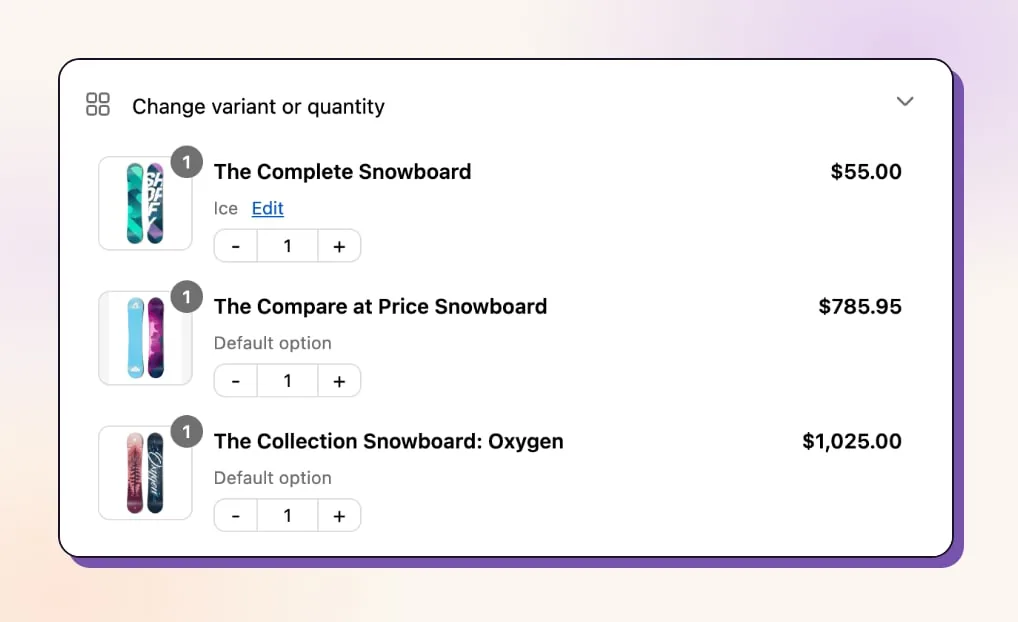
Le client ouvre la page d’état de la commande Shopify et trouve Change variant or quantity. Un clic sur Edit à côté du produit ouvre la fenêtre de modification.
Dans le parcours documenté de modification des quantités, le client choisit la nouvelle quantité et voit son effet sur le total de la commande. Le total détermine l’action.
Pay now apparaît lorsque le total augmente. Une diminution autorisée affiche Refund, tandis qu’un total inchangé affiche Confirm.
Le client peut annuler une modification en attente avec Undo avant de la valider.
Revize vérifie le stock en temps réel dans l’entrepôt ou le site de traitement qui dessert la zone de livraison du client. Il bloque une augmentation lorsque ce site ne peut pas fournir les unités supplémentaires. Le stock situé ailleurs dans le réseau du marchand peut donc rester indisponible pour ce client.
Installez Revize: Order Editing & Upsell pour proposer ce parcours de modification des quantités sur les pages d’état de commande des clients admissibles.
Réglez la différence de quantité
Un client qui augmente le total clique sur Pay now et accède au checkout Shopify pour payer la différence. Shopify traite le paiement sur la commande existante.
L’entrepôt doit attendre le règlement. Un solde supplémentaire impayé maintient la commande en suspension de traitement jusqu’à ce que Shopify confirme le paiement. Les commandes payées à la livraison sont l’exception documentée à cette suspension liée au paiement.
Pour les réductions, configurez Order Editing → Editing policy → Refunds à l’aide de la documentation Payments & Refunds. Les options sont No refunds, Original payment method et Store credit. Store credit nécessite Pro.
No refunds bloque les modifications qui réduisent la valeur. Le client doit rétablir la valeur de la commande avant de confirmer une telle modification. Cette politique masque aussi le bouton d’annulation.
Avec Pro, Revize recalcule les remises existantes de la boutique sur la commande révisée. Lorsqu’un client réduit la quantité sous le seuil d’éligibilité d’une remise, Revize ajuste ou supprime cette remise avant de calculer la différence finale entre le total d’origine et le total révisé de la commande.
Pour les augmentations admissibles abandonnées, la fonctionnalité Reverse Unpaid Edits de Pro est désactivée par défaut. Lorsqu’elle est activée, elle supprime uniquement la modification impayée après le délai de grâce fixé par le marchand. Revize maintient la commande en suspension si une somme reste due.
Retardez la préparation jusqu’à la date limite de modification
Ouvrez Order Editing → Editing policy → Fulfillment while editing et sélectionnez la méthode que votre entrepôt respecte. Hold orders est l’option recommandée.
Avec la politique de traitement fondée sur la suspension, Revize place une suspension de traitement Shopify pendant la fenêtre de modification. La suspension est levée à la fin de la modification, sous réserve d’un éventuel paiement en attente.
Définissez la date limite de modification dans Order Editing → Editing policy → Edit deadline. Les dates limites fondées sur une durée sont disponibles dès Free. Les heures limites planifiées nécessitent Pro.
L’option Until fulfillment, appliquée à toute la boutique, ne place aucune suspension de traitement. Utilisez une date limite fondée sur une durée, ou une heure limite planifiée avec Pro, lorsque l’entrepôt dépend de la suspension appliquée à toute la boutique.
Certains systèmes d’entrepôt ignorent les suspensions Shopify. La solution de repli documentée de Revize est la capture manuelle du paiement, qui maintient les commandes à l’état Authorized pendant la fenêtre. Cette méthode suppose que l’entrepôt attende les commandes Paid.
Avec Skip hold, l’étiquette de libération sert de signal. Mais si l’entrepôt ne peut pas filtrer les commandes par cette étiquette, Skip hold lui permet de préparer une commande alors que le client a encore l’autorisation d’en modifier la quantité.
Le guide de synchronisation du traitement couvre le calendrier de libération et les étiquettes. Une étiquette d’arrêt d’entrepôt enregistrée dans Settings → Order editing → Editing restrictions → Order tags peut clore immédiatement la modification lorsque la préparation commence.
Utilisez la même orthographe pour cette étiquette dans les deux systèmes. La restriction ne tient pas compte de la casse.
Ouvrez la modification des quantités cette semaine
Partez de la première action irréversible de l’entrepôt. Fixez la date limite de modification avant cette action, puis suivez cette séquence de lancement :
- Activez la modification des quantités et enregistrez le minimum pour l’ensemble de la commande.
- Choisissez la politique de remboursement et les éventuelles restrictions par étiquette de produit.
- Configurez la méthode de l’entrepôt : suspension, statut de paiement ou étiquette de libération.
- Utilisez les commandes provisoires Shopify, le parcours de test initial documenté par Revize, pour essayer une augmentation et une diminution autorisée.
- Vérifiez les quantités révisées dans Shopify, le paiement ou le remboursement, et l’enregistrement de l’entrepôt.
Maintenez la préparation bloquée pendant ces vérifications. Pour les commandes qui exigent un paiement avant l’expédition, libérez-les uniquement lorsque l’enregistrement de l’entrepôt correspond à la quantité confirmée par le client et que Shopify confirme le règlement de tout solde supplémentaire.
Questions fréquentes
Les clients peuvent-ils modifier une commande partiellement traitée avec Revize ?
Confiez les corrections de commandes partiellement traitées au support. La documentation du portail de Revize n’établit pas si les clients peuvent modifier les lignes restantes non traitées après un traitement partiel. Transmettez cette correction au support : Shopify permet de modifier les lignes d’articles non traitées, tandis que les unités traitées restent verrouillées.
Un client peut-il supprimer le dernier article ?
L’annulation de la commande entière reste possible lorsque le marchand active l’annulation. Le plancher de quantité s’applique aussi aux annulations partielles, qui nécessitent Pro : les clients ne peuvent donc pas faire passer une commande sous son minimum en annulant des unités individuelles. Utilisez le guide d’annulation d’un seul article lorsque le client veut supprimer seulement une partie d’une commande.
Que se passe-t-il si je modifie la politique de remboursement pendant une modification ?
La session de modification en cours du client conserve la politique de remboursement active au moment où elle a commencé. Revize applique les changements de politique pour la suite. Modifier Order Editing → Editing policy → Refunds ne change donc pas la destination d’une modification déjà en cours.
Les clients peuvent-ils modifier les quantités d’un abonnement prépayé ?
Shopify restreint ce type de commande. Il bloque les modifications de quantité sur les commandes d’abonnement prépayé comportant plusieurs traitements planifiés. Le processus de modification des abonnements de Revize laisse aussi le contrat d’abonnement inchangé. Les futures quantités récurrentes se gèrent dans le portail de l’application d’abonnement.
Puis-je autoriser la modification des articles physiques tout en bloquant les articles numériques ?
Revize propose des réglages distincts pour les produits numériques dans Settings → Order editing → Digital products. Sélectionnez Disable editing for all digital products, Allow editing only for specific tagged products ou Allow editing for all digital products. Enregistrez votre choix. Pour autoriser des produits précis, ajoutez leurs étiquettes dans Digital product tags.