
Op deze pagina
Controleer de fulfillment voordat je het aantal wijzigt
Open de bestelling in de Shopify-admin en controleer de betreffende regel. Uitgevoerde eenheden zijn vergrendeld. Shopify documenteert het bewerken van bestellingen voor niet-uitgevoerde regelitems.
Stel dat een klant nog een eenheid wil van een artikel dat al besteld is. De winkelier kan het aantal in de bestaande bestelling aanpassen via de bestellingseditor van Shopify. Een verhoging kan een openstaand bedrag opleveren dat geïnd moet worden. Een verlaging kan een restitutie opleveren die uitbetaald moet worden.
De werkwijze van de winkelier is:
- Open Orders in de Shopify-admin en selecteer de bestelling.
- Klik op Edit en pas het aantal van het artikel aan.
- Controleer het herziene totaal en sla de wijziging op.
- Stuur een bijgewerkte factuur als de klant nog een bedrag verschuldigd is, of betaal de restitutie uit als het totaal daalt.
De klantenservice voert die stappen uit wanneer de klant een verzoek om een ander aantal stuurt. Met Revize voert de klant een geschikte correctie zelf uit op de bestelstatuspagina, vóór de bewerkingsdeadline van de winkelier.
Het magazijn bepaalt de praktische grens. Een aantal dat in Shopify wordt gecorrigeerd nadat het verzamelen is begonnen, kan botsen met de bestaande verzamelinstructies van het magazijn.
Schakel aantalwijzigingen in Revize in
Open Order Editing → Customer edits in Revize. Het bewerken van aantallen en varianten is beschikbaar vanaf het Free-abonnement. De rechten zijn afzonderlijk.
Doorloop de Revize Quickstart en schakel het vereiste Revize-appblok op de bestelstatuspagina in. Stel daarna het bewerken van aantallen in:
- Zet Change variant or quantity aan onder Order Editing → Customer edits.
- Selecteer die functie en schakel Allow modify product quantity in onder Product edit permissions.
- Klik op Save.
Laat Allow modify product variants uit als klanten alleen aantallen mogen wijzigen. Een recht voor aantallen vereist geen recht voor varianten.
Revize heeft twee instellingenschermen met order editing in de naam. Order Editing in de zijbalk bevat de klantrechten en het bewerkingsbeleid. Settings → Order editing bevat de beperkingen en het minimumaantal.
Houd die paden gescheiden wanneer de klantenservice de configuratie documenteert. Een ingeschakeld recht voor aantallen kan nog steeds worden beperkt door de deadline van de bestelling of een blokkerende tag.
Stel het minimum en de artikelbeperkingen in
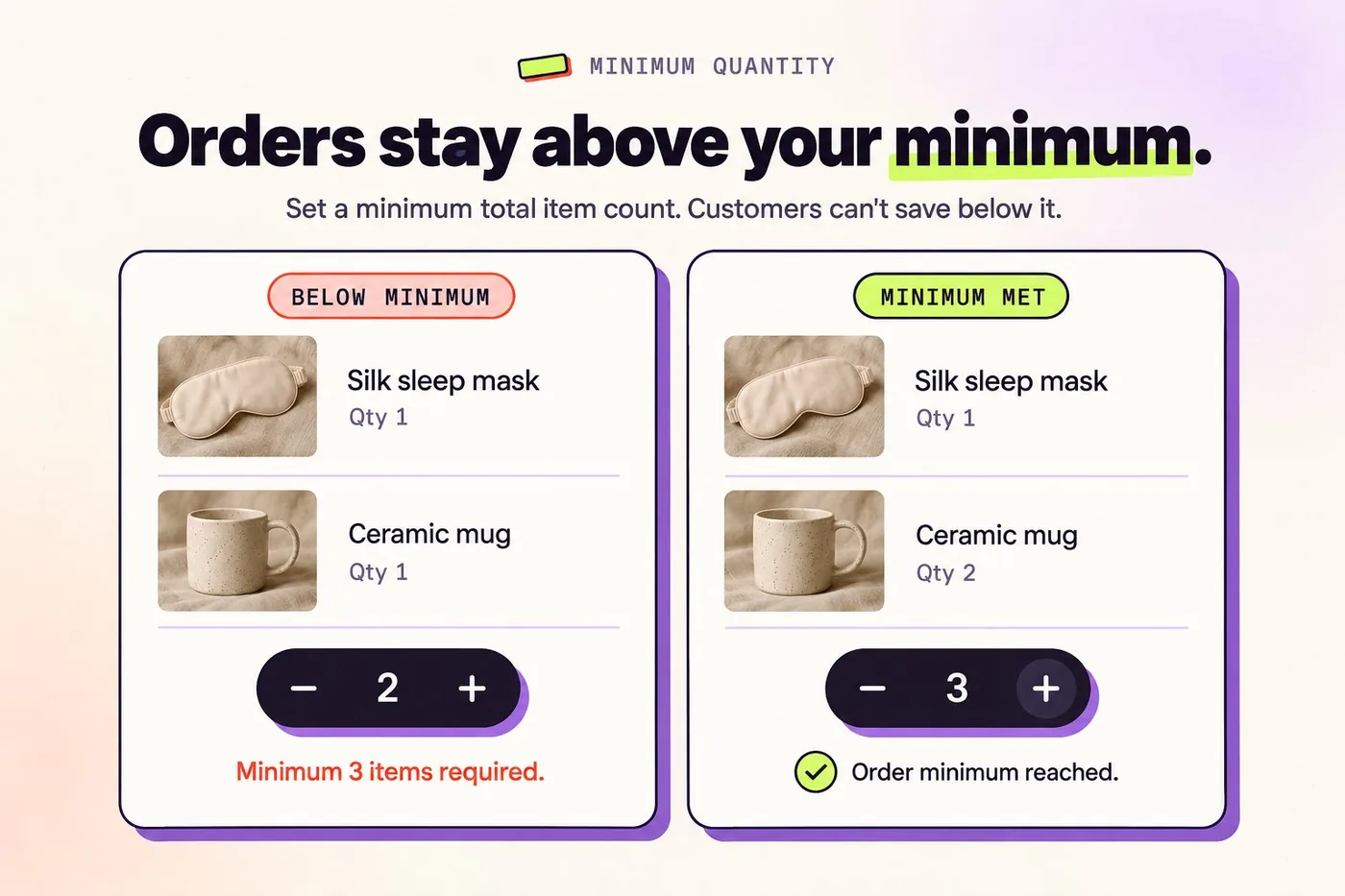
Een klant die een bestelling verkleint, stuit op de ondergrens die is ingesteld onder Settings → Order editing → Minimum order quantity. Revize past die ondergrens toe op het totale aantal artikelen in de hele bestelling.
Stel deze zelf in:
- Open Settings → Order editing → Minimum order quantity.
- Voer een waarde van 1 of meer in.
- Klik op Save.
De standaardwaarde is 1 artikel. Bij die instelling kan een klant de bestelling niet leegmaken door aantallen te verlagen.
De documentatie over het minimumaantal per bestelling geeft een concreet voorbeeld: met een ondergrens van 3 kan een bestelling met 5 artikelen dalen tot 3, maar wordt een verlaging tot 2 geblokkeerd. Klanten zien een melding wanneer hun wijziging onder de ondergrens zou komen.
Gebruik Settings → Order editing → Editing restrictions → Product tags voor producten waarvan het aantal vast moet blijven. Een beperking op producttag blokkeert aantalwijzigingen, variantwissels en verwijdering voor dat artikel. Andere producten in de bestelling blijven bewerkbaar.
Een beperking via Order tags vergrendelt de hele bestelling. Kies dat bereik wanneer het magazijn de volledige bestelling bevroren wil hebben.
Laat de klant het aantal bevestigen
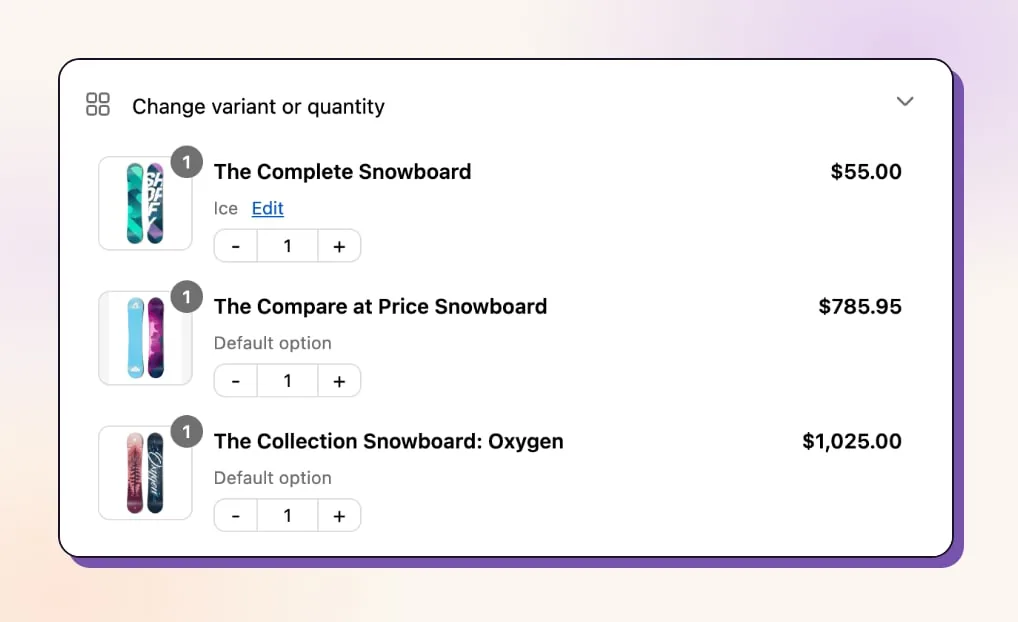
De klant opent de bestelstatuspagina van Shopify en vindt Change variant or quantity. Een klik op Edit naast het product opent het bewerkingsvenster.
In de gedocumenteerde flow voor het bewerken van aantallen kiest de klant het nieuwe aantal en ziet die het effect op het besteltotaal. Het totaal bepaalt de actie.
Pay now verschijnt wanneer het totaal stijgt. Bij een toegestane verlaging verschijnt Refund, terwijl bij een ongewijzigd totaal Confirm verschijnt.
De klant kan een openstaande wijziging met Undo ongedaan maken voordat die wordt doorgevoerd.
Revize controleert de actuele voorraad bij het magazijn of de fulfillmentlocatie die de bezorgzone van de klant bedient. Het blokkeert een verhoging wanneer die locatie de extra eenheden niet kan leveren. En voorraad elders in het netwerk van de winkelier kan voor die klant onbeschikbaar blijven.
Installeer Revize: Order Editing & Upsell om deze flow voor aantallen op de bestelstatuspagina’s van geschikte klanten te plaatsen.
Verreken het verschil in aantal
Een klant die het totaal verhoogt, klikt op Pay now en gaat naar de Shopify-checkout om het verschil te betalen. Shopify verwerkt de betaling op de bestaande bestelling.
Het magazijn moet wachten tot de verrekening rond is. Een onbetaald extra bedrag houdt de bestelling in een fulfillment-hold totdat Shopify de betaling bevestigt. Bestellingen onder rembours vormen de gedocumenteerde uitzondering op die betalingshold.
Stel voor verlagingen Order Editing → Editing policy → Refunds in met behulp van de documentatie over Payments & Refunds. De opties zijn No refunds, Original payment method en Store credit. Store credit vereist Pro.
No refunds blokkeert wijzigingen die de waarde verlagen. De klant moet de waarde van de bestelling herstellen voordat die zo’n wijziging kan bevestigen. Dat beleid verbergt ook de annuleringsknop.
Op Pro berekent Revize bestaande winkelkortingen opnieuw op basis van de herziene bestelling. Wanneer een klant het aantal verlaagt tot onder de drempel waarop een korting van toepassing is, past Revize die korting aan of verwijdert die voordat het het uiteindelijke verschil tussen het oorspronkelijke en het herziene besteltotaal berekent.
Voor geschikte verhogingen die niet worden afgerond, staat Reverse Unpaid Edits van Pro standaard uit. Wanneer deze functie is ingeschakeld, verwijdert die alleen de onbetaalde wijziging na de respijtperiode van de winkelier. Revize houdt de bestelling vast zolang er nog geld verschuldigd is.
Laat het verzamelen pas na de bewerkingsdeadline beginnen
Open Order Editing → Editing policy → Fulfillment while editing en selecteer de methode die je magazijn respecteert. Hold orders is de aanbevolen optie.
Onder het verwerkingsbeleid op basis van holds plaatst Revize tijdens het bewerkingsvenster een Shopify-fulfillment-hold. De hold wordt opgeheven wanneer het bewerken eindigt, afhankelijk van eventuele openstaande betalingen.
Stel de bewerkingsdeadline in onder Order Editing → Editing policy → Edit deadline. Tijdgebonden deadlines zijn beschikbaar vanaf Free. Geplande sluitingstijden vereisen Pro.
De winkelbrede optie Until fulfillment plaatst geen fulfillment-hold. Gebruik een tijdgebonden deadline, of een geplande sluitingstijd op Pro, wanneer het magazijn afhankelijk is van de winkelbrede hold.
Sommige magazijnsystemen negeren Shopify-holds. Het gedocumenteerde alternatief van Revize is handmatige betalingsvastlegging, waardoor bestellingen tijdens het venster op Authorized blijven staan. Die methode werkt alleen als het magazijn wacht op bestellingen met de status Paid.
Onder Skip hold is de vrijgavetag een signaal. Maar als het magazijn bestellingen niet op die tag kan filteren, kan het met Skip hold een bestelling verzamelen terwijl de klant nog toestemming heeft om het aantal te wijzigen.
De handleiding voor fulfillmentsynchronisatie behandelt de timing van de vrijgave en de tags. Een stoptag van het magazijn die is geregistreerd onder Settings → Order editing → Editing restrictions → Order tags kan het bewerken direct sluiten wanneer het verzamelen begint.
Gebruik in beide systemen dezelfde spelling voor die tag. De beperking negeert hoofdletters.
Zet het bewerken van aantallen deze week open
Begin bij de eerste onomkeerbare handeling van het magazijn. Leg de bewerkingsdeadline vóór die handeling en volg daarna deze lanceringsvolgorde:
- Schakel het bewerken van aantallen in en sla het minimum voor de hele bestelling op.
- Kies het restitutiebeleid en eventuele beperkingen op producttag.
- Stel de methode van het magazijn in: hold, betalingsstatus of vrijgavetag.
- Gebruik Shopify-conceptbestellingen, het gedocumenteerde eerste testpad van Revize, om een verhoging en een toegestane verlaging uit te proberen.
- Controleer de herziene aantallen in Shopify, de betaling of restitutie en de registratie in het magazijn.
Houd het verzamelen tijdens die controles geblokkeerd. Geef bestellingen die vóór verzending betaald moeten zijn pas vrij nadat de magazijnregistratie overeenkomt met het door de klant bevestigde aantal en Shopify bevestigt dat een eventueel extra bedrag is voldaan.
Veelgestelde vragen
Kunnen klanten via Revize een gedeeltelijk uitgevoerde bestelling bewerken?
Laat correcties op gedeeltelijk uitgevoerde bestellingen bij de klantenservice. De portaaldocumentatie van Revize stelt niet vast of klanten na een gedeeltelijke fulfillment de resterende niet-uitgevoerde regels kunnen bewerken. Stuur die correctie door naar de klantenservice: Shopify staat het bewerken van niet-uitgevoerde regelitems toe, terwijl uitgevoerde eenheden vergrendeld blijven.
Kan een klant het laatste artikel verwijderen?
Het annuleren van de hele bestelling blijft mogelijk wanneer de winkelier annulering inschakelt. De ondergrens voor aantallen geldt ook voor gedeeltelijke annuleringen, die Pro vereisen, zodat klanten een bestelling niet onder het minimum kunnen brengen door afzonderlijke eenheden te annuleren. Gebruik de handleiding voor het annuleren van één artikel wanneer de klant slechts een deel van een bestelling wil verwijderen.
Wat gebeurt er als ik het restitutiebeleid tijdens een bewerking wijzig?
De lopende bewerkingssessie van de klant behoudt het restitutiebeleid dat actief was toen die begon. Revize past beleidswijzigingen alleen vooruit toe. Het wijzigen van Order Editing → Editing policy → Refunds verandert dus niet de bestemming voor een bewerking die al bezig is.
Kunnen klanten aantallen van vooruitbetaalde abonnementen wijzigen?
Shopify beperkt dit type bestelling. Het blokkeert aantalwijzigingen in vooruitbetaalde abonnementsbestellingen met meerdere geplande fulfillments. De workflow voor het bewerken van abonnementen van Revize laat het abonnementscontract ook ongewijzigd. Toekomstige terugkerende aantallen horen thuis in het portaal van de abonnementsapp.
Kan ik wijzigingen aan fysieke artikelen toestaan en digitale artikelen blokkeren?
Revize heeft aparte instellingen voor digitale producten onder Settings → Order editing → Digital products. Selecteer Disable editing for all digital products, Allow editing only for specific tagged products of Allow editing for all digital products. Sla de keuze op. Voeg bij het toestaan van specifieke producten hun tags toe onder Digital product tags.