
En esta página
Comprueba la preparación antes de cambiar la cantidad
Abre el pedido en el panel de administración de Shopify y revisa la línea en cuestión. Las unidades preparadas están bloqueadas. Shopify documenta la edición de pedidos para las líneas de artículos no preparadas.
Supongamos que un cliente quiere otra unidad de un artículo que ya ha pedido. El comerciante puede ajustar la cantidad del pedido existente con el editor de pedidos de Shopify. Un aumento puede dejar un saldo pendiente de cobro. Una reducción puede dejar un reembolso pendiente de emitir.
El flujo de trabajo del comerciante es:
- Abre Orders en el panel de administración de Shopify y selecciona el pedido.
- Haz clic en Edit y ajusta la cantidad del artículo.
- Revisa el total revisado y guarda la edición.
- Envía una factura actualizada si el cliente debe un saldo, o emite el reembolso si el total baja.
El equipo de soporte realiza esos pasos cuando el cliente envía una solicitud de cambio de cantidad. Con Revize, el cliente hace una corrección apta en la página de estado del pedido, antes de la fecha límite de edición del comerciante.
El almacén marca el límite práctico. Una cantidad corregida en Shopify después de que empiece la extracción de productos puede entrar en conflicto con las instrucciones de extracción que ya tiene el almacén.
Activa los cambios de cantidad en Revize
Abre Order Editing → Customer edits en Revize. La edición de cantidades y variantes está disponible desde el plan Free. Los permisos son independientes.
Completa la guía de inicio rápido de Revize y activa el bloque de app de Revize necesario en la página de estado del pedido. Después, configura la edición de cantidades:
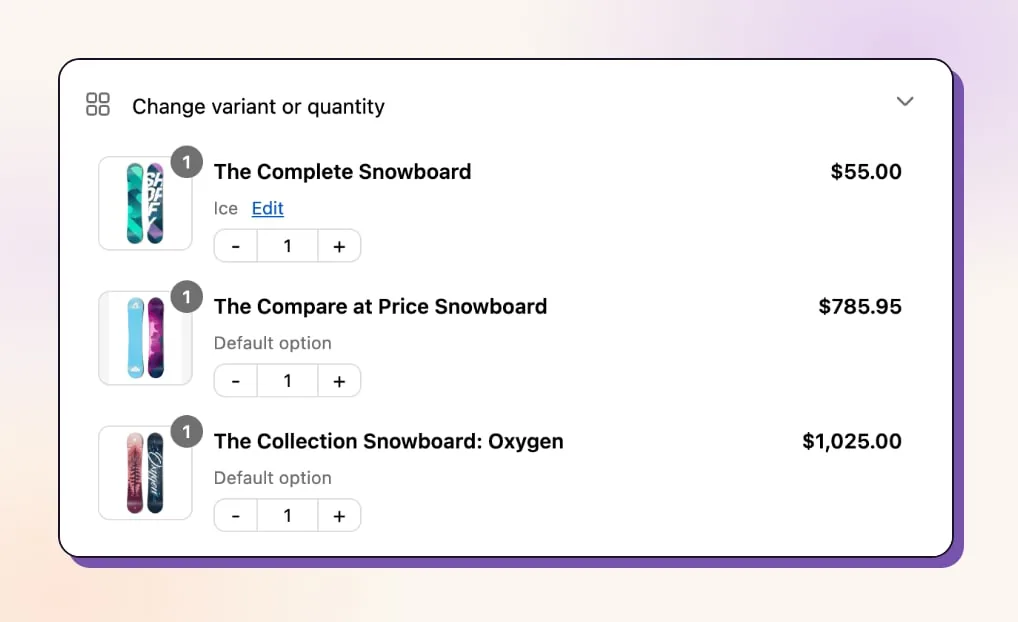
- Activa Change variant or quantity en Order Editing → Customer edits.
- Selecciona esa función y activa Allow modify product quantity en Product edit permissions.
- Haz clic en Save.
Deja Allow modify product variants desactivado si los clientes solo deben cambiar cantidades. El permiso de cantidad no requiere el permiso de variantes.
Revize tiene dos pantallas de ajustes con “order editing” en su nombre. Order Editing, en la barra lateral, contiene los permisos de los clientes y la política de edición. Settings → Order editing contiene las restricciones y la cantidad mínima.
Distingue bien esas rutas cuando el equipo de soporte documente la configuración. Un permiso de cantidad activado puede seguir limitado por la fecha límite del pedido o por una etiqueta de bloqueo.
Define el mínimo y las restricciones de artículos
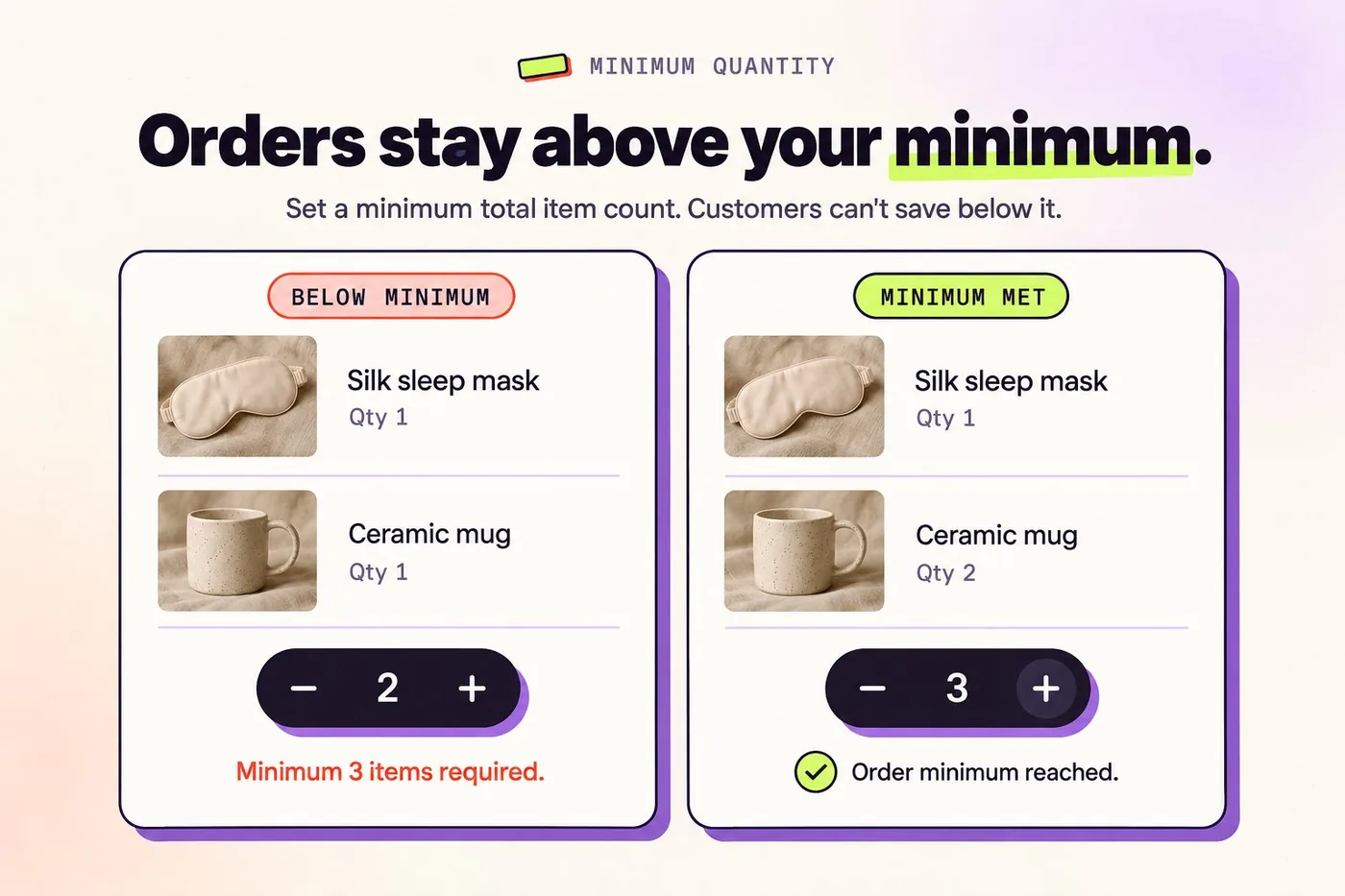
Un cliente que reduce un pedido llega al límite definido en Settings → Order editing → Minimum order quantity. Revize aplica ese límite al número total de artículos de todo el pedido.
Configúralo tú mismo:
- Abre Settings → Order editing → Minimum order quantity.
- Introduce un valor de 1 o más.
- Haz clic en Save.
El valor predeterminado es 1 artículo. Con ese ajuste, un cliente no puede vaciar el pedido mediante reducciones de cantidad.
La documentación de la cantidad mínima del pedido da un ejemplo concreto: un límite de 3 permite que un pedido con 5 artículos baje a 3, pero bloquea una reducción a 2. Los clientes ven un mensaje cuando su edición superaría ese límite.
Usa Settings → Order editing → Editing restrictions → Product tags para los productos cuyas cantidades deben quedar fijas. Una restricción por etiqueta de producto bloquea los cambios de cantidad, los cambios de variante y la eliminación de ese artículo. Los demás productos del pedido siguen siendo editables.
Una restricción de Order tags bloquea el pedido completo. Elige ese alcance cuando el almacén necesite congelar todo el pedido.
Deja que el cliente confirme la cantidad
El cliente abre la página de estado del pedido de Shopify y encuentra Change variant or quantity. Al hacer clic en Edit junto al producto, se abre la ventana de edición.
En el flujo documentado de edición de cantidades, el cliente elige la nueva cantidad y ve cómo afecta al total del pedido. El total determina la acción.
Pay now aparece cuando el total aumenta. Una reducción permitida muestra Refund, mientras que un total sin cambios muestra Confirm.
El cliente puede descartar un cambio pendiente con Undo antes de confirmarlo.
Revize comprueba las existencias en tiempo real en el almacén o la ubicación de preparación que atiende la zona de entrega del cliente. Bloquea un aumento cuando esa ubicación no puede suministrar las unidades adicionales. Y las existencias en otros puntos de la red del comerciante pueden seguir sin estar disponibles para ese cliente.
Instala Revize: Order Editing & Upsell para añadir este flujo de cantidades a las páginas de estado del pedido de los clientes aptos.
Liquida la diferencia de cantidad
Un cliente que aumenta el total hace clic en Pay now y va al checkout de Shopify para pagar la diferencia. Shopify procesa el pago sobre el pedido existente.
El almacén debe esperar a que se liquide. Un saldo adicional sin pagar mantiene el pedido en retención de preparación hasta que Shopify confirma el pago. Los pedidos contra reembolso son la excepción documentada a esa retención por pago.
Para las reducciones, configura Order Editing → Editing policy → Refunds siguiendo la documentación de pagos y reembolsos. Las opciones son No refunds, Original payment method y Store credit. Store credit requiere Pro.
No refunds bloquea las ediciones que reducen el valor. El cliente debe restablecer el valor del pedido antes de confirmar un cambio así. Esa política también oculta el botón de cancelación.
En Pro, Revize vuelve a calcular los descuentos existentes de la tienda sobre el pedido revisado. Cuando un cliente reduce la cantidad por debajo del umbral que da derecho a un descuento, Revize ajusta o elimina ese descuento antes de calcular la diferencia final entre el total original y el total revisado del pedido.
Para los aumentos aptos abandonados, Reverse Unpaid Edits de Pro está desactivado de forma predeterminada. Si se activa, elimina solo el cambio sin pagar una vez transcurrido el periodo de gracia del comerciante. Revize mantiene el pedido retenido si sigue habiendo dinero pendiente.
Mantén la extracción de productos después de la fecha límite de edición
Abre Order Editing → Editing policy → Fulfillment while editing y selecciona el método que respete tu almacén. Hold orders es la opción recomendada.
Con la política de procesamiento basada en retenciones, Revize aplica una retención de preparación de Shopify durante el plazo de edición. La retención se libera cuando termina la edición, siempre que no haya pagos pendientes.
Define la fecha límite de edición en Order Editing → Editing policy → Edit deadline. Las fechas límite basadas en tiempo están disponibles desde Free. Los cortes programados requieren Pro.
La opción Until fulfillment, aplicada a toda la tienda, no coloca ninguna retención de preparación. Usa una fecha límite basada en tiempo, o un corte programado de Pro, cuando el almacén dependa de la retención para toda la tienda.
Algunos sistemas de almacén ignoran las retenciones de Shopify. La alternativa documentada de Revize es la captura manual del pago, que mantiene los pedidos en Authorized durante el plazo. Ese método depende de que el almacén espere a los pedidos en Paid.
Con Skip hold, la etiqueta de liberación es una señal. Pero si el almacén no puede filtrar los pedidos por esa etiqueta, Skip hold le permite extraer los productos de un pedido mientras el cliente aún tiene permiso para cambiar su cantidad.
La guía de sincronización de la preparación trata el momento de liberación y las etiquetas. Una etiqueta de parada del almacén registrada en Settings → Order editing → Editing restrictions → Order tags puede cerrar la edición de inmediato cuando empieza la extracción de productos.
Escribe esa etiqueta igual en ambos sistemas. La restricción no distingue entre mayúsculas y minúsculas.
Habilita la edición de cantidades esta semana
Empieza por la primera acción irreversible del almacén. Fija la fecha límite de edición antes de esa acción y sigue esta secuencia de lanzamiento:
- Activa la edición de cantidades y guarda el mínimo del pedido completo.
- Elige la política de reembolsos y las restricciones por etiqueta de producto que necesites.
- Configura el método de retención, de estado de pago o de etiqueta de liberación del almacén.
- Usa pedidos en borrador de Shopify, la vía de prueba inicial documentada por Revize, para probar un aumento y una reducción permitida.
- Comprueba las cantidades revisadas en Shopify, el pago o el reembolso y el registro del almacén.
Mantén bloqueada la extracción de productos durante esas comprobaciones. En los pedidos que requieren pago antes del despacho, libéralos solo cuando el registro del almacén coincida con la cantidad confirmada por el cliente y Shopify confirme que cualquier saldo adicional está liquidado.
Preguntas frecuentes
¿Pueden los clientes editar con Revize un pedido parcialmente preparado?
Deja las correcciones de pedidos parcialmente preparados en manos del equipo de soporte. La documentación del portal de Revize no establece si los clientes pueden editar las líneas no preparadas restantes después de una preparación parcial. Deriva esa corrección a soporte: Shopify permite editar las líneas de artículos no preparadas, mientras que las unidades preparadas siguen bloqueadas.
¿Puede un cliente eliminar el último artículo?
La cancelación del pedido completo sigue disponible cuando el comerciante activa la cancelación. El límite de cantidad también se aplica a las cancelaciones parciales, que requieren Pro, así que los clientes no pueden dejar un pedido por debajo de su mínimo cancelando unidades individuales. Usa la guía de cancelación de un solo artículo cuando el cliente quiera eliminar solo una parte de un pedido.
¿Qué pasa si cambio la política de reembolsos durante una edición?
La sesión de edición actual del cliente mantiene la política de reembolsos vigente cuando la inició. Revize aplica los cambios de política hacia adelante. Por tanto, cambiar Order Editing → Editing policy → Refunds no modifica el destino de una edición que ya está en curso.
¿Pueden los clientes cambiar las cantidades de suscripciones prepagadas?
Shopify restringe este tipo de pedido. Bloquea los cambios de cantidad en pedidos de suscripción prepagada con varias preparaciones programadas. El flujo de edición de suscripciones de Revize tampoco modifica el contrato de suscripción. Las cantidades recurrentes futuras se gestionan en el portal de la app de suscripciones.
¿Puedo permitir la edición de artículos físicos y bloquear la de artículos digitales?
Revize tiene controles independientes para productos digitales en Settings → Order editing → Digital products. Selecciona Disable editing for all digital products, Allow editing only for specific tagged products o Allow editing for all digital products. Guarda la elección. Si permites productos concretos, añade sus etiquetas en Digital product tags.