
Comment annuler un article sur Shopify sans annuler toute la commande
Comment annuler un article sur Shopify sans annuler toute la commande
Comment annuler un article sur Shopify sans annuler toute la commande
Réponse rapide : Shopify n'a pas de bouton d'annulation pour un seul article. Pour annuler un article sur Shopify, ouvrez la commande, cliquez sur Modifier, supprimez l'article ou définissez sa quantité sur 0, laissez Réapprovisionner coché, puis émettez le remboursement indiqué par Shopify. Pour permettre aux clients d'annuler eux-mêmes un article, avec un remboursement automatique et sans ticket de support, utilisez l'annulation partielle Revize.
Pourquoi l'annulation d'un seul article sur Shopify coûte plus cher qu'elle ne le devrait
L'annulation d'un article est un changement mineur qui coûte généralement un ticket de support complet. Sur plus de 10 millions de commandes Shopify, 5,2 % sont modifiées après le paiement, soit environ 1 sur 19 (Revize, 2026). Les statistiques de modification de commande Shopify ventilent ces modifications par type. L'annulation complète est la deuxième plus courante à 24,3 % des commandes modifiées, et les changements de quantité s'élèvent à 9,0 %.
À titre d'illustration uniquement : à ce taux global, une boutique hypothétique expédiant 10 000 commandes par mois recevrait environ 520 demandes de modification par mois. Chaque demande reçue par e-mail signifie un ticket, une recherche de commande, une modification, un remboursement et une réponse. Et si tout annuler est la seule option évidente, un client qui voulait simplement retirer un article risquera d'annuler toute sa commande.

Que se passe-t-il pour une commande dans les minutes qui suivent le paiement
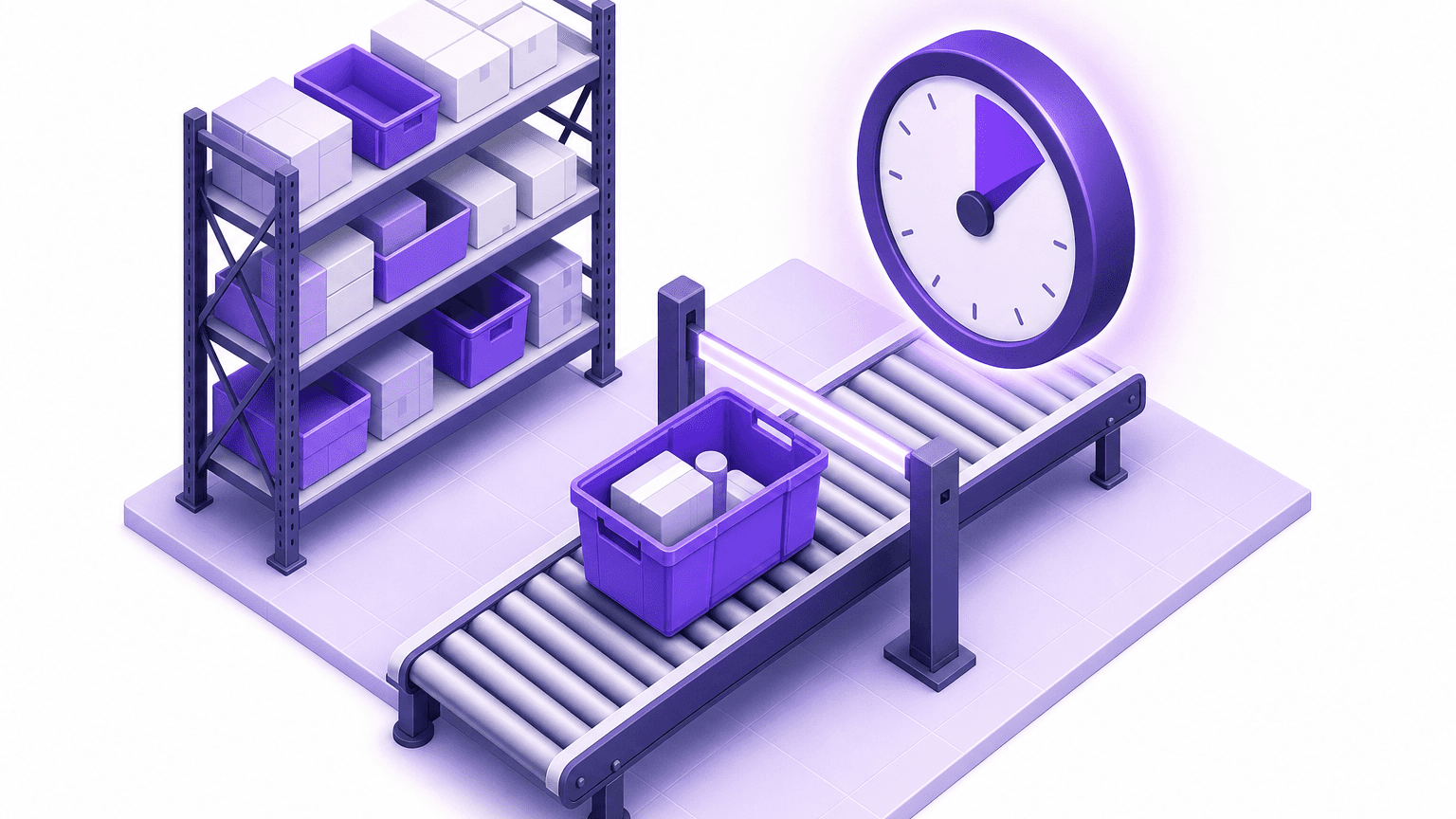
Une fois la commande passée, le changement d'avis du client fait la course avec la liste de préparation de votre entrepôt. Supposons qu'un client achète une veste et deux écharpes, puis décide quelques minutes plus tard qu'une seule écharpe suffit. Ce timing est typique. La modification post-paiement médiane intervient 4,6 minutes après la commande, et 80,6 % des modifications ont lieu dans la première heure (Revize, 2026).
Suivons le parcours de cette commande. Votre 3PL (prestataire logistique tiers qui prépare et expédie vos commandes) peut traiter les nouvelles commandes immédiatement. Si c'est le cas, la deuxième écharpe peut se retrouver sur une liste de préparation avant même que l'e-mail du client n'arrive dans votre boîte de réception. À partir de là, la commande se termine de trois manières possibles :
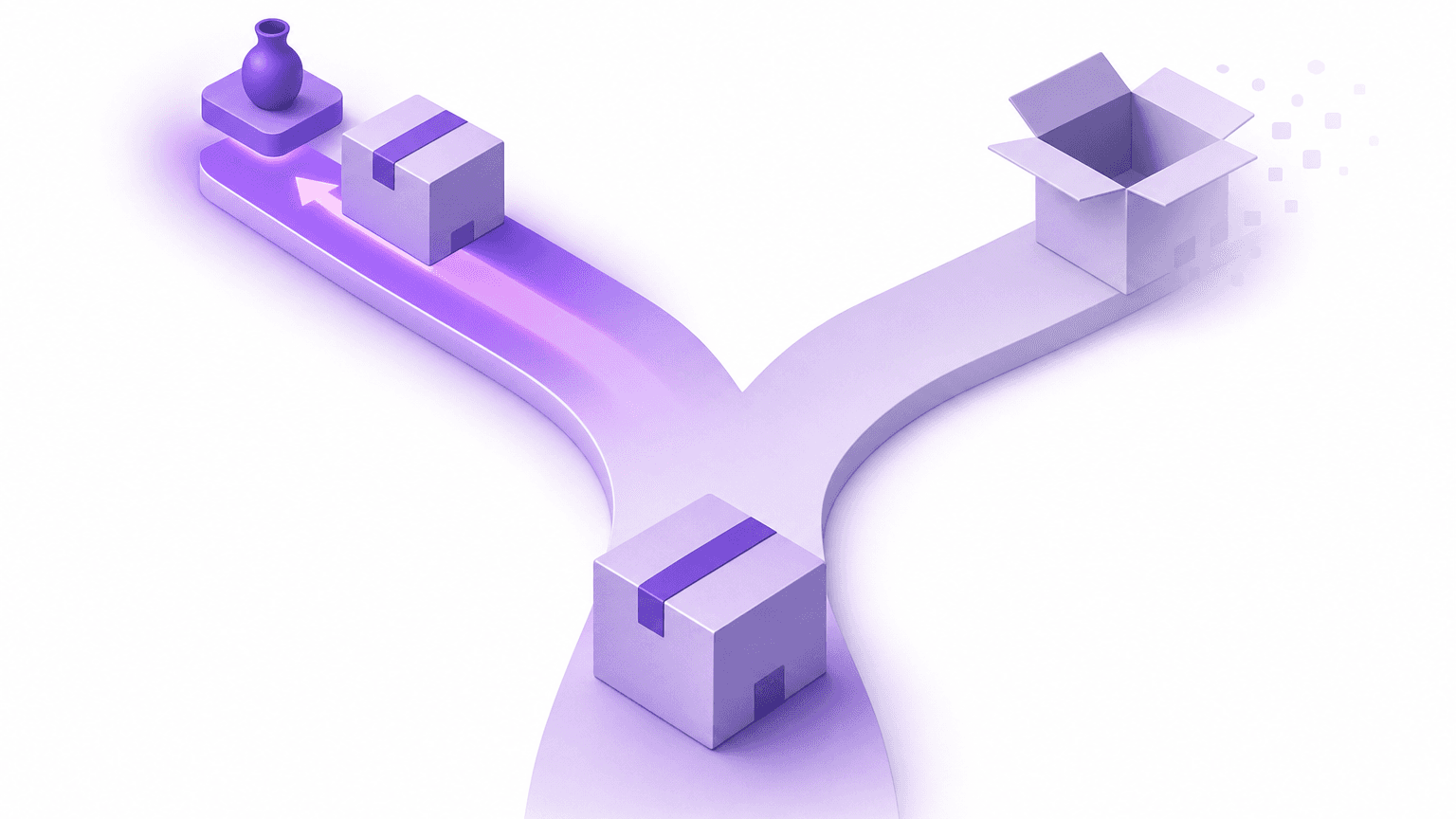
L'écharpe est retirée avant la préparation. La commande est expédiée correctement et le remboursement couvre l'écharpe en moins.
L'écharpe est expédiée quand même, et une modification qui aurait pu se faire avant l'expédition se transforme en retour.
Le client abandonne et annule toute la commande, veste comprise.
Seul le premier scénario est économique, et le reste de ce guide vise à en faire le choix par défaut. Notre recommandation : bloquez la commande à l'entrepôt jusqu'à la fermeture de la fenêtre de modification.
Comment annuler un article sur Shopify dans l'admin
L'action d'annulation de Shopify s'applique à l'ensemble de la commande, donc pour annuler un seul article, vous devez utiliser Modifier ou Rembourser. La page d'annulation de commandes de Shopify ne couvre que l'annulation totale de la commande. Pour ce cas de figure, consultez notre guide pour annuler une commande Shopify.
Méthode 1 : Modifier la commande
Ouvrez la commande dans l'admin Shopify et cliquez sur Modifier.
Supprimez le produit ou réduisez sa quantité.
Laissez la case Réapprovisionner cochée, sauf si l'article ne peut plus être vendu.
Vérifiez le nouveau total mis à jour, qui indique si vous devez un remboursement au client.
Émettez vous-même ce remboursement.
Ces étapes suivent le guide Shopify pour modifier des produits dans une commande.
Méthode 2 : Rembourser l'article de ligne
Lorsque vous remboursez un article non traité, Shopify le supprime de la commande pour qu'il ne soit pas expédié. Vous pouvez également rembourser uniquement certaines unités d'une ligne, conformément à la page de remboursement des commandes de Shopify. Notre guide pas-à-pas du remboursement partiel détaille chaque écran.
Les limites de la méthode native
Votre équipe doit effectuer chaque étape. Le client ne peut que formuler la demande.
Les réductions de commande ne se mettent pas à jour automatiquement et les frais de port ne sont pas recalculés lors de la modification d'une commande (Shopify Help Center).
Les articles déjà traités ne peuvent pas être supprimés ou voir leur quantité modifiée lors d'une édition (consignes de modification).
Aucune des deux méthodes ne suspend la commande à l'entrepôt pendant que le ticket attend dans la file d'attente.
En clair : via l'admin, votre équipe effectue chaque modification manuellement, ticket par ticket.
Comment annuler un article sur Shopify avec Revize
Avec Revize, le client supprime lui-même l'article sur la page de statut de la commande et Shopify rembourse cette partie automatiquement ; en activant la mise en attente des commandes (Hold) sur une fenêtre de temps définie ou planifiée, l'entrepôt attend la fin de cette fenêtre avant de traiter la commande. Revize est une application Shopify de modification de commande post-achat en libre-service. Elle permet aux clients de changer l'adresse de livraison, de remplacer un produit ou une variante, d'annuler et d'obtenir un remboursement ou un crédit d'achat avant le traitement de la commande, sans générer de ticket de support.
Les clients peuvent retirer un article de deux manières. Dans l'éditeur de commande, ils peuvent réduire une quantité ou supprimer entièrement une ligne ; le remboursement est automatique et l'article est réapprovisionné (modifications de produits et quantités). Ou alors, ils cliquent sur Annuler la commande, sélectionnent les articles à annuler (et, si vous l'autorisez, seulement une partie des unités d'une ligne, par exemple 2 sur 5), choisissent un motif et confirment. Les articles restants sont envoyés en préparation et le remboursement ne couvre que la partie annulée (documentation d'annulation Revize).

Suivez cet ordre pour la configuration :
Configurez la destination des remboursements. Dans Order Editing > Refund options, choisissez de rembourser sur le mode de paiement initial (Refund to original payment) ou sous forme de crédit d'achat (Refund as store credit - nécessite l'offre Pro). Évitez l'option No refund, car elle masque le bouton d'annulation et bloque les modifications qui réduisent la valeur de la commande (paiements et remboursements).
Activez les modules. Dans Order Editing > Customer edit options, activez Cancel order, cochez les modifications de quantité sous Edit product details, puis cliquez sur Save.
Autorisez l'annulation partielle. Dans Settings > Order editing > Cancel order, activez Enable partial cancellation. Ajoutez Allow partial quantities si vos clients doivent pouvoir annuler seulement quelques unités d'une même ligne.
Définissez la fenêtre de modification. Dans Order Editing > Order edit window, choisissez un préréglage (15, 30 ou 60 minutes), une durée personnalisée allant jusqu'à 48 heures, jusqu'au traitement de la commande (until fulfillment), ou une heure limite planifiée (configuration de la fenêtre de modification). Le mode "until fulfillment" global ne suspend pas le traitement ; pour y associer une mise en attente, utilisez l'action Hold fulfillment du moteur de règles (disponible à partir de l'offre Pro).
Maintenez la mise en attente active. Pour les fenêtres de temps et planifiées, laissez Hold orders sélectionné dans Order Editing > Order processing. Revize applique un blocage de traitement (fulfillment hold) Shopify sur la commande lors de sa création et le lève à la fermeture de la fenêtre. Tout 3PL ou WMS (système de gestion d'entrepôt) qui respecte les statuts de mise en attente Shopify patientera (traitement des commandes).
Verrouillez les articles non modifiables. Ajoutez un tag de produit dans Settings > Order edit restrictions. Ce tag bloque les modifications de quantité, les échanges et la suppression pour cet article uniquement ; le reste de la commande reste modifiable (restrictions de modification).
Testez le flux. Activez le bloc d'application Revize pour la page de statut de commande dans le personnalisateur de thème, créez une commande préliminaire Shopify, et supprimez vous-même un article.
Revize est certifié Built for Shopify. Installez Revize depuis l'App Store de Shopify et lancez l'annulation partielle avant votre prochaine période de fort trafic.
Modifier, rembourser, annuler ou libre-service : quelle méthode choisir
Privilégiez le libre-service pour toute action comprise dans la fenêtre de modification, l'Édition manuelle pour les changements que votre équipe doit valider, et le Remboursement lorsque le client demande uniquement un retour d'argent.
Méthode | Annule un seul article | Qui s'en charge | Remboursement | Ticket requis |
|---|---|---|---|---|
Annulation partielle Revize | Oui, à l'unité près | Le client | Automatique, selon les options de remboursement | Non |
Modifier la commande (admin Shopify) | Oui | Votre équipe | Vous émettez le montant dû | Oui |
Rembourser l'article de ligne | Oui, si non traité | Votre équipe | Émis avec le remboursement | Oui |
Annuler la commande (admin Shopify) | Non, commande complète | Votre équipe | Commande complète | Oui |
Évaluez les méthodes aux résultats. D'abord, le volume de tickets par modification : un retrait effectué par le client dans sa fenêtre dédiée n'arrive jamais dans votre boîte de réception. Ensuite, la rétention du chiffre d'affaires : un client qui peut retirer une écharpe conserve sa veste, un argument clé détaillé dans notre comparatif entre modification de commande et annulation pure et simple. Enfin, la comptabilité : le remboursement est géré par Shopify directement sur la commande d'origine.
Réductions, frais de port et calculs de remboursement lors du retrait d'un article
Retirer un article change bien plus que le sous-total, et la modification native de Shopify ne recalcule ni les remises ni les frais de livraison pour vous. Comme l'indique le guide d'édition de Shopify, les réductions de commande ne se mettent pas à jour automatiquement et l'expédition n'est pas recalculée.
Exemple concret : votre boutique offre 10 % de réduction sur les commandes de plus de $100. Une commande de trois articles totalise $120. Le client supprime un article à $40, ce qui ramène le total à $80, soit sous le seuil requis. Via une modification native, la remise reste appliquée : un membre de votre équipe doit alors décider s'il convient de la laisser ou de la retirer, puis justifier ce choix auprès du client.
Avec l'offre Pro, Revize recalcule automatiquement vos réductions actives dès que la commande change (codes de réduction en pourcentage ou valeur fixe, offres de type
Réponse rapide : Shopify n'a pas de bouton d'annulation pour un seul article. Pour annuler un article sur Shopify, ouvrez la commande, cliquez sur Modifier, supprimez l'article ou définissez sa quantité sur 0, laissez Réapprovisionner coché, puis émettez le remboursement indiqué par Shopify. Pour permettre aux clients d'annuler eux-mêmes un article, avec un remboursement automatique et sans ticket de support, utilisez l'annulation partielle Revize.
Pourquoi l'annulation d'un seul article sur Shopify coûte plus cher qu'elle ne le devrait
L'annulation d'un article est un changement mineur qui coûte généralement un ticket de support complet. Sur plus de 10 millions de commandes Shopify, 5,2 % sont modifiées après le paiement, soit environ 1 sur 19 (Revize, 2026). Les statistiques de modification de commande Shopify ventilent ces modifications par type. L'annulation complète est la deuxième plus courante à 24,3 % des commandes modifiées, et les changements de quantité s'élèvent à 9,0 %.
À titre d'illustration uniquement : à ce taux global, une boutique hypothétique expédiant 10 000 commandes par mois recevrait environ 520 demandes de modification par mois. Chaque demande reçue par e-mail signifie un ticket, une recherche de commande, une modification, un remboursement et une réponse. Et si tout annuler est la seule option évidente, un client qui voulait simplement retirer un article risquera d'annuler toute sa commande.
Que se passe-t-il pour une commande dans les minutes qui suivent le paiement
Une fois la commande passée, le changement d'avis du client fait la course avec la liste de préparation de votre entrepôt. Supposons qu'un client achète une veste et deux écharpes, puis décide quelques minutes plus tard qu'une seule écharpe suffit. Ce timing est typique. La modification post-paiement médiane intervient 4,6 minutes après la commande, et 80,6 % des modifications ont lieu dans la première heure (Revize, 2026).
Suivons le parcours de cette commande. Votre 3PL (prestataire logistique tiers qui prépare et expédie vos commandes) peut traiter les nouvelles commandes immédiatement. Si c'est le cas, la deuxième écharpe peut se retrouver sur une liste de préparation avant même que l'e-mail du client n'arrive dans votre boîte de réception. À partir de là, la commande se termine de trois manières possibles :
L'écharpe est retirée avant la préparation. La commande est expédiée correctement et le remboursement couvre l'écharpe en moins.
L'écharpe est expédiée quand même, et une modification qui aurait pu se faire avant l'expédition se transforme en retour.
Le client abandonne et annule toute la commande, veste comprise.
Seul le premier scénario est économique, et le reste de ce guide vise à en faire le choix par défaut. Notre recommandation : bloquez la commande à l'entrepôt jusqu'à la fermeture de la fenêtre de modification.
Comment annuler un article sur Shopify dans l'admin
L'action d'annulation de Shopify s'applique à l'ensemble de la commande, donc pour annuler un seul article, vous devez utiliser Modifier ou Rembourser. La page d'annulation de commandes de Shopify ne couvre que l'annulation totale de la commande. Pour ce cas de figure, consultez notre guide pour annuler une commande Shopify.
Méthode 1 : Modifier la commande
Ouvrez la commande dans l'admin Shopify et cliquez sur Modifier.
Supprimez le produit ou réduisez sa quantité.
Laissez la case Réapprovisionner cochée, sauf si l'article ne peut plus être vendu.
Vérifiez le nouveau total mis à jour, qui indique si vous devez un remboursement au client.
Émettez vous-même ce remboursement.
Ces étapes suivent le guide Shopify pour modifier des produits dans une commande.
Méthode 2 : Rembourser l'article de ligne
Lorsque vous remboursez un article non traité, Shopify le supprime de la commande pour qu'il ne soit pas expédié. Vous pouvez également rembourser uniquement certaines unités d'une ligne, conformément à la page de remboursement des commandes de Shopify. Notre guide pas-à-pas du remboursement partiel détaille chaque écran.
Les limites de la méthode native
Votre équipe doit effectuer chaque étape. Le client ne peut que formuler la demande.
Les réductions de commande ne se mettent pas à jour automatiquement et les frais de port ne sont pas recalculés lors de la modification d'une commande (Shopify Help Center).
Les articles déjà traités ne peuvent pas être supprimés ou voir leur quantité modifiée lors d'une édition (consignes de modification).
Aucune des deux méthodes ne suspend la commande à l'entrepôt pendant que le ticket attend dans la file d'attente.
En clair : via l'admin, votre équipe effectue chaque modification manuellement, ticket par ticket.
Comment annuler un article sur Shopify avec Revize
Avec Revize, le client supprime lui-même l'article sur la page de statut de la commande et Shopify rembourse cette partie automatiquement ; en activant la mise en attente des commandes (Hold) sur une fenêtre de temps définie ou planifiée, l'entrepôt attend la fin de cette fenêtre avant de traiter la commande. Revize est une application Shopify de modification de commande post-achat en libre-service. Elle permet aux clients de changer l'adresse de livraison, de remplacer un produit ou une variante, d'annuler et d'obtenir un remboursement ou un crédit d'achat avant le traitement de la commande, sans générer de ticket de support.
Les clients peuvent retirer un article de deux manières. Dans l'éditeur de commande, ils peuvent réduire une quantité ou supprimer entièrement une ligne ; le remboursement est automatique et l'article est réapprovisionné (modifications de produits et quantités). Ou alors, ils cliquent sur Annuler la commande, sélectionnent les articles à annuler (et, si vous l'autorisez, seulement une partie des unités d'une ligne, par exemple 2 sur 5), choisissent un motif et confirment. Les articles restants sont envoyés en préparation et le remboursement ne couvre que la partie annulée (documentation d'annulation Revize).
Suivez cet ordre pour la configuration :
Configurez la destination des remboursements. Dans Order Editing > Refund options, choisissez de rembourser sur le mode de paiement initial (Refund to original payment) ou sous forme de crédit d'achat (Refund as store credit - nécessite l'offre Pro). Évitez l'option No refund, car elle masque le bouton d'annulation et bloque les modifications qui réduisent la valeur de la commande (paiements et remboursements).
Activez les modules. Dans Order Editing > Customer edit options, activez Cancel order, cochez les modifications de quantité sous Edit product details, puis cliquez sur Save.
Autorisez l'annulation partielle. Dans Settings > Order editing > Cancel order, activez Enable partial cancellation. Ajoutez Allow partial quantities si vos clients doivent pouvoir annuler seulement quelques unités d'une même ligne.
Définissez la fenêtre de modification. Dans Order Editing > Order edit window, choisissez un préréglage (15, 30 ou 60 minutes), une durée personnalisée allant jusqu'à 48 heures, jusqu'au traitement de la commande (until fulfillment), ou une heure limite planifiée (configuration de la fenêtre de modification). Le mode "until fulfillment" global ne suspend pas le traitement ; pour y associer une mise en attente, utilisez l'action Hold fulfillment du moteur de règles (disponible à partir de l'offre Pro).
Maintenez la mise en attente active. Pour les fenêtres de temps et planifiées, laissez Hold orders sélectionné dans Order Editing > Order processing. Revize applique un blocage de traitement (fulfillment hold) Shopify sur la commande lors de sa création et le lève à la fermeture de la fenêtre. Tout 3PL ou WMS (système de gestion d'entrepôt) qui respecte les statuts de mise en attente Shopify patientera (traitement des commandes).
Verrouillez les articles non modifiables. Ajoutez un tag de produit dans Settings > Order edit restrictions. Ce tag bloque les modifications de quantité, les échanges et la suppression pour cet article uniquement ; le reste de la commande reste modifiable (restrictions de modification).
Testez le flux. Activez le bloc d'application Revize pour la page de statut de commande dans le personnalisateur de thème, créez une commande préliminaire Shopify, et supprimez vous-même un article.
Revize est certifié Built for Shopify. Installez Revize depuis l'App Store de Shopify et lancez l'annulation partielle avant votre prochaine période de fort trafic.
Modifier, rembourser, annuler ou libre-service : quelle méthode choisir
Privilégiez le libre-service pour toute action comprise dans la fenêtre de modification, l'Édition manuelle pour les changements que votre équipe doit valider, et le Remboursement lorsque le client demande uniquement un retour d'argent.
Méthode | Annule un seul article | Qui s'en charge | Remboursement | Ticket requis |
|---|---|---|---|---|
Annulation partielle Revize | Oui, à l'unité près | Le client | Automatique, selon les options de remboursement | Non |
Modifier la commande (admin Shopify) | Oui | Votre équipe | Vous émettez le montant dû | Oui |
Rembourser l'article de ligne | Oui, si non traité | Votre équipe | Émis avec le remboursement | Oui |
Annuler la commande (admin Shopify) | Non, commande complète | Votre équipe | Commande complète | Oui |
Évaluez les méthodes aux résultats. D'abord, le volume de tickets par modification : un retrait effectué par le client dans sa fenêtre dédiée n'arrive jamais dans votre boîte de réception. Ensuite, la rétention du chiffre d'affaires : un client qui peut retirer une écharpe conserve sa veste, un argument clé détaillé dans notre comparatif entre modification de commande et annulation pure et simple. Enfin, la comptabilité : le remboursement est géré par Shopify directement sur la commande d'origine.
Réductions, frais de port et calculs de remboursement lors du retrait d'un article
Retirer un article change bien plus que le sous-total, et la modification native de Shopify ne recalcule ni les remises ni les frais de livraison pour vous. Comme l'indique le guide d'édition de Shopify, les réductions de commande ne se mettent pas à jour automatiquement et l'expédition n'est pas recalculée.
Exemple concret : votre boutique offre 10 % de réduction sur les commandes de plus de $100. Une commande de trois articles totalise $120. Le client supprime un article à $40, ce qui ramène le total à $80, soit sous le seuil requis. Via une modification native, la remise reste appliquée : un membre de votre équipe doit alors décider s'il convient de la laisser ou de la retirer, puis justifier ce choix auprès du client.
Avec l'offre Pro, Revize recalcule automatiquement vos réductions actives dès que la commande change (codes de réduction en pourcentage ou valeur fixe, offres de type


Repensez votre boutique Shopify. Misez sur l’expérience client.

© Copyright 2024, Tous droits réservés
Repensez votre boutique Shopify. Misez sur l’expérience client.
© Copyright 2024, Tous droits réservés
Repensez votre boutique Shopify. Misez sur l’expérience client.
© Copyright 2024, Tous droits réservés
Repensez votre boutique Shopify. Misez sur l’expérience client.
© Copyright 2024, Tous droits réservés