Shopify에서 전체 주문 취소 없이 개별 상품 취소하는 방법
Shopify에서 전체 주문 취소 없이 개별 상품 취소하는 방법
Shopify에서 전체 주문 취소 없이 개별 상품 취소하는 방법
빠른 답변: Shopify에는 단일 품목 취소 버튼이 없습니다. Shopify에서 단일 품목을 취소하려면 주문을 열고 '편집(Edit)'을 클릭한 뒤, 해당 품목을 삭제하거나 수량을 0으로 설정하고, '재입고(Restock)'를 체크 상태로 유지한 다음 Shopify가 표시하는 환불 금액을 지급하십시오. 고객이 직접 고객 지원 티켓 없이 자동 환불 방식으로 한 품목을 취소할 수 있게 하려면 Revize 부분 취소 기능을 사용하십시오.
Shopify에서 단일 품목 취소에 불필요한 비용이 발생하는 이유
단일 품목 취소는 사소한 변경이지만, 일반적으로 전체 지원 티켓 비용을 발생시킵니다. 1,000만 건 이상의 Shopify 주문 분석 결과, 5.2%가 결제 후 수정되며 이는 약 19건 중 1건에 해당합니다 (Revize, 2026). Shopify 주문 수정 통계에 따르면 이러한 수정 사항을 유형별로 분류했을 때, 전체 취소가 수정된 주문의 24.3%로 두 번째로 높았으며, 수량 변경이 9.0%를 차지했습니다.
예를 들어, 월 10,000건의 주문을 배송하는 가상의 상점이라면 매월 약 520건의 변경 요청이 발생합니다. 이메일로 접수되는 요청마다 티켓 생성, 주문 조회, 수정, 환불 및 회신 업무가 수반됩니다. 단일 품목 취소 옵션이 명확하지 않아 전체 취소만이 유일한 대안으로 보일 경우, 고객은 한 가지만 취소하려다 전체 주문을 취소할 수 있습니다.
결제 후 몇 분 동안 주문에 발생하는 일
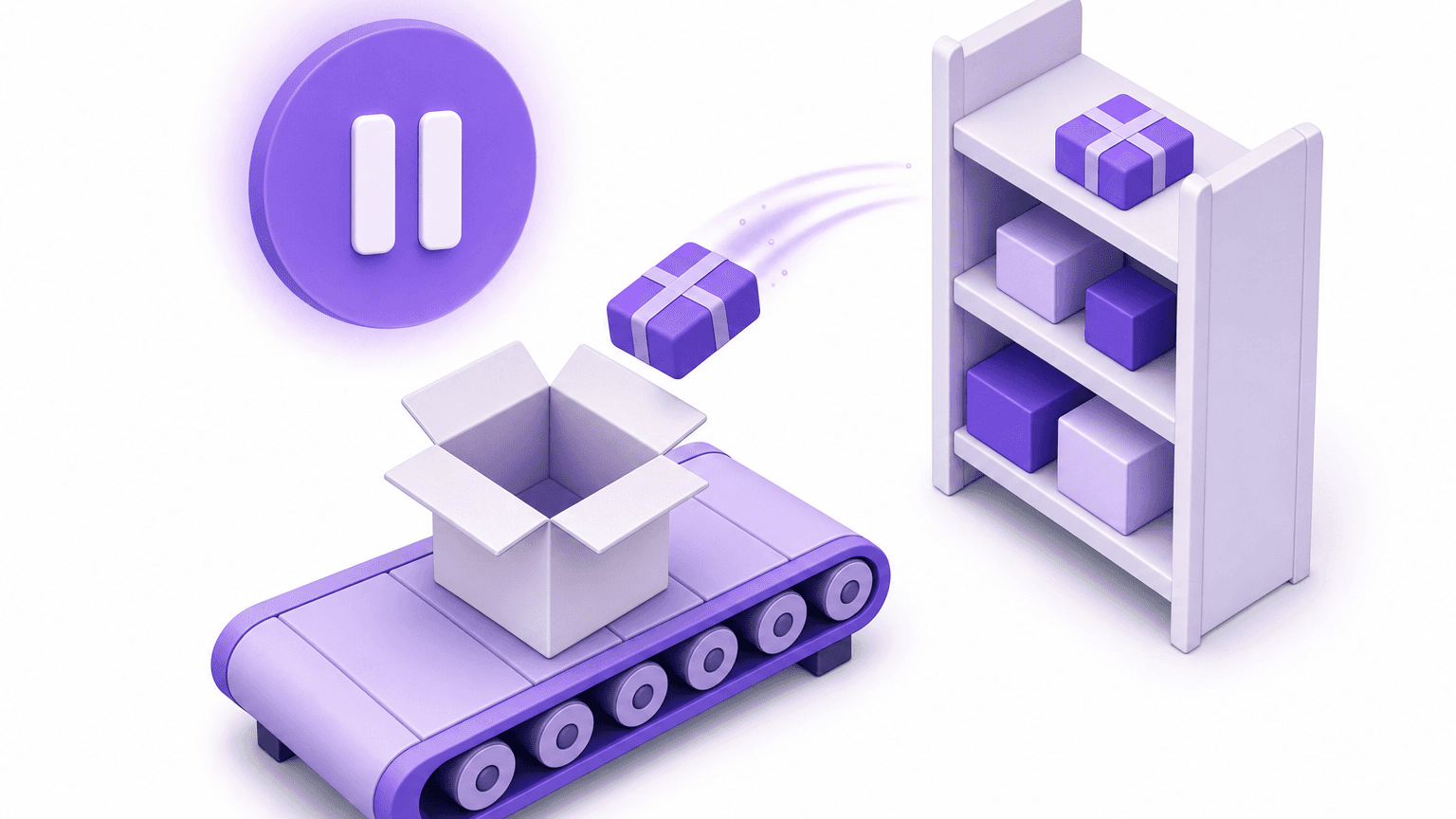
주문이 완료되면 고객의 변심은 물류창고의 피킹 리스트 처리 속도와 경쟁하게 됩니다. 고객이 재킷 하나와 스카프 두 개를 구매한 후, 몇 분 뒤 스카프 하나로 충분하다고 판단하는 경우가 전형적입니다. 결제 후 수정이 발생하는 중간 시간은 주문 후 4.6분이며, 수정의 80.6%가 첫 1시간 이내에 발생합니다 (Revize, 2026).
이후 주문 흐름을 보면, 3PL(주문을 피킹하고 배송하는 제3자 물류 창고)은 새 주문을 즉시 처리할 수 있습니다. 이 경우 고객의 이메일이 고객 지원함에 도달하기도 전에 두 번째 스카프가 피킹 리스트에 포함될 수 있습니다. 이 시점에서 주문은 다음 세 가지 결과 중 하나로 이어집니다.
피킹 전에 스카프가 제외됩니다. 주문이 정상 배송되고 환불은 스카프 한 개에 대해 적용됩니다.
스카프가 그대로 배송되어, 배송 전에 해결할 수 있었던 문제가 반품 건으로 전환됩니다.
고객이 구매를 포기하고 재킷을 포함한 전체 주문을 취소합니다.
첫 번째 결과만이 비용을 최소화하는 방법이며, 본 가이드의 나머지 부분은 이 방식을 기본 프로세스로 구축하는 법을 다룹니다. 권장 사항: 변경 가능 시간 수동 설정 창이 닫힐 때까지 물류창고에서 주문 보류 상태를 유지하십시오.
Shopify 관리자 페이지에서 단일 품목 취소하는 방법
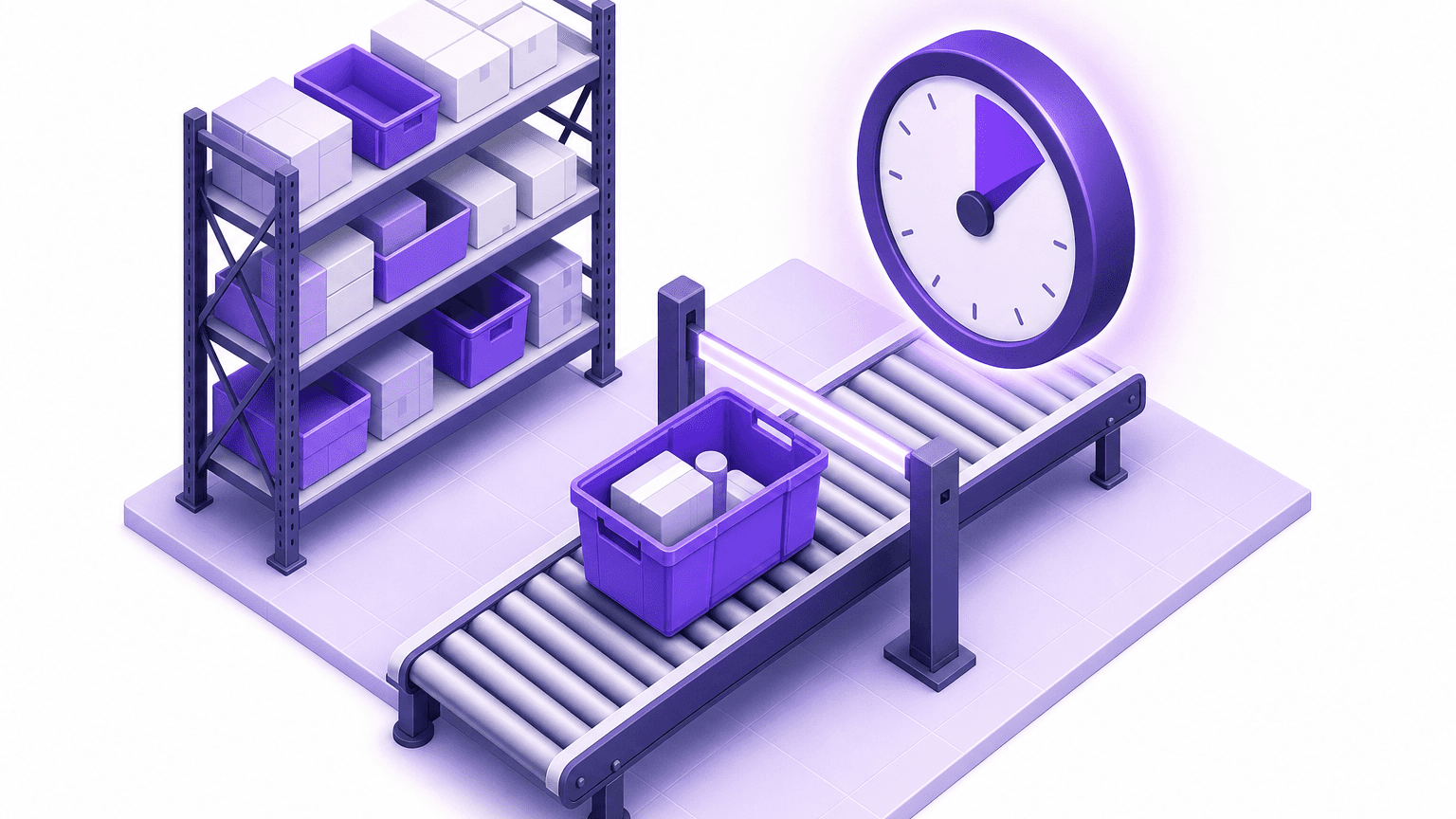
Shopify의 취소 기능은 전체 주문에 적용되므로, 단일 품목을 취소하려면 '편집(Edit)' 또는 '환불(Refund)' 기능을 사용해야 합니다. Shopify의 주문 취소 안내 페이지는 전체 주문 취소만 다룹니다. 해당 케이스는 Shopify 주문 취소 가이드를 참조하십시오.
방법 1: 주문 편집
Shopify 관리자 페이지에서 주문을 열고 '편집(Edit)'을 클릭합니다.
제품을 제거하거나 수량을 줄입니다.
재판매가 불가능한 제품이 아니라면 '재입고(Restock)' 체크박스를 선택된 상태로 둡니다.
업데이트된 총액을 확인하여 고객에게 환불해야 할 금액이 있는지 체크합니다.
환불을 직접 실행합니다.
이 단계는 Shopify의 주문 내 제품 편집 가이드를 따릅니다.
방법 2: 라인 아이템 환불
미이행 상태의 품목을 환불하면 Shopify는 배송이 진행되지 않도록 주문에서 해당 품목을 제거합니다. Shopify의 주문 환불 페이지에 설명된 대로 품목 라인의 일부 수량만 환불할 수도 있습니다. 자세한 단계는 부분 환불 프로세스 가이드에서 확인 가능합니다.
기본 기능의 한계
모든 단계를 운영팀이 직접 처리해야 합니다. 고객은 오직 요청만 보낼 수 있습니다.
주문을 편집할 때 주문 할인 금액이 자동으로 업데이트되지 않으며 배송비가 재계산되지 않습니다 (Shopify 고객센터).
배송이 완료된(Fulfilled) 품목은 주문 편집을 통해 삭제하거나 수량을 변경할 수 없습니다 (편집 시 고려 사항).
두 방법 모두 고객 지원 티켓이 대기열에 있는 동안 물류창고에서 주문 배송을 자동으로 보류시키지 못합니다.
요약하자면, 기본 관리자 페이지 환경에서는 운영팀이 모든 변경 사항을 티켓 단위로 개별 처리해야 합니다.
Revize를 사용하여 Shopify에서 단일 품목을 취소하는 방법
Revize를 사용하면 고객이 주문 상태 페이지에서 직접 품목을 제거하고 Shopify가 해당 부분을 자동으로 환불합니다. '주문 보류(Hold orders)' 기능을 시간 기준 또는 예약 창과 함께 활성화하면 해당 창이 닫힐 때까지 물류창고가 대기합니다. Revize는 고객이 구매 후 직접 주문을 수정할 수 있도록 지원하는 Shopify 앱으로, 지원 티켓 없이 배송 전 배송지 주소 변경, 옵션 또는 제품 교환, 취소, 환불 또는 적립금 지급 처리를 자체 해결할 수 있도록 합니다.
고객은 두 가지 방식으로 품목을 제외할 수 있습니다. 주문 편집기에서 수량을 줄이거나 라인 전체를 삭제할 수 있으며, 이 경우 환불은 자동 실행되고 재고는 다시 입고됩니다 (제품 및 수량 수정). 또는 '주문 취소'를 클릭한 뒤 취소할 라인 아이템(허용된 경우 5개 중 2개와 같은 부분 수량)을 선택하고 사유를 입력하여 확정합니다. 남은 품목은 정상 배송 단계로 넘어가며, 환불은 취소된 부분에 대해서만 적용됩니다 (Revize 주문 취소 문서).
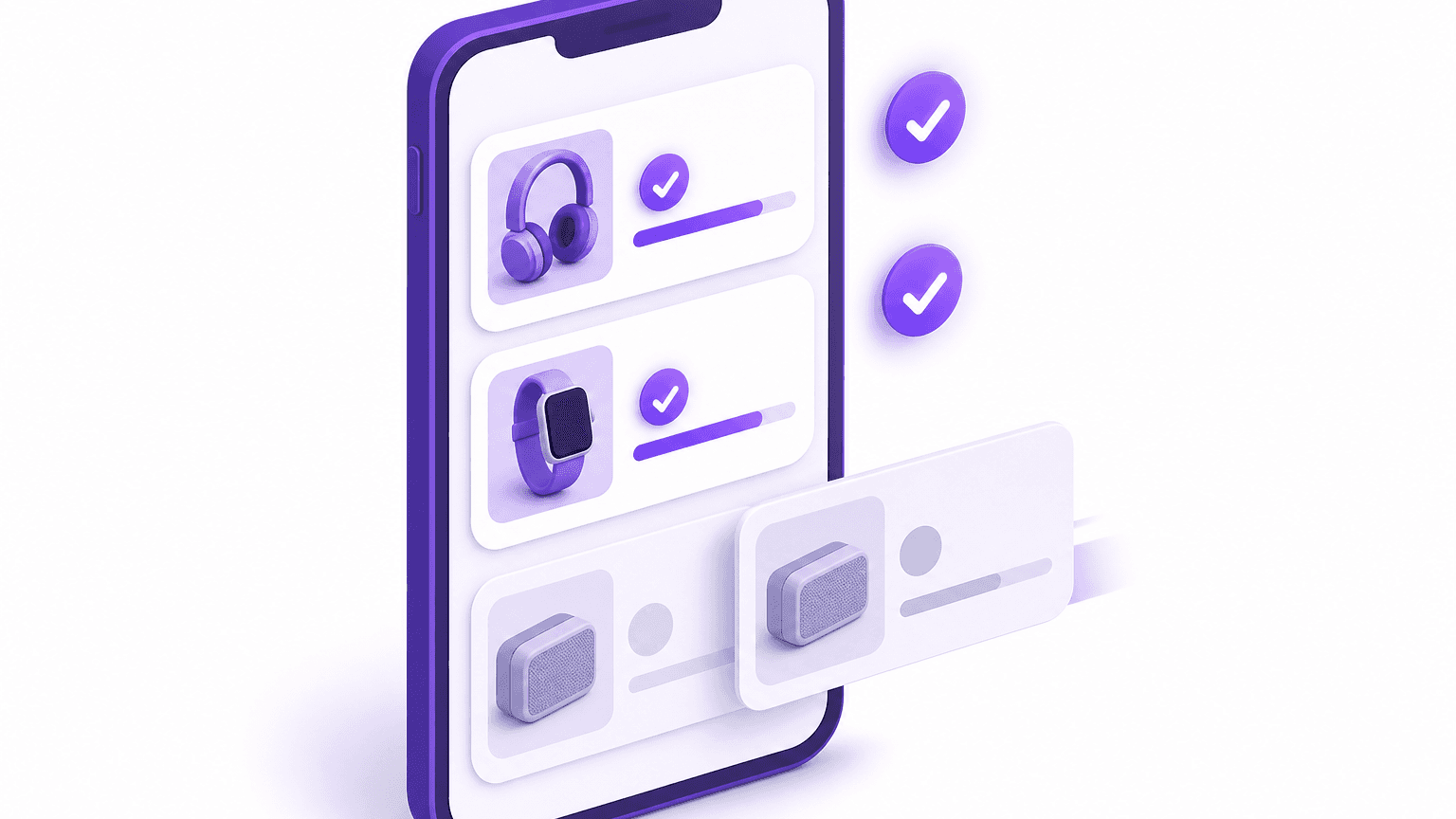
다음 순서로 설정을 진행하십시오:
환불 대상을 설정합니다. Order Editing > Refund options에서 '원 결제 수단으로 환불(Refund to original payment)' 또는 '적립금으로 환불(Refund as store credit)'(Pro 플랜 필요)을 선택하십시오. '환불 없음(No refund)'은 취소 버튼을 숨기고 주문 금액을 낮추는 수정을 차단하므로 권장하지 않습니다 (결제 및 환불).
모듈을 활성화합니다. Order Editing > Customer edit options에서 '주문 취소(Cancel order)'를 켜고, Edit product details 하단의 수량 변경을 체크한 후 '저장(Save)'을 클릭합니다.
부분 취소를 허용합니다. Settings > Order editing > Cancel order에서 '부분 취소 활성화(Enable partial cancellation)'를 켭니다. 고객이 라인의 일부 수량만 취소할 수 있도록 하려면 '부분 수량 허용(Allow partial quantities)'을 추가하십시오.
변경 가능 시간 창을 설정합니다. Order Editing > Order edit window에서 프리셋(15분, 30분 또는 60분), 최대 48시간의 사용자 지정 시간, 배송 이행 전까지(until fulfillment), 또는 예약된 마감 시간(scheduled cutoff) 중 선택하십시오 (수정 창 설정). 상점 전체 '배송 이행 전까지' 모드는 자체 배송 보류 기능을 트리거하지 않으므로, 이 모드에서 보류를 구현하려면 rules engine의 '배송 보류(Hold fulfillment)' 액션(Pro 플랜 이상)을 사용해야 합니다.
보류 상태를 활성화된 채로 둡니다. 시간 기준 및 예약 창의 경우 Order Editing > Order processing에서 '주문 보류(Hold orders)'가 선택된 상태로 유지하십시오. Revize는 주문 생성 시 Shopify 배송 보류를 설정하고 창이 닫힐 때 이를 해제합니다. Shopify 보류 설정을 지원하는 3PL 또는 WMS(창고 관리 시스템)는 이 보류 상태 동안 대기하게 됩니다 (주문 처리).
삭제를 금지할 품목을 고정합니다. Settings > Order edit restrictions에서 제품 태그를 추가하십시오. 해당 태그가 지정된 품목만 수량 변경, 교환 및 삭제가 차단되며, 주문 내 나머지 품목은 정상 수정할 수 있습니다 (수정 제한).
테스트를 진행합니다. 테마 사용자 지정 페이지에서 주문 상태 페이지용 Revize 앱 블록을 활성화한 후, Shopify 임시 주문(draft order)을 생성하여 직접 품목을 삭제해 봅니다.
Revize는 Built for Shopify 배지를 획득한 앱입니다. Shopify App Store에서 Revize를 설치하여 다음 성수기가 시작되기 전에 부분 취소 기능을 가동하십시오.
편집, 환불, 취소 또는 셀프 서비스: 상황별 적합한 방법
수정 가능 시간 창 이내의 모든 요청은 셀프 서비스를 적용하고, 운영팀이 직접 개입해야 하는 변경은 '편집(Edit)'을 사용하며, 고객이 환불만을 원할 때는 '환불(Refund)'을 사용하십시오.
방법 | 단일 품목 취소 여부 | 작업 주체 | 환불 처리 방식 | 티켓 접수 필요 여부 |
|---|---|---|---|---|
Revize 부분 취소 | 가능 (개별 수량 단위까지) | 고객 직접 처리 | 환불 옵션 설정에 따라 자동 처리 | 아니요 |
Shopify 어드민 주문 편집 | 가능 | 운영팀 직접 처리 | 미지급 금액 직접 환불 | 예 |
라인 아이템 환불 | 가능 (배송 이행 전인 경우) | 운영팀 직접 처리 | 환불 승인 시 동시 처리 | 예 |
Shopify 어드민 주문 취소 | 불가능 (전체 주문 취소만) | 운영팀 직접 처리 | 전체 환불 | 예 |
이러한 방법들을 성과 지표 기준으로 평가해야 합니다. 첫째, '변경 건당 티켓 수': 수정 창 내에서 고객이 직접 완료한 삭제 작업은 고객 지원함에 유입되지 않습니다. 둘째, '유지된 매출': 스카프 한 개를 직접 취소할 수 있는 환경을 제공하면 고객은 재킷 구매를 유지합니다 (주문 수정과 완전 취소 비교 자료 참고). 셋째, '정산 구조': 환불은 동일한 주문 내에서 이루어지며 Shopify를 통해 직접 처리됩니다.
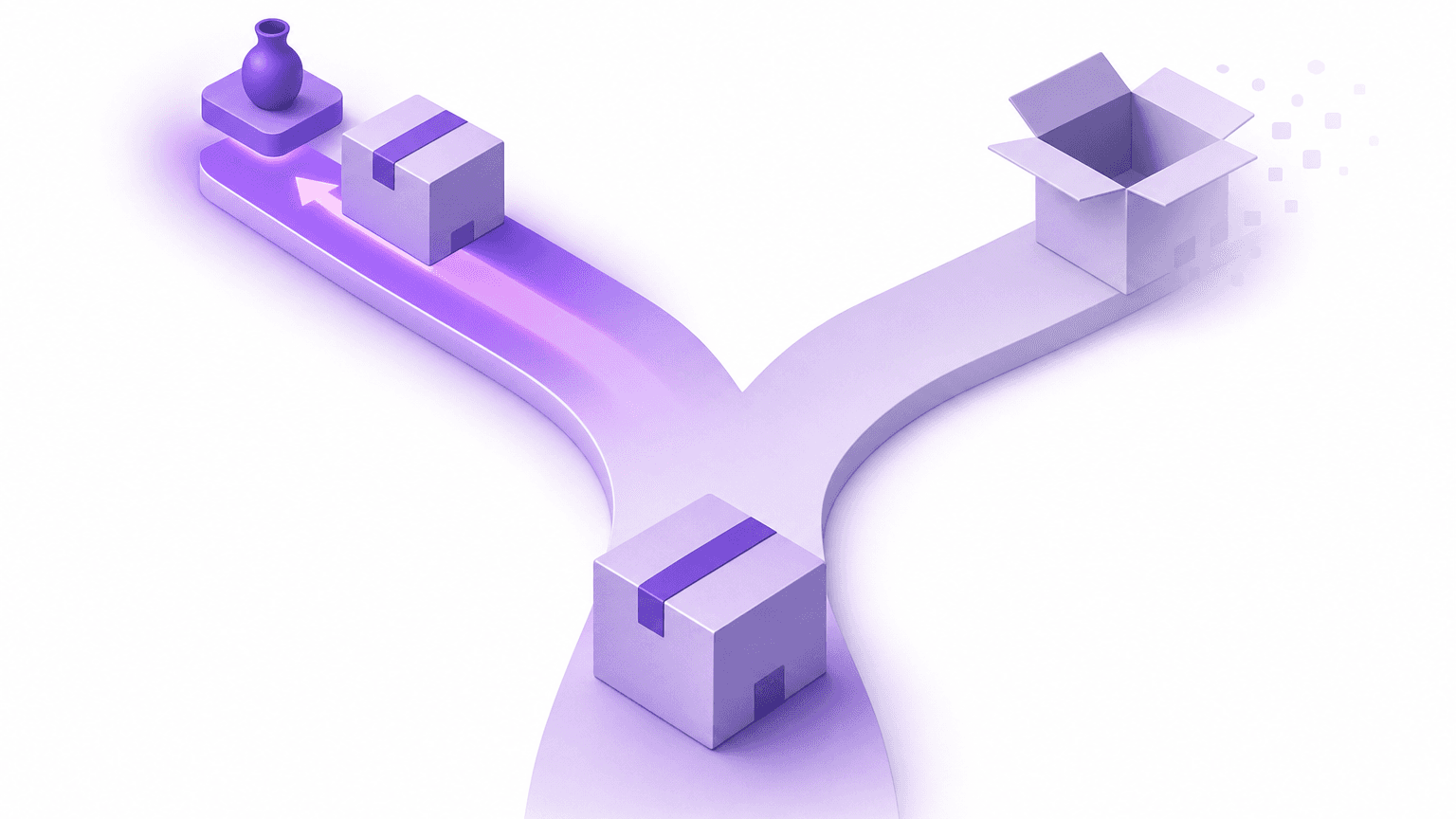
단일 품목 취소 시 할인, 배송비 및 환불 계산 방식
품목을 제거하면 소계 외의 다른 요소들도 변경되며, Shopify의 기본 편집 기능은 할인이나 배송비를 자동으로 재계산하지 않습니다. Shopify 편집 가이드에 명시된 대로, 주문 수정 시 할인 혜택이 자동 업데이트되지 않으며 배송비도 재계산되지 않습니다.
구체적인 예시로: 100달러 이상 구매 시 10% 할인을 제공하는 상점이 있습니다. 세 가지 품목을 구매하여 총 120달러인 주문에서 고객이 40달러짜리 품목 하나를 제거하면 잔액은 80달러가 되어 할인 기준선 미만으로 떨어집니다. 기본 편집 기능을 사용하면 기존 할인이 그대로 유지되므로, 운영팀 담당자가 수동으로 할인 회수 여부를 결정하고 고객에게 별도로 안내해야 합니다.
Pro 플랜의 Revize는 주문이 변경될 때마다 기존 상점 할인(정률/정액 코드, buy X get Y 혜택, Shopify 자동 할인 등)을 재계산합니다. 품목 제거로 인해 주문 금액이 기준 금액 이하로 떨어질 경우, Revize는 할인을 조정하거나 제외하고 고객에게 수정 작업으로 인해 혜택이 변경되었음을 명확히 안내합니다 (할인 적용 문서). 한 번의 수정에 할인율 변경과 추가 결제 건이 동시에 얽혀 있는 경우, Revize는 두 금액을 상계 처리하여 고객이 추가 결제하거나 환불받도록 단일 정산 처리합니다.
요약하자면, 이미 지정해 둔 규칙에 따라 수정이 실행되는 시점에 정산 수치가 깔끔하게 확정됩니다.
품목 취소를 제한하는 예외 사항
대부분의 품목 삭제 실패는 특정 주문 상태 때문에 발생하며, 각 케이스별로 정의된 규칙이 있습니다.
부분 배송 주문. Shopify는 주문의 일부라도 배송 이행(Fulfilled) 상태가 되면 주문 전체 취소를 허용하지 않습니다 (주문 취소). 배송이 되지 않은 나머지 라인은 편집을 통해 삭제하거나 환불할 수 있으나, 이미 배송 처리된 품목은 고정됩니다 (편집 시 고려 사항). Revize는 배송 전 변경을 처리하도록 설계되었으므로 주문이 배송 완료되면 포탈이 비활성화되며, 이미 배송된 품목은 Shopify의 일반 환불 또는 반품 워크플로우를 따라야 합니다.
Shopify가 수정을 제한하는 주문 유형. Shopify의 편집 고려 사항 페이지에는 편집이 불가능한 주문 유형들이 명시되어 있습니다. 사용 중인 결제 수단 및 판매 채널과 비교 검토하고, 테스트 주문을 통해 사전에 확인하십시오.
사은품. Revize 고객 포탈에는 항상 "사은품은 편집할 수 없습니다"라는 안내가 고정 표시됩니다 (고객 포탈).
마지막 품목 제거. 최소 주문 수량의 기본값은 1이므로 주문 내의 모든 품목을 완전히 비우는 수정은 불가능합니다. 전체 품목 삭제는 비활성화되어 있지 않은 한 전체 취소 프로세스로 진행해야 합니다 (고급 설정).
소셜 및 외부 채널 주문. TikTok Shop 등 외부 채널의 주문에 대해 Revize는 주소, 연락처, 배송일 변경, 취소 대상 주문 취소 및 고객 센터 연결을 지원합니다. 단, 해당 채널에서는 단일 라인 품목 제거가 지원되지 않습니다.
보류 설정을 무시하는 3PL. 이 경우 Revize의 수동 결제 매입(manual payment capture) 방식을 활용할 수 있습니다. 수정 가능 시간 창 동안 결제 상태가 '승인됨(Authorized)'으로 유지되므로, 결제 완료된 주문만 동기화하는 시스템은 Revize가 매입을 완료할 때까지 대기를 유도할 수 있습니다 (연동 가이드). 결제 미완료 주문까지 강제로 가져가는 시스템의 피킹/배송 처리는 차단할 수 없으므로, 테스트 주문을 통해 3PL의 임포트 필터를 검증하십시오.
이번 주 바로 적용할 수 있는 작업
고객 지원함에 쌓이는 단일 품목 취소 요청을 다음과 같은 순서로 보류 시간 창 설정을 통해 자동화하십시오.
지난달 접수된 단일 품목 취소 및 삭제 관련 티켓 수를 파악하여 기준 점수로 설정합니다.
환불 처리 방식을 결정합니다 (원 결제 수단 환불 또는 Pro 플랜의 적립금 환불).
Revize를 설치하고 '주문 취소(Cancel order)', 부분 취소 및 수량 변경 옵션을 활성화합니다.
수정 가능 시간 창을 구성하고 '주문 보류(Hold orders)'를 선택한 뒤, 사용 중인 3PL이 Shopify 보류 상태를 정상적으로 반영하는지 확인합니다.
최종 할인 품목이나 커스텀 제작 상품에는 취소 불가 태그를 부여합니다.
고객에게 기능을 알리기 전에 임시 주문을 생성하여 테스트를 완료합니다.
설정이 완료되면 Shopify에서 단일 품목을 취소하는 작업이 고객의 몇 단계 클릭만으로 해결되며, 물류창고에서 피킹을 시작하기 전에 안전하게 처리됩니다.

자주 묻는 질문 (FAQ)
Shopify 주문에서 단 한 개의 품목만 취소할 수 있습니까?
기본 '취소' 버튼으로는 불가능하지만 '편집(Edit)' 또는 '환불(Refund)'을 사용하면 가능합니다. 해당 라인 아이템을 삭제하거나 환불하여 개별 품목을 취소할 수 있으며, Revize를 통해 고객이 직접 처리할 수도 있습니다. 주문이 부분 배송된 경우 배송 완료된 품목은 잠금 처리되지만 미이행 상태인 품목은 제거할 수 있습니다. 이미 배송이 완료된 건에 대해서는 배송 이행 취소, 환불 또는 반품 절차를 진행해야 합니다.
품목을 제거하면 고객에게 자동으로 환불이 진행됩니까?
Shopify 관리자 페이지에서는 자동 처리되지 않습니다. 업데이트된 총금액에 따라 환불 대상 금액이 표시되며, 담당자가 직접 환불을 실행해야 합니다. Revize를 사용하면 Refund options에 지정된 대상으로 Shopify가 환불을 자동 처리합니다. 환불 완료 시점은 결제 대행사(PG)에 따라 다릅니다. Pro 옵션인 적립금 환불 방식을 활용하면 환불 금액이 상점 내에 묶여 다음 주문에 사용되도록 유도할 수 있어 일부 저단가 상품의 부분 취소 대응 시 유리합니다.
주문에서 제품을 제거하면 Shopify에 재고가 자동으로 다시 입력됩니까?
Shopify의 편집 화면에는 '재입고(Restock)' 옵션이 포함되어 있으며, 재판매가 불가능한 파손이나 수거 불가 재고에 대해서는 체크를 해제할 수 있습니다. 맞춤형 주문 제작 상품이나 훼손 품목이 이에 해당합니다. 여러 창고에 재고를 보유 중인 경우, 반환되는 재고 위치가 어디로 지정되는지 테스트 주문을 통해 사전에 확인하십시오. 고객이 Revize를 통해 직접 품목을 취소하는 경우, 해당 수량은 즉시 자동 재입고 처리되어 즉시 재판매 가능한 상태가 됩니다.
단일 품목 취소 시 배송비도 환불됩니까?
별도로 직접 환불을 승인해야만 환불됩니다. Shopify의 환불 화면에서 배송비를 별도 금액으로 지정해 환불할 수 있습니다. Shopify 주문 환불 안내 문서에 배송비 환불 제한 사항이 설명되어 있으므로 정책을 수립하기 전에 검토하십시오. Revize Pro 환경에서는 수정 중에 배송비가 재계산되며, 고객은 변경 사항을 확인한 후 확정할 수 있습니다.
고객이 직접 Shopify 주문에서 단일 품목을 취소할 수 있습니까?
네, Revize 부분 취소 기능이 활성화되어 있고 수정 가능 시간 창이 열려 있는 상태라면 가능합니다. 고객은 Translations > Customer Portal > Cancellation Reasons 메뉴에서 상점이 정의해 둔 사유 목록 중 하나를 선택해야 합니다. 각 부분 취소 내역은 Shopify 주문 타임라인에 표시되며, JSON 포맷으로 revize_app 메타필드의 partial_cancellation 키 값에 저장되어 Shopify Flow나 분석 도구로 읽어올 수 있습니다.
챗봇이나 이메일을 통해 Shopify 주문을 취소할 수 있는 API가 제공됩니까?
네, Revize Pro에서 제공하는 Public Cancellation API를 사용하면 이메일, 헬프 페이지, 챗봇 환경에서 취소 명령을 연동할 수 있습니다. 주문 번호와 이메일 주소 기반으로 작동하여 별도의 API 키가 요구되지 않습니다. 포탈과 동일한 시간 제약, 태그 필터링 및 환불 정책이 그대로 적용됩니다. ORDER_FULFILLED 나 NOT_EDITABLE 등의 상태 코드를 반환하므로 챗봇이 고객에게 변경 실패 사유를 구체적으로 안내할 수 있습니다.
여러 공급업체(multi-vendor)가 얽힌 주문에서 특정 공급처의 품목만 취소하려면 어떻게 합니까?
특정 벤더의 제품을 일반 품목과 동일하게 취소 처리하십시오. 해당 라인을 제거하거나 환불하고 나머지 품목은 그대로 유지합니다. Revize 환경에서 고객은 취소 체크리스트 중 취소하고자 하는 특정 라인만 체크하여 처리합니다. 하나의 주문이 여러 건의 개별 배송(split shipping)으로 쪼개져야 하는 특수 상황의 경우, Revize 기술 지원팀에 요청하여 개별 배송 지원 옵션을 활성화할 수 있습니다.
수정 시간 제한 창이 닫힌 뒤에도 고객이 품목을 취소할 수 있습니까?
아니요, 시간 창이 닫히면 취소 옵션이 사라지고 주문은 배송 처리 단계로 전환됩니다. 물류창고 측에서 마감을 앞당길 수도 있습니다. 예를 들어 WMS 또는 Shopify Flow에서 picked 등의 태그를 감지하고, 해당 태그가 Order edit restrictions에 차단 키워드로 등록되어 있다면 해당 주문은 그 즉시 수정이 정지됩니다. Shopify 단일 품목 취소의 핵심은 피킹 전에 고객이 신속하게 직접 수정하도록 조치하는 타이밍에 있습니다.
관련 문서
빠른 답변: Shopify에는 단일 품목 취소 버튼이 없습니다. Shopify에서 단일 품목을 취소하려면 주문을 열고 '편집(Edit)'을 클릭한 뒤, 해당 품목을 삭제하거나 수량을 0으로 설정하고, '재입고(Restock)'를 체크 상태로 유지한 다음 Shopify가 표시하는 환불 금액을 지급하십시오. 고객이 직접 고객 지원 티켓 없이 자동 환불 방식으로 한 품목을 취소할 수 있게 하려면 Revize 부분 취소 기능을 사용하십시오.
Shopify에서 단일 품목 취소에 불필요한 비용이 발생하는 이유
단일 품목 취소는 사소한 변경이지만, 일반적으로 전체 지원 티켓 비용을 발생시킵니다. 1,000만 건 이상의 Shopify 주문 분석 결과, 5.2%가 결제 후 수정되며 이는 약 19건 중 1건에 해당합니다 (Revize, 2026). Shopify 주문 수정 통계에 따르면 이러한 수정 사항을 유형별로 분류했을 때, 전체 취소가 수정된 주문의 24.3%로 두 번째로 높았으며, 수량 변경이 9.0%를 차지했습니다.
예를 들어, 월 10,000건의 주문을 배송하는 가상의 상점이라면 매월 약 520건의 변경 요청이 발생합니다. 이메일로 접수되는 요청마다 티켓 생성, 주문 조회, 수정, 환불 및 회신 업무가 수반됩니다. 단일 품목 취소 옵션이 명확하지 않아 전체 취소만이 유일한 대안으로 보일 경우, 고객은 한 가지만 취소하려다 전체 주문을 취소할 수 있습니다.
결제 후 몇 분 동안 주문에 발생하는 일
주문이 완료되면 고객의 변심은 물류창고의 피킹 리스트 처리 속도와 경쟁하게 됩니다. 고객이 재킷 하나와 스카프 두 개를 구매한 후, 몇 분 뒤 스카프 하나로 충분하다고 판단하는 경우가 전형적입니다. 결제 후 수정이 발생하는 중간 시간은 주문 후 4.6분이며, 수정의 80.6%가 첫 1시간 이내에 발생합니다 (Revize, 2026).
이후 주문 흐름을 보면, 3PL(주문을 피킹하고 배송하는 제3자 물류 창고)은 새 주문을 즉시 처리할 수 있습니다. 이 경우 고객의 이메일이 고객 지원함에 도달하기도 전에 두 번째 스카프가 피킹 리스트에 포함될 수 있습니다. 이 시점에서 주문은 다음 세 가지 결과 중 하나로 이어집니다.
피킹 전에 스카프가 제외됩니다. 주문이 정상 배송되고 환불은 스카프 한 개에 대해 적용됩니다.
스카프가 그대로 배송되어, 배송 전에 해결할 수 있었던 문제가 반품 건으로 전환됩니다.
고객이 구매를 포기하고 재킷을 포함한 전체 주문을 취소합니다.
첫 번째 결과만이 비용을 최소화하는 방법이며, 본 가이드의 나머지 부분은 이 방식을 기본 프로세스로 구축하는 법을 다룹니다. 권장 사항: 변경 가능 시간 수동 설정 창이 닫힐 때까지 물류창고에서 주문 보류 상태를 유지하십시오.
Shopify 관리자 페이지에서 단일 품목 취소하는 방법
Shopify의 취소 기능은 전체 주문에 적용되므로, 단일 품목을 취소하려면 '편집(Edit)' 또는 '환불(Refund)' 기능을 사용해야 합니다. Shopify의 주문 취소 안내 페이지는 전체 주문 취소만 다룹니다. 해당 케이스는 Shopify 주문 취소 가이드를 참조하십시오.
방법 1: 주문 편집
Shopify 관리자 페이지에서 주문을 열고 '편집(Edit)'을 클릭합니다.
제품을 제거하거나 수량을 줄입니다.
재판매가 불가능한 제품이 아니라면 '재입고(Restock)' 체크박스를 선택된 상태로 둡니다.
업데이트된 총액을 확인하여 고객에게 환불해야 할 금액이 있는지 체크합니다.
환불을 직접 실행합니다.
이 단계는 Shopify의 주문 내 제품 편집 가이드를 따릅니다.
방법 2: 라인 아이템 환불
미이행 상태의 품목을 환불하면 Shopify는 배송이 진행되지 않도록 주문에서 해당 품목을 제거합니다. Shopify의 주문 환불 페이지에 설명된 대로 품목 라인의 일부 수량만 환불할 수도 있습니다. 자세한 단계는 부분 환불 프로세스 가이드에서 확인 가능합니다.
기본 기능의 한계
모든 단계를 운영팀이 직접 처리해야 합니다. 고객은 오직 요청만 보낼 수 있습니다.
주문을 편집할 때 주문 할인 금액이 자동으로 업데이트되지 않으며 배송비가 재계산되지 않습니다 (Shopify 고객센터).
배송이 완료된(Fulfilled) 품목은 주문 편집을 통해 삭제하거나 수량을 변경할 수 없습니다 (편집 시 고려 사항).
두 방법 모두 고객 지원 티켓이 대기열에 있는 동안 물류창고에서 주문 배송을 자동으로 보류시키지 못합니다.
요약하자면, 기본 관리자 페이지 환경에서는 운영팀이 모든 변경 사항을 티켓 단위로 개별 처리해야 합니다.
Revize를 사용하여 Shopify에서 단일 품목을 취소하는 방법
Revize를 사용하면 고객이 주문 상태 페이지에서 직접 품목을 제거하고 Shopify가 해당 부분을 자동으로 환불합니다. '주문 보류(Hold orders)' 기능을 시간 기준 또는 예약 창과 함께 활성화하면 해당 창이 닫힐 때까지 물류창고가 대기합니다. Revize는 고객이 구매 후 직접 주문을 수정할 수 있도록 지원하는 Shopify 앱으로, 지원 티켓 없이 배송 전 배송지 주소 변경, 옵션 또는 제품 교환, 취소, 환불 또는 적립금 지급 처리를 자체 해결할 수 있도록 합니다.
고객은 두 가지 방식으로 품목을 제외할 수 있습니다. 주문 편집기에서 수량을 줄이거나 라인 전체를 삭제할 수 있으며, 이 경우 환불은 자동 실행되고 재고는 다시 입고됩니다 (제품 및 수량 수정). 또는 '주문 취소'를 클릭한 뒤 취소할 라인 아이템(허용된 경우 5개 중 2개와 같은 부분 수량)을 선택하고 사유를 입력하여 확정합니다. 남은 품목은 정상 배송 단계로 넘어가며, 환불은 취소된 부분에 대해서만 적용됩니다 (Revize 주문 취소 문서).
다음 순서로 설정을 진행하십시오:
환불 대상을 설정합니다. Order Editing > Refund options에서 '원 결제 수단으로 환불(Refund to original payment)' 또는 '적립금으로 환불(Refund as store credit)'(Pro 플랜 필요)을 선택하십시오. '환불 없음(No refund)'은 취소 버튼을 숨기고 주문 금액을 낮추는 수정을 차단하므로 권장하지 않습니다 (결제 및 환불).
모듈을 활성화합니다. Order Editing > Customer edit options에서 '주문 취소(Cancel order)'를 켜고, Edit product details 하단의 수량 변경을 체크한 후 '저장(Save)'을 클릭합니다.
부분 취소를 허용합니다. Settings > Order editing > Cancel order에서 '부분 취소 활성화(Enable partial cancellation)'를 켭니다. 고객이 라인의 일부 수량만 취소할 수 있도록 하려면 '부분 수량 허용(Allow partial quantities)'을 추가하십시오.
변경 가능 시간 창을 설정합니다. Order Editing > Order edit window에서 프리셋(15분, 30분 또는 60분), 최대 48시간의 사용자 지정 시간, 배송 이행 전까지(until fulfillment), 또는 예약된 마감 시간(scheduled cutoff) 중 선택하십시오 (수정 창 설정). 상점 전체 '배송 이행 전까지' 모드는 자체 배송 보류 기능을 트리거하지 않으므로, 이 모드에서 보류를 구현하려면 rules engine의 '배송 보류(Hold fulfillment)' 액션(Pro 플랜 이상)을 사용해야 합니다.
보류 상태를 활성화된 채로 둡니다. 시간 기준 및 예약 창의 경우 Order Editing > Order processing에서 '주문 보류(Hold orders)'가 선택된 상태로 유지하십시오. Revize는 주문 생성 시 Shopify 배송 보류를 설정하고 창이 닫힐 때 이를 해제합니다. Shopify 보류 설정을 지원하는 3PL 또는 WMS(창고 관리 시스템)는 이 보류 상태 동안 대기하게 됩니다 (주문 처리).
삭제를 금지할 품목을 고정합니다. Settings > Order edit restrictions에서 제품 태그를 추가하십시오. 해당 태그가 지정된 품목만 수량 변경, 교환 및 삭제가 차단되며, 주문 내 나머지 품목은 정상 수정할 수 있습니다 (수정 제한).
테스트를 진행합니다. 테마 사용자 지정 페이지에서 주문 상태 페이지용 Revize 앱 블록을 활성화한 후, Shopify 임시 주문(draft order)을 생성하여 직접 품목을 삭제해 봅니다.
Revize는 Built for Shopify 배지를 획득한 앱입니다. Shopify App Store에서 Revize를 설치하여 다음 성수기가 시작되기 전에 부분 취소 기능을 가동하십시오.
편집, 환불, 취소 또는 셀프 서비스: 상황별 적합한 방법
수정 가능 시간 창 이내의 모든 요청은 셀프 서비스를 적용하고, 운영팀이 직접 개입해야 하는 변경은 '편집(Edit)'을 사용하며, 고객이 환불만을 원할 때는 '환불(Refund)'을 사용하십시오.
방법 | 단일 품목 취소 여부 | 작업 주체 | 환불 처리 방식 | 티켓 접수 필요 여부 |
|---|---|---|---|---|
Revize 부분 취소 | 가능 (개별 수량 단위까지) | 고객 직접 처리 | 환불 옵션 설정에 따라 자동 처리 | 아니요 |
Shopify 어드민 주문 편집 | 가능 | 운영팀 직접 처리 | 미지급 금액 직접 환불 | 예 |
라인 아이템 환불 | 가능 (배송 이행 전인 경우) | 운영팀 직접 처리 | 환불 승인 시 동시 처리 | 예 |
Shopify 어드민 주문 취소 | 불가능 (전체 주문 취소만) | 운영팀 직접 처리 | 전체 환불 | 예 |
이러한 방법들을 성과 지표 기준으로 평가해야 합니다. 첫째, '변경 건당 티켓 수': 수정 창 내에서 고객이 직접 완료한 삭제 작업은 고객 지원함에 유입되지 않습니다. 둘째, '유지된 매출': 스카프 한 개를 직접 취소할 수 있는 환경을 제공하면 고객은 재킷 구매를 유지합니다 (주문 수정과 완전 취소 비교 자료 참고). 셋째, '정산 구조': 환불은 동일한 주문 내에서 이루어지며 Shopify를 통해 직접 처리됩니다.
단일 품목 취소 시 할인, 배송비 및 환불 계산 방식
품목을 제거하면 소계 외의 다른 요소들도 변경되며, Shopify의 기본 편집 기능은 할인이나 배송비를 자동으로 재계산하지 않습니다. Shopify 편집 가이드에 명시된 대로, 주문 수정 시 할인 혜택이 자동 업데이트되지 않으며 배송비도 재계산되지 않습니다.
구체적인 예시로: 100달러 이상 구매 시 10% 할인을 제공하는 상점이 있습니다. 세 가지 품목을 구매하여 총 120달러인 주문에서 고객이 40달러짜리 품목 하나를 제거하면 잔액은 80달러가 되어 할인 기준선 미만으로 떨어집니다. 기본 편집 기능을 사용하면 기존 할인이 그대로 유지되므로, 운영팀 담당자가 수동으로 할인 회수 여부를 결정하고 고객에게 별도로 안내해야 합니다.
Pro 플랜의 Revize는 주문이 변경될 때마다 기존 상점 할인(정률/정액 코드, buy X get Y 혜택, Shopify 자동 할인 등)을 재계산합니다. 품목 제거로 인해 주문 금액이 기준 금액 이하로 떨어질 경우, Revize는 할인을 조정하거나 제외하고 고객에게 수정 작업으로 인해 혜택이 변경되었음을 명확히 안내합니다 (할인 적용 문서). 한 번의 수정에 할인율 변경과 추가 결제 건이 동시에 얽혀 있는 경우, Revize는 두 금액을 상계 처리하여 고객이 추가 결제하거나 환불받도록 단일 정산 처리합니다.
요약하자면, 이미 지정해 둔 규칙에 따라 수정이 실행되는 시점에 정산 수치가 깔끔하게 확정됩니다.
품목 취소를 제한하는 예외 사항
대부분의 품목 삭제 실패는 특정 주문 상태 때문에 발생하며, 각 케이스별로 정의된 규칙이 있습니다.
부분 배송 주문. Shopify는 주문의 일부라도 배송 이행(Fulfilled) 상태가 되면 주문 전체 취소를 허용하지 않습니다 (주문 취소). 배송이 되지 않은 나머지 라인은 편집을 통해 삭제하거나 환불할 수 있으나, 이미 배송 처리된 품목은 고정됩니다 (편집 시 고려 사항). Revize는 배송 전 변경을 처리하도록 설계되었으므로 주문이 배송 완료되면 포탈이 비활성화되며, 이미 배송된 품목은 Shopify의 일반 환불 또는 반품 워크플로우를 따라야 합니다.
Shopify가 수정을 제한하는 주문 유형. Shopify의 편집 고려 사항 페이지에는 편집이 불가능한 주문 유형들이 명시되어 있습니다. 사용 중인 결제 수단 및 판매 채널과 비교 검토하고, 테스트 주문을 통해 사전에 확인하십시오.
사은품. Revize 고객 포탈에는 항상 "사은품은 편집할 수 없습니다"라는 안내가 고정 표시됩니다 (고객 포탈).
마지막 품목 제거. 최소 주문 수량의 기본값은 1이므로 주문 내의 모든 품목을 완전히 비우는 수정은 불가능합니다. 전체 품목 삭제는 비활성화되어 있지 않은 한 전체 취소 프로세스로 진행해야 합니다 (고급 설정).
소셜 및 외부 채널 주문. TikTok Shop 등 외부 채널의 주문에 대해 Revize는 주소, 연락처, 배송일 변경, 취소 대상 주문 취소 및 고객 센터 연결을 지원합니다. 단, 해당 채널에서는 단일 라인 품목 제거가 지원되지 않습니다.
보류 설정을 무시하는 3PL. 이 경우 Revize의 수동 결제 매입(manual payment capture) 방식을 활용할 수 있습니다. 수정 가능 시간 창 동안 결제 상태가 '승인됨(Authorized)'으로 유지되므로, 결제 완료된 주문만 동기화하는 시스템은 Revize가 매입을 완료할 때까지 대기를 유도할 수 있습니다 (연동 가이드). 결제 미완료 주문까지 강제로 가져가는 시스템의 피킹/배송 처리는 차단할 수 없으므로, 테스트 주문을 통해 3PL의 임포트 필터를 검증하십시오.
이번 주 바로 적용할 수 있는 작업
고객 지원함에 쌓이는 단일 품목 취소 요청을 다음과 같은 순서로 보류 시간 창 설정을 통해 자동화하십시오.
지난달 접수된 단일 품목 취소 및 삭제 관련 티켓 수를 파악하여 기준 점수로 설정합니다.
환불 처리 방식을 결정합니다 (원 결제 수단 환불 또는 Pro 플랜의 적립금 환불).
Revize를 설치하고 '주문 취소(Cancel order)', 부분 취소 및 수량 변경 옵션을 활성화합니다.
수정 가능 시간 창을 구성하고 '주문 보류(Hold orders)'를 선택한 뒤, 사용 중인 3PL이 Shopify 보류 상태를 정상적으로 반영하는지 확인합니다.
최종 할인 품목이나 커스텀 제작 상품에는 취소 불가 태그를 부여합니다.
고객에게 기능을 알리기 전에 임시 주문을 생성하여 테스트를 완료합니다.
설정이 완료되면 Shopify에서 단일 품목을 취소하는 작업이 고객의 몇 단계 클릭만으로 해결되며, 물류창고에서 피킹을 시작하기 전에 안전하게 처리됩니다.
자주 묻는 질문 (FAQ)
Shopify 주문에서 단 한 개의 품목만 취소할 수 있습니까?
기본 '취소' 버튼으로는 불가능하지만 '편집(Edit)' 또는 '환불(Refund)'을 사용하면 가능합니다. 해당 라인 아이템을 삭제하거나 환불하여 개별 품목을 취소할 수 있으며, Revize를 통해 고객이 직접 처리할 수도 있습니다. 주문이 부분 배송된 경우 배송 완료된 품목은 잠금 처리되지만 미이행 상태인 품목은 제거할 수 있습니다. 이미 배송이 완료된 건에 대해서는 배송 이행 취소, 환불 또는 반품 절차를 진행해야 합니다.
품목을 제거하면 고객에게 자동으로 환불이 진행됩니까?
Shopify 관리자 페이지에서는 자동 처리되지 않습니다. 업데이트된 총금액에 따라 환불 대상 금액이 표시되며, 담당자가 직접 환불을 실행해야 합니다. Revize를 사용하면 Refund options에 지정된 대상으로 Shopify가 환불을 자동 처리합니다. 환불 완료 시점은 결제 대행사(PG)에 따라 다릅니다. Pro 옵션인 적립금 환불 방식을 활용하면 환불 금액이 상점 내에 묶여 다음 주문에 사용되도록 유도할 수 있어 일부 저단가 상품의 부분 취소 대응 시 유리합니다.
주문에서 제품을 제거하면 Shopify에 재고가 자동으로 다시 입력됩니까?
Shopify의 편집 화면에는 '재입고(Restock)' 옵션이 포함되어 있으며, 재판매가 불가능한 파손이나 수거 불가 재고에 대해서는 체크를 해제할 수 있습니다. 맞춤형 주문 제작 상품이나 훼손 품목이 이에 해당합니다. 여러 창고에 재고를 보유 중인 경우, 반환되는 재고 위치가 어디로 지정되는지 테스트 주문을 통해 사전에 확인하십시오. 고객이 Revize를 통해 직접 품목을 취소하는 경우, 해당 수량은 즉시 자동 재입고 처리되어 즉시 재판매 가능한 상태가 됩니다.
단일 품목 취소 시 배송비도 환불됩니까?
별도로 직접 환불을 승인해야만 환불됩니다. Shopify의 환불 화면에서 배송비를 별도 금액으로 지정해 환불할 수 있습니다. Shopify 주문 환불 안내 문서에 배송비 환불 제한 사항이 설명되어 있으므로 정책을 수립하기 전에 검토하십시오. Revize Pro 환경에서는 수정 중에 배송비가 재계산되며, 고객은 변경 사항을 확인한 후 확정할 수 있습니다.
고객이 직접 Shopify 주문에서 단일 품목을 취소할 수 있습니까?
네, Revize 부분 취소 기능이 활성화되어 있고 수정 가능 시간 창이 열려 있는 상태라면 가능합니다. 고객은 Translations > Customer Portal > Cancellation Reasons 메뉴에서 상점이 정의해 둔 사유 목록 중 하나를 선택해야 합니다. 각 부분 취소 내역은 Shopify 주문 타임라인에 표시되며, JSON 포맷으로 revize_app 메타필드의 partial_cancellation 키 값에 저장되어 Shopify Flow나 분석 도구로 읽어올 수 있습니다.
챗봇이나 이메일을 통해 Shopify 주문을 취소할 수 있는 API가 제공됩니까?
네, Revize Pro에서 제공하는 Public Cancellation API를 사용하면 이메일, 헬프 페이지, 챗봇 환경에서 취소 명령을 연동할 수 있습니다. 주문 번호와 이메일 주소 기반으로 작동하여 별도의 API 키가 요구되지 않습니다. 포탈과 동일한 시간 제약, 태그 필터링 및 환불 정책이 그대로 적용됩니다. ORDER_FULFILLED 나 NOT_EDITABLE 등의 상태 코드를 반환하므로 챗봇이 고객에게 변경 실패 사유를 구체적으로 안내할 수 있습니다.
여러 공급업체(multi-vendor)가 얽힌 주문에서 특정 공급처의 품목만 취소하려면 어떻게 합니까?
특정 벤더의 제품을 일반 품목과 동일하게 취소 처리하십시오. 해당 라인을 제거하거나 환불하고 나머지 품목은 그대로 유지합니다. Revize 환경에서 고객은 취소 체크리스트 중 취소하고자 하는 특정 라인만 체크하여 처리합니다. 하나의 주문이 여러 건의 개별 배송(split shipping)으로 쪼개져야 하는 특수 상황의 경우, Revize 기술 지원팀에 요청하여 개별 배송 지원 옵션을 활성화할 수 있습니다.
수정 시간 제한 창이 닫힌 뒤에도 고객이 품목을 취소할 수 있습니까?
아니요, 시간 창이 닫히면 취소 옵션이 사라지고 주문은 배송 처리 단계로 전환됩니다. 물류창고 측에서 마감을 앞당길 수도 있습니다. 예를 들어 WMS 또는 Shopify Flow에서 picked 등의 태그를 감지하고, 해당 태그가 Order edit restrictions에 차단 키워드로 등록되어 있다면 해당 주문은 그 즉시 수정이 정지됩니다. Shopify 단일 품목 취소의 핵심은 피킹 전에 고객이 신속하게 직접 수정하도록 조치하는 타이밍에 있습니다.