Shopifyで注文全体をキャンセルせずに一部のアイテムのみをキャンセルする方法
Shopifyで注文全体をキャンセルせずに一部のアイテムのみをキャンセルする方法
Shopifyで注文全体をキャンセルせずに一部のアイテムのみをキャンセルする方法
結論: Shopify には単一商品をキャンセルする専用のボタンはありません。Shopify で1つの商品をキャンセルするには、注文を開いて「編集」をクリックし、該当商品を削除するか数量を 0 に設定します。その後、「再入荷」にチェックが入っていることを確認し、提示される返金額を返金処理します。自動返金に対応し、サポートチケットを発生させずに顧客自身で1商品をキャンセルできるようにするには、Revize の部分キャンセル機能を使用します。
なぜ Shopify での1商品のキャンセルに不要なコストがかかるのか
1つの商品をキャンセルすることは軽微な変更ですが、通常はサポートチケット1件分のコストが発生します。 1,000万件以上の Shopify 注文データを分析したところ、注文完了後に変更が加えられる割合は 5.2%(約19件に1件)でした (Revize, 2026)。 Shopify order editing statistics(注文編集統計)によると、その変更内容の内訳として、全キャンセルが編集全体の 24.3% で2番目に多く、数量変更が 9.0% を占めています。
例として、月間 10,000 件の注文を発送するストアの場合、上記の割合を当てはめると、月に約 520 件の変更リクエストが発生することになります。これらがメールで届くたびに、チケット対応、注文の確認、編集、返金、顧客への返信という作業が発生します。また、注文全体のキャンセルしか分かりやすい選択肢がない場合、1つの商品だけを取り消したかった顧客が、注文全体をキャンセルしてしまう可能性があります。
注文完了後の数分間に注文データに何が起きているか
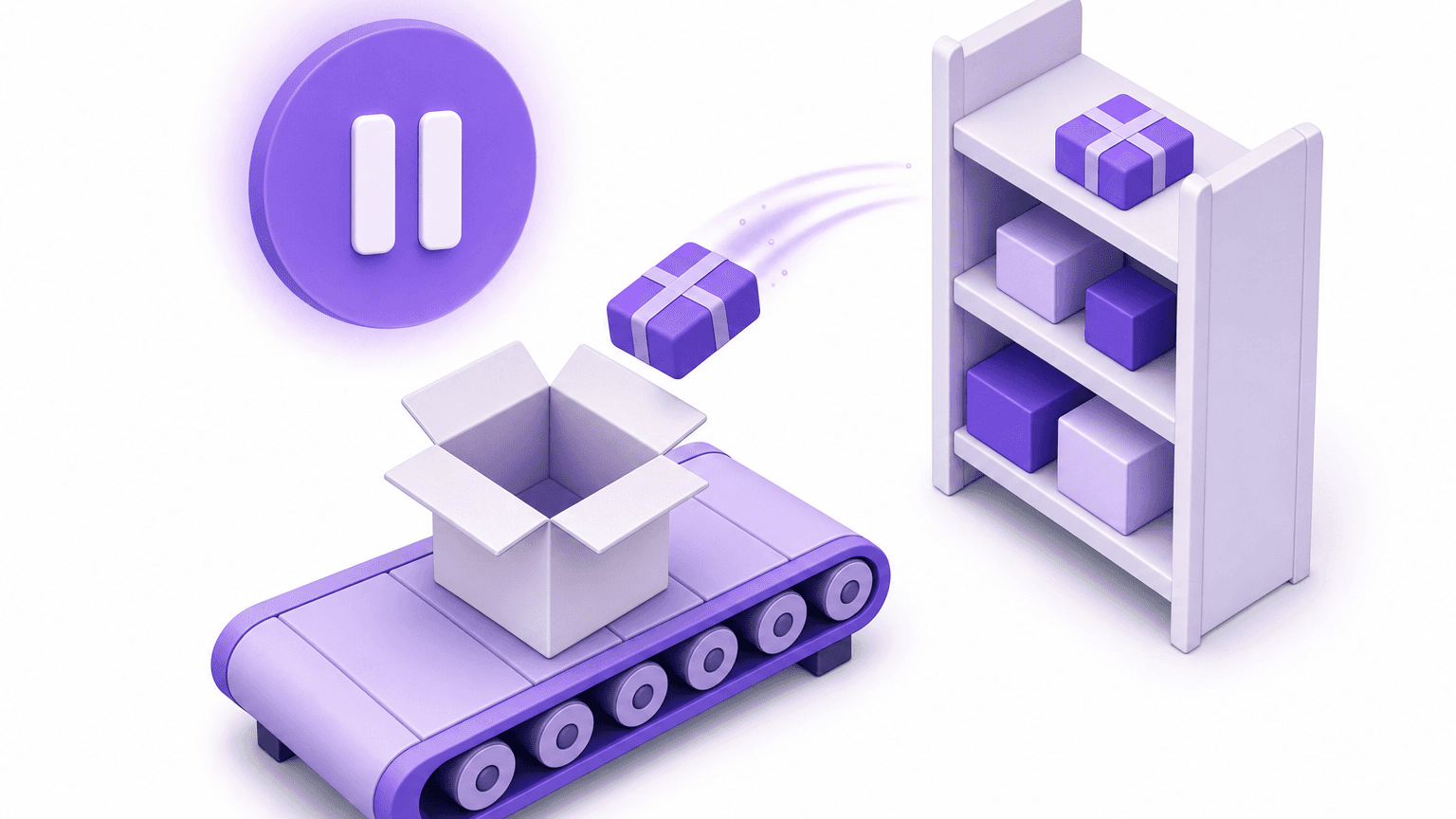
注文が確定した瞬間から、顧客の心変わりと倉庫のピッキングリスト出力との時間との戦いが始まります。 顧客がジャケット1着とスカーフ2枚を購入し、数分後にスカーフは1枚で十分だったと判断したとします。このタイミングは典型的です。注文確定から変更までの時間の中央値は 4.6 分であり、変更全体の 80.6% が最初の1時間以内に発生しています (Revize, 2026)。
その後の注文処理を追ってみましょう。もし 3PL(商品のピッキングと発送を行う委託倉庫)が新規注文を即座に同期している場合、顧客のメールがあなたの受信トレイに届く前に、2枚目のスカーフがすでにピッキングリストに入ってしまう可能性があります。その結果、注文は次の3つのいずれかの結末を迎えます。
ピッキング前にスカーフが除外される。注文は正しく発送され、スカーフ1枚分の返金が行われる。
スカーフがそのまま発送されてしまい、発送前であれば防げたはずの軽微な修正が、返品手続きになってしまう。
顧客が諦めて、ジャケットも含めた注文全体をキャンセルする。
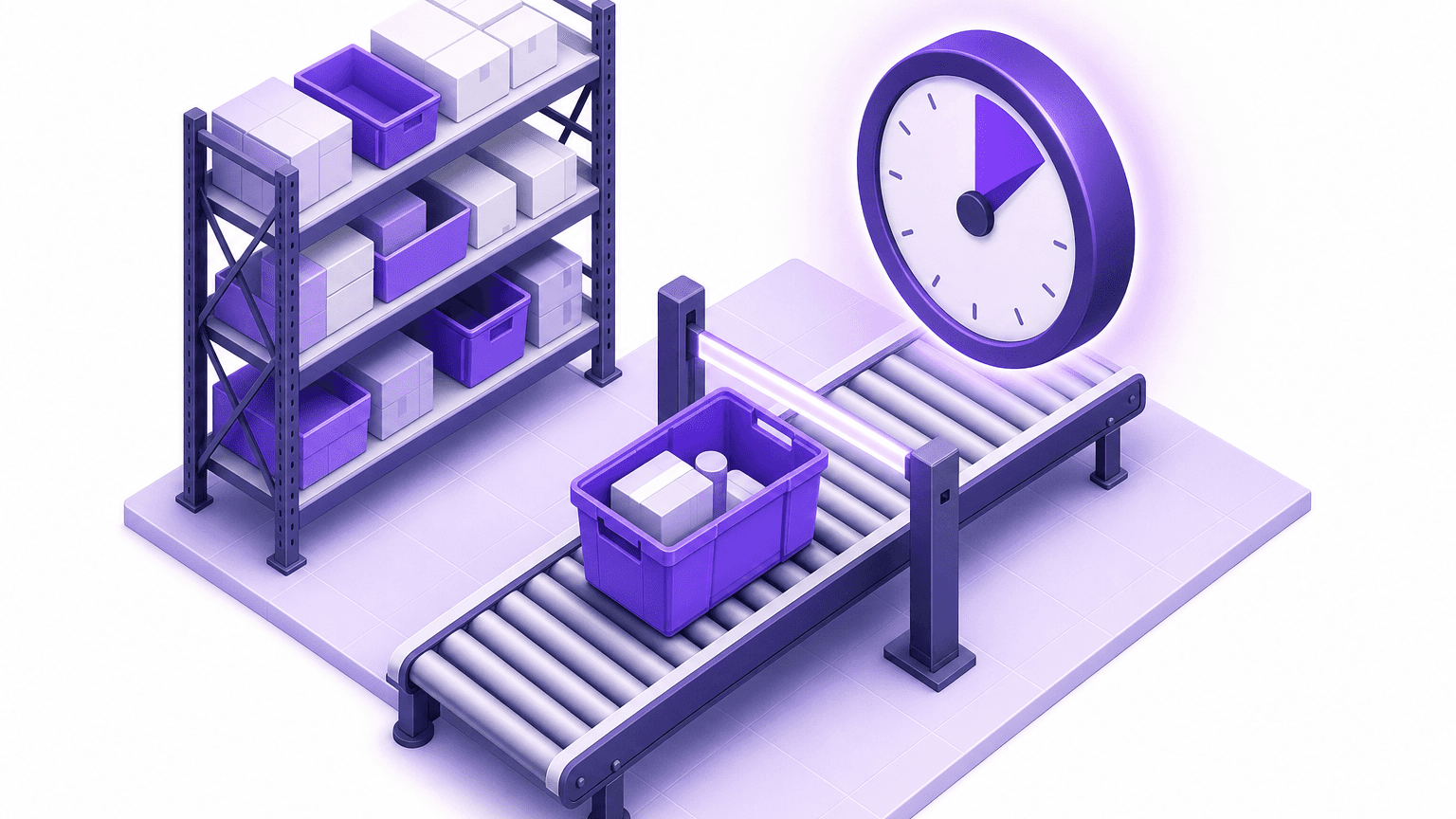
余計なコストがかからないのは1つ目の結末だけです。本ガイドの残りの部分では、この1つ目の結末をデフォルトにする方法を説明します。私たちの推奨事項:変更可能な受付期間が終了するまで、倉庫での注文処理を保留にすることです。
Shopify 管理画面で商品をキャンセルする方法
Shopify 標準のキャンセル処理は注文全体に適用されるため、単一の商品をキャンセルするには「編集」または「返金」機能を使用します。 Shopify 公式の canceling orders(注文のキャンセル)ページは、注文全体のキャンセルのみを説明しています。注文全体のキャンセル方法については、弊社の guide to cancelling a Shopify order(Shopify 注文キャンセルガイド)を参照してください。
方法 1: 注文を編集する
Shopify 管理画面で注文を開き、「編集」をクリックします。
該当する商品を削除するか、数量を減らします。
再販不可能な場合を除き、「アイテムを再入荷する」にチェックを入れたままにします。
更新された合計金額を確認し、顧客への返金が発生しているか確認します。
手動で返金処理を実行します。
これらの手順は、Shopify の editing products in an order(注文内の商品の編集)ガイドに基づいています。
方法 2: ラインアイテムを返金する
未発送の商品を返金すると、Shopify はそれを注文から除外するため、発送されなくなります。また、Shopify の refunding orders(注文の返金)ページに記載されている通り、特定のラインアイテムの一部数量のみを返金することも可能です。詳細な手順については、弊社の partial refund walkthrough(部分返金ガイド)を参照してください。
Shopify 標準機能の限界
すべての手順をマーチャント側で実行する必要があります。顧客は変更を依頼することしかできません。
注文編集時に、適用されているディスカウントは自動更新されず、配送料も再計算されません(Shopify Help Center)。
発送済みの商品は、編集機能によって削除したり数量を変更したりすることはできません(editing considerations)。
どちらの方法でも、サポートチケットがキューに留まっている間、倉庫での注文処理を自動で保留にすることはできません。
つまり、管理画面を使用する場合、カスタマーサポートチームが1つのチケットごとにすべての変更を手動で行う必要があります。
Revize を使って Shopify で商品をキャンセルする方法
Revize を使用すると、顧客が注文ステータスページから直接商品を削除でき、Shopify がその分の金額を自動的に返金します。「Hold orders(注文保留)」機能を時間ベースまたはスケジュール指定で有効にしておくことで、倉庫は受付期間が終了するまで発送処理を待機します。 Revize は、購入後の注文編集を顧客自身のセルフサービスで完結させる Shopify アプリです。サポートチケットを発生させることなく、発送前の配送先住所の変更、バリエーションや商品の交換、キャンセル、返金、またはストアクレジットの付与を行えます。
顧客が商品を削除する方法は2つあります。1つ目は、注文編集画面から数量を減らすか、ラインアイテム自体を削除する方法です。この場合、返金は自動的に行われ、在庫は再入荷されます(product and quantity edits)。2つ目は、「注文をキャンセル」をクリックし、キャンセルしたいラインアイテム(許可されている場合は、5個中2個などの一部数量)にチェックを入れ、理由を選択して確定する方法です。残りの商品はそのまま発送プロセスに進み、返金はキャンセルされた分のみに適用されます(Revize cancel order docs)。
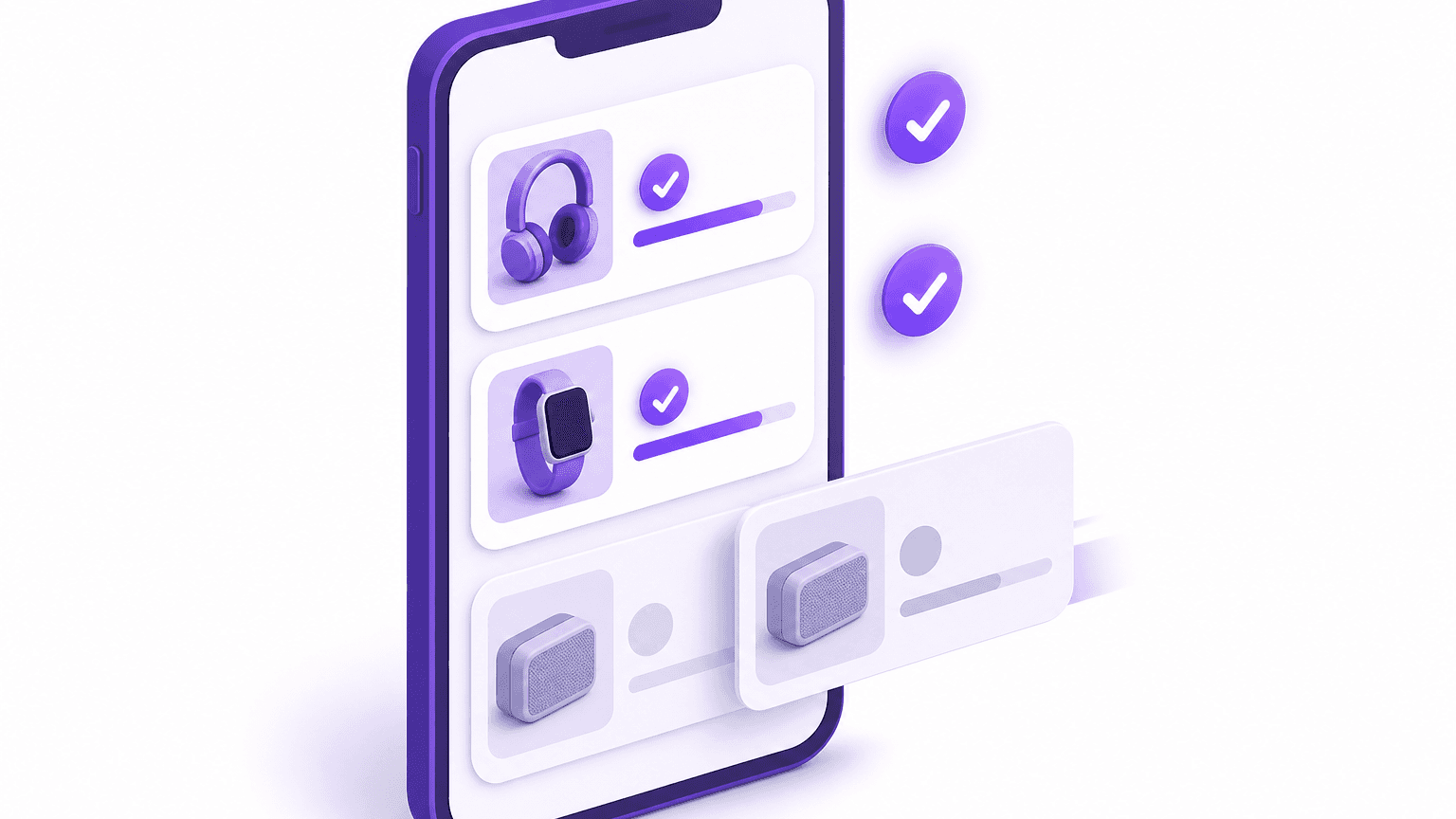
以下の手順で設定を行ってください。
返金先を設定する。「Order Editing > Refund options」で、「Refund to original payment(元の決済方法に返金)」または「Refund as store credit(ストアクレジットとして返金、Proプラン以上が必要)」を選択します。「No refund(返金なし)」は選択しないでください。キャンセルボタンが非表示になり、注文金額が下がる編集ができなくなります(payments and refunds)。
機能を有効化する。「Order Editing > Customer edit options」で「Cancel order」をオンにし、「Edit product details」の下にある数量変更にチェックを入れて「Save」をクリックします。
部分キャンセルを許可する。「Settings > Order editing > Cancel order」で、「Enable partial cancellation」をオンにします。顧客がラインアイテムの一部数量のみをキャンセルできるようにする場合は、「Allow partial quantities」も有効にします。
変更受付期間を設定する。「Order Editing > Order edit window」で、プリセット(15分、30分、60分)、最大48時間までのカスタム時間、発送完了まで、またはスケジュールされた締め切り時間のいずれかを選択します(edit window setup)。ストア全体で「発送完了まで」モードを選択した場合、自動的な発送保留は行われません。このモードで発送を保留にするには、ルールエンジンの「Hold fulfillment」アクション(Proプラン以上)を使用してください。
保留機能を有効に保つ。時間ベースまたはスケジュール指定の受付期間を使用する場合は、「Order Editing > Order processing」で「Hold orders」が選択されていることを確認してください。Revize は注文が作成されると Shopify の発送保留(fulfillment hold)を適用し、受付期間が終了するとこれを解除します。Shopify の発送保留ステータスを認識する 3PL や WMS(倉庫管理システム)であれば、処理を自動的に待機します(order processing)。
削除を禁止する商品をロックする。「Settings > Order edit restrictions」で商品タグを追加します。このタグが設定された商品は、数量変更、交換、削除が禁止されます。その他の注文内容については編集可能な状態が維持されます(edit restrictions)。
テストを実行する。テーマカスタマイザーで注文ステータスページの Revize アプリブロックを有効にし、Shopify で下書き注文を作成して、自身で商品を削除できるかテストします。
Revize は Built for Shopify 認証を取得しています。Install Revize from the Shopify App Store(Shopify アプリストアからインストール)し、次の繁忙期が始まる前に部分キャンセル機能を導入してください。
編集、返金、キャンセル、セルフサービス:どの方法を使うべきか
変更受付期間内の対応にはセルフサービスを使用し、サポートチームによる手動対応が必要な変更には「編集」を、顧客が返金のみを求めている場合は「返金」を使用します。
方法 | 1商品のキャンセル | 対応者 | 返金処理 | チケット起票の要否 |
|---|---|---|---|---|
Revize 部分キャンセル | 可能(1個単位まで) | 顧客自身 | 自動(設定された返金オプションに基づく) | 不要 |
Shopify 管理画面での注文編集 | 可能 | サポートチーム | 手動で返金金額を実行 | 必要 |
ラインアイテムの返金 | 可能(未発送のみ) | サポートチーム | 返金処理と同時に実行 | 必要 |
Shopify 管理画面での注文キャンセル | 不可(注文全体のみ) | サポートチーム | 注文全体 | 必要 |
これらの手法を成果ベースで評価してください。第一に「変更あたりのチケット件数」:受付期間内に顧客が自身で削除を完了すれば、チケットは発生しません。第二に「維持できる売上」:スカーフを1枚だけキャンセルできる仕組みがあれば、顧客はジャケットの購入を継続します(詳細は comparing order editing with outright cancellation を参照)。第三に「注文データの不整合防止」:返金処理は同一の注文データ内で Shopify によって完結します。
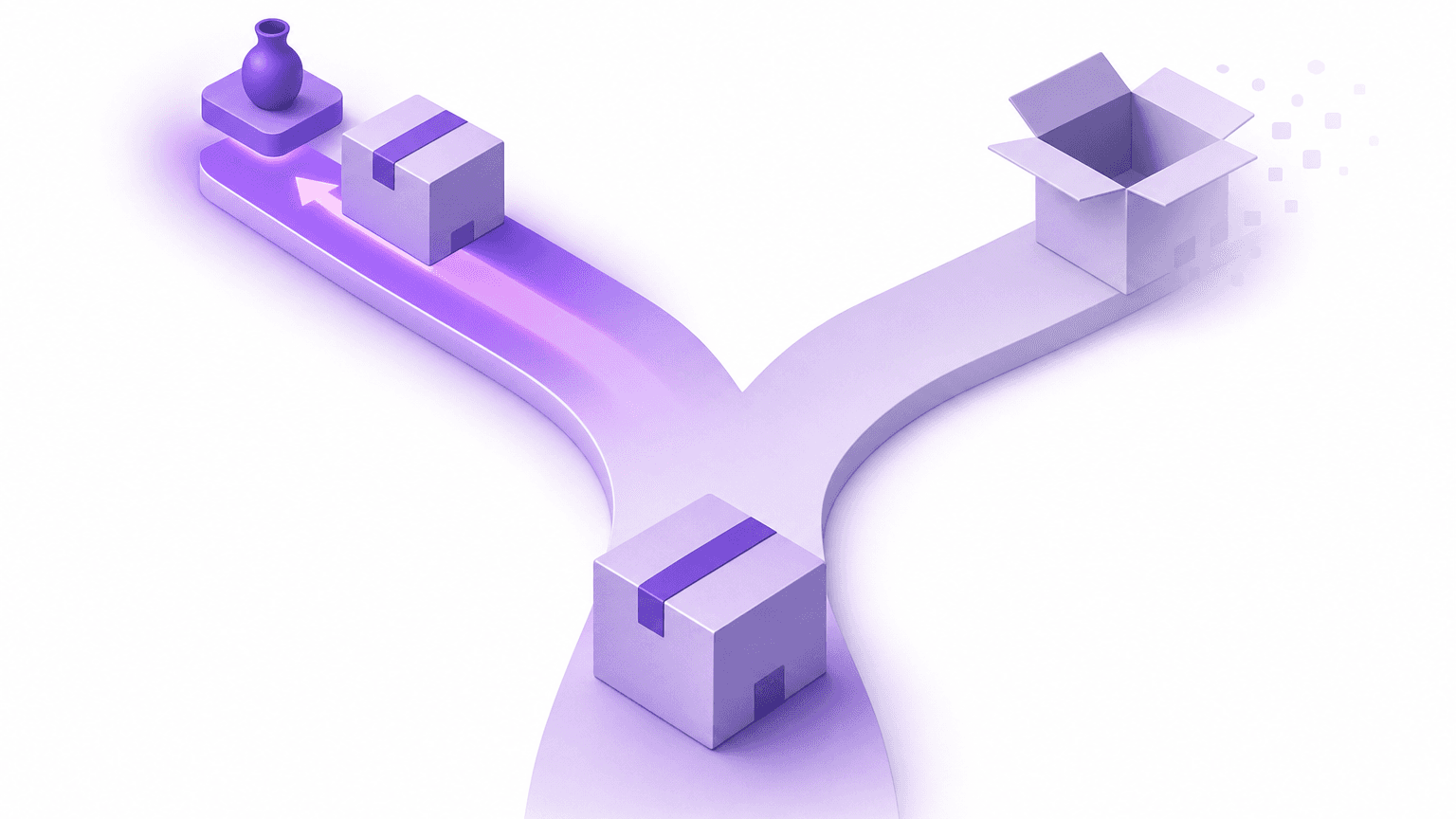
1商品キャンセル時のディスカウント、配送料、および返金の計算
商品を削除すると、小計以外の要素も変動します。しかし、Shopify の標準編集機能では、ディスカウントや配送料の再計算は自動で行われません。 Shopify の編集ガイドにある通り、注文ディスカウントは自動更新されず、配送料も再計算されません。
具体的な数値例:ストアが「100ドル以上の注文で10%オフ」のプロモーションを実施しているとします。3点の商品で合計 120ドルの注文があり、顧客が 40ドルの商品を削除したため、残高がしきい値を下回る 80ドルになったとします。標準の注文編集では、ディスカウントは元のまま維持されるため、サポート担当者は顧客にディスカウントを適用し続けるべきかを判断し、その決定を顧客に説明する必要があります。
Revize の Proプランでは、注文変更時にストアで設定されている既存のディスカウント(定率・定額クーポン、Buy X Get Y、Shopify 自動ディスカウントなど)を自動で再計算します。削除によって注文金額がしきい値を下回った場合、Revize はディスカウントを調整または除外し、顧客に対して自身の編集によって金額が変動した旨を通知します(apply discounts docs)。1回の編集にディスカウントの変更と支払いの変更が両方含まれる場合、Revize はこれらを相殺して処理するため、顧客が追加支払いと返金の両方を求められることはありません。
簡潔に言えば、事前に設定したルールに従って、注文編集の実行と同時にすべての数値が自動的に清算されます。
商品のキャンセルを妨げるエッジケース
商品削除エラーのほとんどは、特定の注文ステータスによって発生します。それぞれ以下のルールが適用されます。
部分発送済みの注文。 Shopify では、注文の一部でも発送されると注文全体をキャンセルすることはできません(canceling orders)。ただし、未発送のラインアイテムについては編集画面から削除するか返金することが可能です(発送済みの商品はロックされます)(editing considerations)。Revize は発送前の変更を前提として設計されているため、注文が発送済みになると編集用ポータルは非表示になります。発送済みの商品については、Shopify 標準の返金または返品フローで処理してください。
Shopify で編集できない注文。 Shopify の「編集に関する考慮事項」ページには、編集できない注文タイプが記載されています。ご利用の決済方法や販売チャネルと照らし合わせ、テスト注文で動作を確認してください。
無料ギフト。 Revize の顧客ポータルには「無料ギフトは編集できません」という固定の通知が表示されます(customer portal)。
最後の1点。 最小注文数量はデフォルトで1に設定されているため、編集によって注文を空にすることはできません。すべての商品を削除する場合は、全キャンセル機能(有効化されている場合)を介して処理されます(advanced settings)。
SNSやサードパーティチャネルの注文。 TikTok Shop などのチャネルにおいて、Revize は住所、連絡先、配送日の変更、対象注文のキャンセル、サポートへの問い合わせをサポートしています。ただし、ラインアイテムの削除はこのサポート対象外です。
保留ステータスを無視する 3PL。 これらのシステムに対応するため、Revize は手動売上確定(manual payment capture)をサポートしています。受付期間中は決済ステータスが「オーソリ済(Authorized)」のまま維持されるため、決済完了の注文のみを取り込むシステムは、Revize が期間終了後に売上確定するまで処理を待機します(integrations)。未決済の注文を取り込んでピッキング・発送を行うシステムを停止することはできないため、テスト注文を使用して 3PL の取り込みフィルター設定を確認してください。
今週実施すべきこと
以下の手順に沿って、1商品のみのキャンセル対応を受信トレイから、自動保留される注文編集期間へと移行してください。
先月の「1商品のキャンセルまたは削除」に関するサポートチケットの件数をカウントします。この数値を基準値とします。
返金先の処理方法を決定します(元の決済方法、または Proプランの場合はストアクレジット)。
Revize をインストールし、「Cancel order」、部分キャンセル、数量変更を有効にします。
変更受付期間を設定し、「Hold orders」をオンにして、ご利用の 3PL が Shopify の発送保留ステータスを認識することを確認します。
セール対象外商品やパーソナライズ商品にタグを設定し、削除を禁止します。
顧客向けに本機能を公開する前に、下書き注文を使用して動作テストを実行します。
設定完了後、顧客は注文ステータスページから数ステップで Shopify 上の特定商品をキャンセルできるようになり、その処理は倉庫でピッキングが開始される前に実行されます。
よくある質問(FAQ)
Shopify の注文で1つの商品だけをキャンセルできますか?
標準の「キャンセル」ボタンではできませんが、「編集」または「返金」機能を使用するか、Revize を導入して顧客自身に操作してもらうことで可能です。 注文が部分発送されている場合、発送済みの商品はロックされますが、未発送のラインアイテムは削除可能です。発送済みの商品については、Shopify は発送のキャンセル、返金、または返品処理を行うよう案内しています。
商品を削除すると自動的に顧客に返金されますか?
Shopify 管理画面では自動返金されません。編集後に更新された合計金額(差額)が表示されるため、手動で返金処理を行う必要があります。 Revize を使用している場合は、設定された返金オプションに基づいて Shopify が自動的に返金を処理します。着金までの時間は決済プロバイダーによって異なります。Proプランのオプションであるストアクレジットを選択すると、返金分がストア内の残高として維持され、次回の注文に利用できるため、少額の削除対応において推奨されます。
注文から商品を削除した場合、Shopify は自動で在庫を再入荷しますか?
Shopify の編集画面には「再入荷」のオプションがあり、再販できない状態の在庫についてはチェックを外すことができます。 パーソナライズされた商品や破損品などが該当します。複数の倉庫から発送している場合は、どのロケーションに在庫が戻るかをテスト注文で確認してください。顧客が Revize を通じて商品をキャンセルした場合、それらの在庫は自動的に再入荷され、即座に販売可能になります。
1商品をキャンセルした際、配送料は返金されますか?
手動で返金処理を行う場合のみ返金されます。Shopify の返金画面では、配送料を個別の金額として返金できます。 Shopify の refunding orders ページに配送料返金の制限が記載されていますので、ストアポリシーを策定する前にご確認ください。Revize Pro では、編集プロセスの一部として配送料が自動再計算され、顧客は確定前に変更後の金額を確認できます。
顧客は Shopify の注文から自分で商品をキャンセルできますか?
はい、Revize の部分キャンセル機能が有効であり、かつ変更受付期間内であれば可能です。 顧客は、「Translations > Customer Portal > Cancellation Reasons」で管理されているリストからキャンセル理由を選択します。部分キャンセルが実行されると、Shopify の注文タイムラインに記録され、revize_app メタフィールドの partial_cancellation キーに JSON 形式で保存されます。このデータは Shopify Flow やレポートツールで読み取ることが可能です。
チャットボットやメールから Shopify の注文をキャンセルするための API はありますか?
はい。Revize Proプランで提供されている Public Cancellation API を使用することで、メール、ヘルプページ、またはチャットボットから注文をキャンセルできます。 この API は注文番号とメールアドレスをパラメータとして受け取り、API キーの管理は不要です。ポータルと同様の受付期間、制限タグ、返金ルールが適用されます。ORDER_FULFILLED や NOT_EDITABLE などのステータスが返されるため、チャットボットを通じて顧客に変更が処理されなかった理由を案内できます。
複数のベンダーが含まれる注文で、特定のベンダーの商品のみをキャンセルするにはどうすればよいですか?
該当する商品を他のラインアイテムと同様に扱い、削除または返金処理を行います。他の商品に影響はありません。 Revize では、顧客はキャンセル用チェックリストで該当する商品のラインのみにチェックを入れます。注文が複数の発送処理に分かれている場合は、個別配送のサポートが必要になります。ご希望の場合は Revize サポートまでお問い合わせください。
変更受付期間が終了した後でも、顧客は商品をキャンセルできますか?
いいえ。受付期間が終了するとキャンセルオプションは非表示になり、注文は発送処理へと進みます。 倉庫側で手動で早期に締め切ることも可能です。WMS または Shopify Flow が picked などのタグを追加し、そのタグが「Order edit restrictions」に登録されている場合、その注文の編集は即座にロックされます。Shopify で商品をキャンセルできるかどうかはタイミングに依存します。ピッキングが開始される前であれば、顧客自身で完結可能です。
関連記事
結論: Shopify には単一商品をキャンセルする専用のボタンはありません。Shopify で1つの商品をキャンセルするには、注文を開いて「編集」をクリックし、該当商品を削除するか数量を 0 に設定します。その後、「再入荷」にチェックが入っていることを確認し、提示される返金額を返金処理します。自動返金に対応し、サポートチケットを発生させずに顧客自身で1商品をキャンセルできるようにするには、Revize の部分キャンセル機能を使用します。
なぜ Shopify での1商品のキャンセルに不要なコストがかかるのか
1つの商品をキャンセルすることは軽微な変更ですが、通常はサポートチケット1件分のコストが発生します。 1,000万件以上の Shopify 注文データを分析したところ、注文完了後に変更が加えられる割合は 5.2%(約19件に1件)でした (Revize, 2026)。 Shopify order editing statistics(注文編集統計)によると、その変更内容の内訳として、全キャンセルが編集全体の 24.3% で2番目に多く、数量変更が 9.0% を占めています。
例として、月間 10,000 件の注文を発送するストアの場合、上記の割合を当てはめると、月に約 520 件の変更リクエストが発生することになります。これらがメールで届くたびに、チケット対応、注文の確認、編集、返金、顧客への返信という作業が発生します。また、注文全体のキャンセルしか分かりやすい選択肢がない場合、1つの商品だけを取り消したかった顧客が、注文全体をキャンセルしてしまう可能性があります。
注文完了後の数分間に注文データに何が起きているか
注文が確定した瞬間から、顧客の心変わりと倉庫のピッキングリスト出力との時間との戦いが始まります。 顧客がジャケット1着とスカーフ2枚を購入し、数分後にスカーフは1枚で十分だったと判断したとします。このタイミングは典型的です。注文確定から変更までの時間の中央値は 4.6 分であり、変更全体の 80.6% が最初の1時間以内に発生しています (Revize, 2026)。
その後の注文処理を追ってみましょう。もし 3PL(商品のピッキングと発送を行う委託倉庫)が新規注文を即座に同期している場合、顧客のメールがあなたの受信トレイに届く前に、2枚目のスカーフがすでにピッキングリストに入ってしまう可能性があります。その結果、注文は次の3つのいずれかの結末を迎えます。
ピッキング前にスカーフが除外される。注文は正しく発送され、スカーフ1枚分の返金が行われる。
スカーフがそのまま発送されてしまい、発送前であれば防げたはずの軽微な修正が、返品手続きになってしまう。
顧客が諦めて、ジャケットも含めた注文全体をキャンセルする。
余計なコストがかからないのは1つ目の結末だけです。本ガイドの残りの部分では、この1つ目の結末をデフォルトにする方法を説明します。私たちの推奨事項:変更可能な受付期間が終了するまで、倉庫での注文処理を保留にすることです。
Shopify 管理画面で商品をキャンセルする方法
Shopify 標準のキャンセル処理は注文全体に適用されるため、単一の商品をキャンセルするには「編集」または「返金」機能を使用します。 Shopify 公式の canceling orders(注文のキャンセル)ページは、注文全体のキャンセルのみを説明しています。注文全体のキャンセル方法については、弊社の guide to cancelling a Shopify order(Shopify 注文キャンセルガイド)を参照してください。
方法 1: 注文を編集する
Shopify 管理画面で注文を開き、「編集」をクリックします。
該当する商品を削除するか、数量を減らします。
再販不可能な場合を除き、「アイテムを再入荷する」にチェックを入れたままにします。
更新された合計金額を確認し、顧客への返金が発生しているか確認します。
手動で返金処理を実行します。
これらの手順は、Shopify の editing products in an order(注文内の商品の編集)ガイドに基づいています。
方法 2: ラインアイテムを返金する
未発送の商品を返金すると、Shopify はそれを注文から除外するため、発送されなくなります。また、Shopify の refunding orders(注文の返金)ページに記載されている通り、特定のラインアイテムの一部数量のみを返金することも可能です。詳細な手順については、弊社の partial refund walkthrough(部分返金ガイド)を参照してください。
Shopify 標準機能の限界
すべての手順をマーチャント側で実行する必要があります。顧客は変更を依頼することしかできません。
注文編集時に、適用されているディスカウントは自動更新されず、配送料も再計算されません(Shopify Help Center)。
発送済みの商品は、編集機能によって削除したり数量を変更したりすることはできません(editing considerations)。
どちらの方法でも、サポートチケットがキューに留まっている間、倉庫での注文処理を自動で保留にすることはできません。
つまり、管理画面を使用する場合、カスタマーサポートチームが1つのチケットごとにすべての変更を手動で行う必要があります。
Revize を使って Shopify で商品をキャンセルする方法
Revize を使用すると、顧客が注文ステータスページから直接商品を削除でき、Shopify がその分の金額を自動的に返金します。「Hold orders(注文保留)」機能を時間ベースまたはスケジュール指定で有効にしておくことで、倉庫は受付期間が終了するまで発送処理を待機します。 Revize は、購入後の注文編集を顧客自身のセルフサービスで完結させる Shopify アプリです。サポートチケットを発生させることなく、発送前の配送先住所の変更、バリエーションや商品の交換、キャンセル、返金、またはストアクレジットの付与を行えます。
顧客が商品を削除する方法は2つあります。1つ目は、注文編集画面から数量を減らすか、ラインアイテム自体を削除する方法です。この場合、返金は自動的に行われ、在庫は再入荷されます(product and quantity edits)。2つ目は、「注文をキャンセル」をクリックし、キャンセルしたいラインアイテム(許可されている場合は、5個中2個などの一部数量)にチェックを入れ、理由を選択して確定する方法です。残りの商品はそのまま発送プロセスに進み、返金はキャンセルされた分のみに適用されます(Revize cancel order docs)。
以下の手順で設定を行ってください。
返金先を設定する。「Order Editing > Refund options」で、「Refund to original payment(元の決済方法に返金)」または「Refund as store credit(ストアクレジットとして返金、Proプラン以上が必要)」を選択します。「No refund(返金なし)」は選択しないでください。キャンセルボタンが非表示になり、注文金額が下がる編集ができなくなります(payments and refunds)。
機能を有効化する。「Order Editing > Customer edit options」で「Cancel order」をオンにし、「Edit product details」の下にある数量変更にチェックを入れて「Save」をクリックします。
部分キャンセルを許可する。「Settings > Order editing > Cancel order」で、「Enable partial cancellation」をオンにします。顧客がラインアイテムの一部数量のみをキャンセルできるようにする場合は、「Allow partial quantities」も有効にします。
変更受付期間を設定する。「Order Editing > Order edit window」で、プリセット(15分、30分、60分)、最大48時間までのカスタム時間、発送完了まで、またはスケジュールされた締め切り時間のいずれかを選択します(edit window setup)。ストア全体で「発送完了まで」モードを選択した場合、自動的な発送保留は行われません。このモードで発送を保留にするには、ルールエンジンの「Hold fulfillment」アクション(Proプラン以上)を使用してください。
保留機能を有効に保つ。時間ベースまたはスケジュール指定の受付期間を使用する場合は、「Order Editing > Order processing」で「Hold orders」が選択されていることを確認してください。Revize は注文が作成されると Shopify の発送保留(fulfillment hold)を適用し、受付期間が終了するとこれを解除します。Shopify の発送保留ステータスを認識する 3PL や WMS(倉庫管理システム)であれば、処理を自動的に待機します(order processing)。
削除を禁止する商品をロックする。「Settings > Order edit restrictions」で商品タグを追加します。このタグが設定された商品は、数量変更、交換、削除が禁止されます。その他の注文内容については編集可能な状態が維持されます(edit restrictions)。
テストを実行する。テーマカスタマイザーで注文ステータスページの Revize アプリブロックを有効にし、Shopify で下書き注文を作成して、自身で商品を削除できるかテストします。
Revize は Built for Shopify 認証を取得しています。Install Revize from the Shopify App Store(Shopify アプリストアからインストール)し、次の繁忙期が始まる前に部分キャンセル機能を導入してください。
編集、返金、キャンセル、セルフサービス:どの方法を使うべきか
変更受付期間内の対応にはセルフサービスを使用し、サポートチームによる手動対応が必要な変更には「編集」を、顧客が返金のみを求めている場合は「返金」を使用します。
方法 | 1商品のキャンセル | 対応者 | 返金処理 | チケット起票の要否 |
|---|---|---|---|---|
Revize 部分キャンセル | 可能(1個単位まで) | 顧客自身 | 自動(設定された返金オプションに基づく) | 不要 |
Shopify 管理画面での注文編集 | 可能 | サポートチーム | 手動で返金金額を実行 | 必要 |
ラインアイテムの返金 | 可能(未発送のみ) | サポートチーム | 返金処理と同時に実行 | 必要 |
Shopify 管理画面での注文キャンセル | 不可(注文全体のみ) | サポートチーム | 注文全体 | 必要 |
これらの手法を成果ベースで評価してください。第一に「変更あたりのチケット件数」:受付期間内に顧客が自身で削除を完了すれば、チケットは発生しません。第二に「維持できる売上」:スカーフを1枚だけキャンセルできる仕組みがあれば、顧客はジャケットの購入を継続します(詳細は comparing order editing with outright cancellation を参照)。第三に「注文データの不整合防止」:返金処理は同一の注文データ内で Shopify によって完結します。
1商品キャンセル時のディスカウント、配送料、および返金の計算
商品を削除すると、小計以外の要素も変動します。しかし、Shopify の標準編集機能では、ディスカウントや配送料の再計算は自動で行われません。 Shopify の編集ガイドにある通り、注文ディスカウントは自動更新されず、配送料も再計算されません。
具体的な数値例:ストアが「100ドル以上の注文で10%オフ」のプロモーションを実施しているとします。3点の商品で合計 120ドルの注文があり、顧客が 40ドルの商品を削除したため、残高がしきい値を下回る 80ドルになったとします。標準の注文編集では、ディスカウントは元のまま維持されるため、サポート担当者は顧客にディスカウントを適用し続けるべきかを判断し、その決定を顧客に説明する必要があります。
Revize の Proプランでは、注文変更時にストアで設定されている既存のディスカウント(定率・定額クーポン、Buy X Get Y、Shopify 自動ディスカウントなど)を自動で再計算します。削除によって注文金額がしきい値を下回った場合、Revize はディスカウントを調整または除外し、顧客に対して自身の編集によって金額が変動した旨を通知します(apply discounts docs)。1回の編集にディスカウントの変更と支払いの変更が両方含まれる場合、Revize はこれらを相殺して処理するため、顧客が追加支払いと返金の両方を求められることはありません。
簡潔に言えば、事前に設定したルールに従って、注文編集の実行と同時にすべての数値が自動的に清算されます。
商品のキャンセルを妨げるエッジケース
商品削除エラーのほとんどは、特定の注文ステータスによって発生します。それぞれ以下のルールが適用されます。
部分発送済みの注文。 Shopify では、注文の一部でも発送されると注文全体をキャンセルすることはできません(canceling orders)。ただし、未発送のラインアイテムについては編集画面から削除するか返金することが可能です(発送済みの商品はロックされます)(editing considerations)。Revize は発送前の変更を前提として設計されているため、注文が発送済みになると編集用ポータルは非表示になります。発送済みの商品については、Shopify 標準の返金または返品フローで処理してください。
Shopify で編集できない注文。 Shopify の「編集に関する考慮事項」ページには、編集できない注文タイプが記載されています。ご利用の決済方法や販売チャネルと照らし合わせ、テスト注文で動作を確認してください。
無料ギフト。 Revize の顧客ポータルには「無料ギフトは編集できません」という固定の通知が表示されます(customer portal)。
最後の1点。 最小注文数量はデフォルトで1に設定されているため、編集によって注文を空にすることはできません。すべての商品を削除する場合は、全キャンセル機能(有効化されている場合)を介して処理されます(advanced settings)。
SNSやサードパーティチャネルの注文。 TikTok Shop などのチャネルにおいて、Revize は住所、連絡先、配送日の変更、対象注文のキャンセル、サポートへの問い合わせをサポートしています。ただし、ラインアイテムの削除はこのサポート対象外です。
保留ステータスを無視する 3PL。 これらのシステムに対応するため、Revize は手動売上確定(manual payment capture)をサポートしています。受付期間中は決済ステータスが「オーソリ済(Authorized)」のまま維持されるため、決済完了の注文のみを取り込むシステムは、Revize が期間終了後に売上確定するまで処理を待機します(integrations)。未決済の注文を取り込んでピッキング・発送を行うシステムを停止することはできないため、テスト注文を使用して 3PL の取り込みフィルター設定を確認してください。
今週実施すべきこと
以下の手順に沿って、1商品のみのキャンセル対応を受信トレイから、自動保留される注文編集期間へと移行してください。
先月の「1商品のキャンセルまたは削除」に関するサポートチケットの件数をカウントします。この数値を基準値とします。
返金先の処理方法を決定します(元の決済方法、または Proプランの場合はストアクレジット)。
Revize をインストールし、「Cancel order」、部分キャンセル、数量変更を有効にします。
変更受付期間を設定し、「Hold orders」をオンにして、ご利用の 3PL が Shopify の発送保留ステータスを認識することを確認します。
セール対象外商品やパーソナライズ商品にタグを設定し、削除を禁止します。
顧客向けに本機能を公開する前に、下書き注文を使用して動作テストを実行します。
設定完了後、顧客は注文ステータスページから数ステップで Shopify 上の特定商品をキャンセルできるようになり、その処理は倉庫でピッキングが開始される前に実行されます。
よくある質問(FAQ)
Shopify の注文で1つの商品だけをキャンセルできますか?
標準の「キャンセル」ボタンではできませんが、「編集」または「返金」機能を使用するか、Revize を導入して顧客自身に操作してもらうことで可能です。 注文が部分発送されている場合、発送済みの商品はロックされますが、未発送のラインアイテムは削除可能です。発送済みの商品については、Shopify は発送のキャンセル、返金、または返品処理を行うよう案内しています。
商品を削除すると自動的に顧客に返金されますか?
Shopify 管理画面では自動返金されません。編集後に更新された合計金額(差額)が表示されるため、手動で返金処理を行う必要があります。 Revize を使用している場合は、設定された返金オプションに基づいて Shopify が自動的に返金を処理します。着金までの時間は決済プロバイダーによって異なります。Proプランのオプションであるストアクレジットを選択すると、返金分がストア内の残高として維持され、次回の注文に利用できるため、少額の削除対応において推奨されます。
注文から商品を削除した場合、Shopify は自動で在庫を再入荷しますか?
Shopify の編集画面には「再入荷」のオプションがあり、再販できない状態の在庫についてはチェックを外すことができます。 パーソナライズされた商品や破損品などが該当します。複数の倉庫から発送している場合は、どのロケーションに在庫が戻るかをテスト注文で確認してください。顧客が Revize を通じて商品をキャンセルした場合、それらの在庫は自動的に再入荷され、即座に販売可能になります。
1商品をキャンセルした際、配送料は返金されますか?
手動で返金処理を行う場合のみ返金されます。Shopify の返金画面では、配送料を個別の金額として返金できます。 Shopify の refunding orders ページに配送料返金の制限が記載されていますので、ストアポリシーを策定する前にご確認ください。Revize Pro では、編集プロセスの一部として配送料が自動再計算され、顧客は確定前に変更後の金額を確認できます。
顧客は Shopify の注文から自分で商品をキャンセルできますか?
はい、Revize の部分キャンセル機能が有効であり、かつ変更受付期間内であれば可能です。 顧客は、「Translations > Customer Portal > Cancellation Reasons」で管理されているリストからキャンセル理由を選択します。部分キャンセルが実行されると、Shopify の注文タイムラインに記録され、revize_app メタフィールドの partial_cancellation キーに JSON 形式で保存されます。このデータは Shopify Flow やレポートツールで読み取ることが可能です。
チャットボットやメールから Shopify の注文をキャンセルするための API はありますか?
はい。Revize Proプランで提供されている Public Cancellation API を使用することで、メール、ヘルプページ、またはチャットボットから注文をキャンセルできます。 この API は注文番号とメールアドレスをパラメータとして受け取り、API キーの管理は不要です。ポータルと同様の受付期間、制限タグ、返金ルールが適用されます。ORDER_FULFILLED や NOT_EDITABLE などのステータスが返されるため、チャットボットを通じて顧客に変更が処理されなかった理由を案内できます。
複数のベンダーが含まれる注文で、特定のベンダーの商品のみをキャンセルするにはどうすればよいですか?
該当する商品を他のラインアイテムと同様に扱い、削除または返金処理を行います。他の商品に影響はありません。 Revize では、顧客はキャンセル用チェックリストで該当する商品のラインのみにチェックを入れます。注文が複数の発送処理に分かれている場合は、個別配送のサポートが必要になります。ご希望の場合は Revize サポートまでお問い合わせください。
変更受付期間が終了した後でも、顧客は商品をキャンセルできますか?
いいえ。受付期間が終了するとキャンセルオプションは非表示になり、注文は発送処理へと進みます。 倉庫側で手動で早期に締め切ることも可能です。WMS または Shopify Flow が picked などのタグを追加し、そのタグが「Order edit restrictions」に登録されている場合、その注文の編集は即座にロックされます。Shopify で商品をキャンセルできるかどうかはタイミングに依存します。ピッキングが開始される前であれば、顧客自身で完結可能です。
関連記事


RevizeでShopifyストアを刷新しましょう。顧客体験を軸にリードする。

© 著作権 2024、無断転載を禁じます
RevizeでShopifyストアを刷新しましょう。顧客体験を軸にリードする。
© 著作権 2024、無断転載を禁じます
RevizeでShopifyストアを刷新しましょう。顧客体験を軸にリードする。
© 著作権 2024、無断転載を禁じます
RevizeでShopifyストアを刷新しましょう。顧客体験を軸にリードする。
© 著作権 2024、無断転載を禁じます