
Nesta página
Por que cancelar um item na Shopify dá mais trabalho do que deveria
Cancelar um item é uma pequena mudança que geralmente exige um chamado de suporte inteiro. Em mais de 10 milhões de pedidos da Shopify, 5,2% são editados após o checkout, cerca de 1 em cada 19 (Revize, 2026). As estatísticas de edição de pedidos da Shopify detalham essas edições por tipo. O cancelamento integral é o segundo mais comum, presente em 24,3% dos pedidos editados, e as alterações de quantidade representam outros 9,0%.
Apenas para ilustrar: com essa taxa agregada, uma loja hipotética que envia 10.000 pedidos por mês receberia cerca de 520 solicitações de alteração por mês. Cada solicitação por e-mail exige um chamado, a busca do pedido, uma edição, um reembolso e uma resposta. E, se cancelar tudo parecer a única opção, um cliente que queria retirar apenas um item pode cancelar o pedido inteiro.

O que acontece com um pedido nos minutos após o checkout
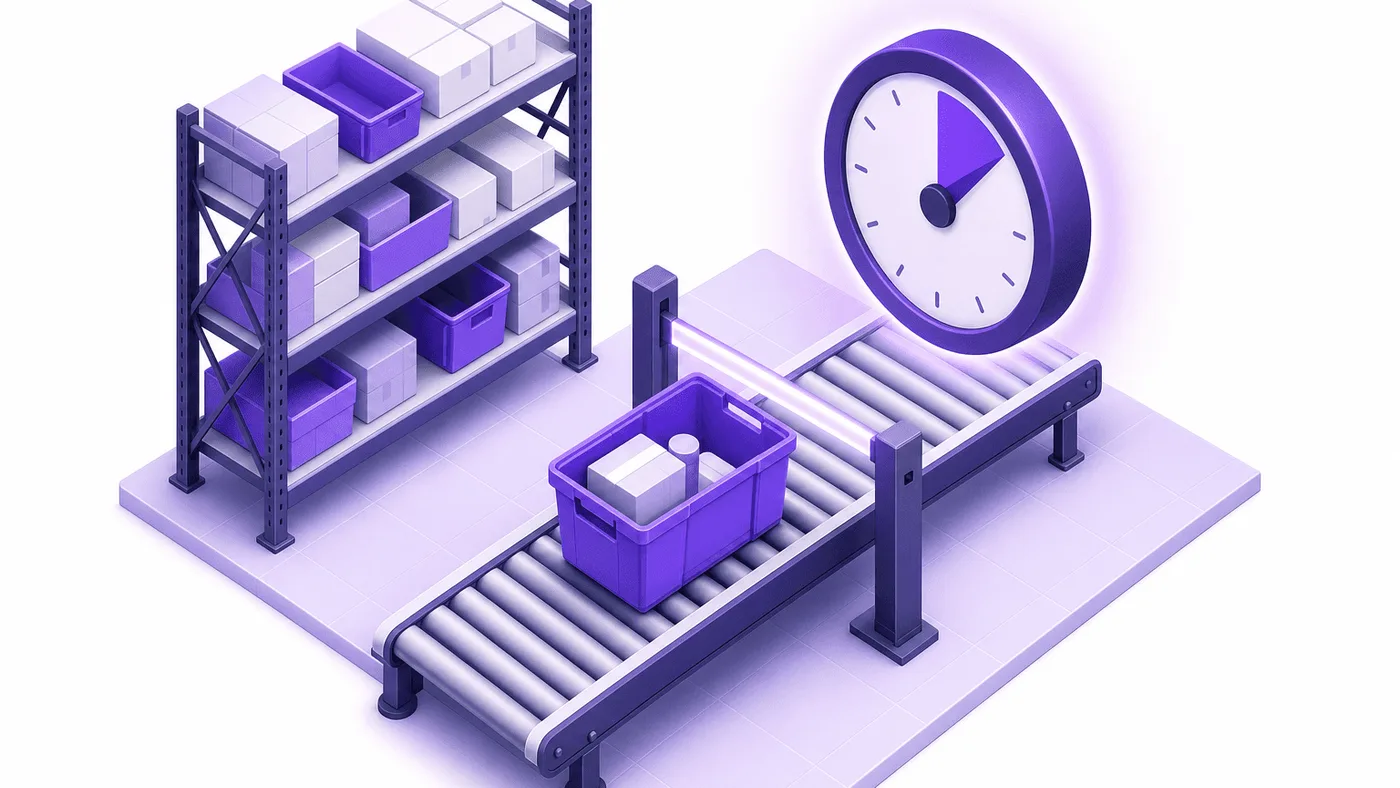
Assim que o pedido é feito, a mudança de ideia do cliente corre contra a lista de separação do seu depósito. Imagine que um cliente compre uma jaqueta e dois cachecóis e, alguns minutos depois, decida que um cachecol basta. Esse prazo é comum. A mediana das edições após o checkout é de 4,6 minutos depois da realização do pedido, e 80,6% das edições acontecem na primeira hora (Revize, 2026).
Acompanhe o que acontece com esse pedido. Seu 3PL (um operador logístico terceirizado que separa e envia seus pedidos) pode receber novos pedidos imediatamente. Nesse caso, o segundo cachecol pode entrar na lista de separação antes que o e-mail do cliente chegue à sua caixa de entrada. A partir daí, há três desfechos possíveis:
- O cachecol é retirado antes da separação. O pedido é enviado corretamente e o reembolso cobre um cachecol.
- O cachecol é enviado mesmo assim, e uma correção que poderia ter sido feita antes do envio vira uma devolução.
- O cliente desiste e cancela o pedido inteiro, inclusive a jaqueta.
Só o primeiro desfecho custa pouco, e o restante deste guia mostra como torná-lo o padrão. Nossa recomendação: mantenha o pedido em espera no depósito até o fim do prazo para alterações.
Como cancelar um item na Shopify pelo painel de administração
A ação Cancelar da Shopify se aplica ao pedido inteiro. Para cancelar um único item, use Editar ou Reembolsar. A página da Shopify sobre cancelamento de pedidos trata apenas do cancelamento integral. Para esse caso, consulte nosso guia para cancelar um pedido da Shopify.
Método 1: editar o pedido
- Abra o pedido no Shopify Admin e clique em Editar.
- Remova o produto ou reduza sua quantidade.
- Mantenha a opção Repor estoque marcada, a menos que a unidade não possa ser vendida novamente.
- Confira o total atualizado, que mostra se você deve um reembolso ao cliente.
- Emita esse reembolso.
Essas etapas seguem o guia da Shopify para editar produtos em um pedido.
Método 2: reembolsar o item
Quando você reembolsa um item que ainda não foi processado, a Shopify o remove do pedido para que ele não seja processado. Você também pode reembolsar apenas algumas unidades de um item, conforme a página da Shopify sobre reembolso de pedidos. Nosso guia de reembolso parcial explica cada tela.
Limites dos recursos nativos
- Sua equipe executa todas as etapas. O cliente só pode solicitar a alteração.
- Os descontos do pedido não são atualizados automaticamente, e o frete não é recalculado quando você edita um pedido (Central de ajuda da Shopify).
- Itens já processados não podem ser removidos nem ter sua quantidade alterada em uma edição (considerações sobre edição).
- Nenhum dos dois métodos mantém o pedido em espera no depósito enquanto o chamado aguarda atendimento.
Em resumo: no painel de administração, sua equipe faz cada alteração, um chamado por vez.
Como cancelar um item na Shopify com a Revize
Com a Revize, o cliente remove o item na página de status do pedido, e a Shopify reembolsa essa parte automaticamente. Com a opção de manter pedidos em espera ativada em um prazo definido por duração ou horário, o depósito aguarda até o prazo terminar. A Revize é um app da Shopify que permite aos clientes editar pedidos após a compra por conta própria. Antes do processamento do pedido, eles podem alterar o endereço de entrega, trocar uma variante ou produto, cancelar e receber um reembolso ou crédito na loja, sem abrir um chamado de suporte.
Os clientes podem retirar um item de duas maneiras. No editor de pedidos, podem reduzir a quantidade ou remover o item inteiro; o reembolso é automático, e a unidade volta ao estoque (edições de produto e quantidade). Ou podem clicar em Cancelar pedido, marcar os itens que desejam cancelar (e, se você permitir, apenas algumas unidades de um item, como 2 de 5), escolher um motivo e confirmar. Os itens restantes seguem para o processamento do pedido, e o reembolso cobre apenas a parte cancelada (documentação de cancelamento de pedidos da Revize).

Configure nesta ordem:
- Defina como os reembolsos serão feitos. Em Edição de pedidos > Opções de reembolso, escolha Reembolsar no método de pagamento original ou Reembolsar como crédito na loja (o crédito na loja exige o plano Pro). Evite a opção Sem reembolso, pois ela oculta o botão de cancelamento e bloqueia edições que reduzem o valor do pedido (pagamentos e reembolsos).
- Ative os módulos. Em Edição de pedidos > Opções de edição do cliente, ative Cancelar pedido, marque as alterações de quantidade em Editar detalhes do produto e clique em Salvar.
- Permita o cancelamento parcial. Em Configurações > Edição de pedidos > Cancelar pedido, ative Habilitar cancelamento parcial. Ative também Permitir quantidades parciais se os clientes puderem cancelar apenas algumas unidades de um item.
- Defina o prazo. Em Edição de pedidos > Prazo para editar pedidos, escolha uma opção predefinida (15, 30 ou 60 minutos), uma duração personalizada de até 48 horas, até o processamento do pedido ou um horário limite programado (configuração do prazo de edição). O modo até o processamento do pedido, aplicado à loja inteira, não coloca o processamento em espera. Para manter os pedidos em espera nesse modo, use a ação de suspensão do processamento no mecanismo de regras, disponível no Pro e em planos superiores.
- Mantenha a espera ativada. Para prazos definidos por duração ou horário, mantenha a opção Manter pedidos em espera selecionada em Edição de pedidos > Processamento de pedidos. A Revize coloca o processamento do pedido em espera na Shopify quando ele é criado e libera o pedido quando o prazo termina. Qualquer 3PL ou WMS (sistema de gerenciamento de depósitos) que respeite as esperas da Shopify aguardará (processamento de pedidos).
- Bloqueie os itens que nunca devem ser removidos. Adicione uma tag de produto em Configurações > Restrições de edição de pedidos. A tag impede alterações de quantidade, trocas e remoções apenas desse item; o restante do pedido continua editável (restrições de edição).
- Teste. Ative o bloco de app da Revize para a página de status do pedido no editor de temas, crie um pedido preliminar na Shopify e remova um item você mesmo.
A Revize tem o selo Built for Shopify. Instale a Revize pela Shopify App Store e disponibilize o cancelamento parcial antes da sua próxima semana movimentada.
Editar, reembolsar, cancelar ou deixar o cliente fazer: qual método usar
Deixe o cliente fazer alterações dentro do prazo de edição, use Editar para mudanças que sua equipe precisa fazer e Reembolsar quando o cliente só quer o dinheiro de volta.
| Método | Cancela um item | Quem faz o trabalho | Reembolso | Precisa de chamado |
|---|---|---|---|---|
| Cancelamento parcial da Revize | Sim, até unidades individuais | O cliente | Automático, conforme as opções de reembolso | Não |
| Editar o pedido no Shopify Admin | Sim | Sua equipe | Você emite o valor devido | Sim |
| Reembolsar o item | Sim, se ainda não foi processado | Sua equipe | Emitido junto com o reembolso | Sim |
| Cancelar o pedido no Shopify Admin | Não, cancela o pedido inteiro | Sua equipe | Pedido inteiro | Sim |
Compare os métodos pelos resultados. Primeiro, chamados por alteração: a remoção que o cliente conclui dentro do prazo nunca chega à sua caixa de entrada. Segundo, receita preservada: o cliente que consegue retirar um cachecol fica com a jaqueta, como mostramos na comparação entre edição e cancelamento integral de pedidos. Terceiro, acerto dos valores: o reembolso é feito no mesmo pedido, pela Shopify.
Descontos, frete e cálculo do reembolso quando um item é removido
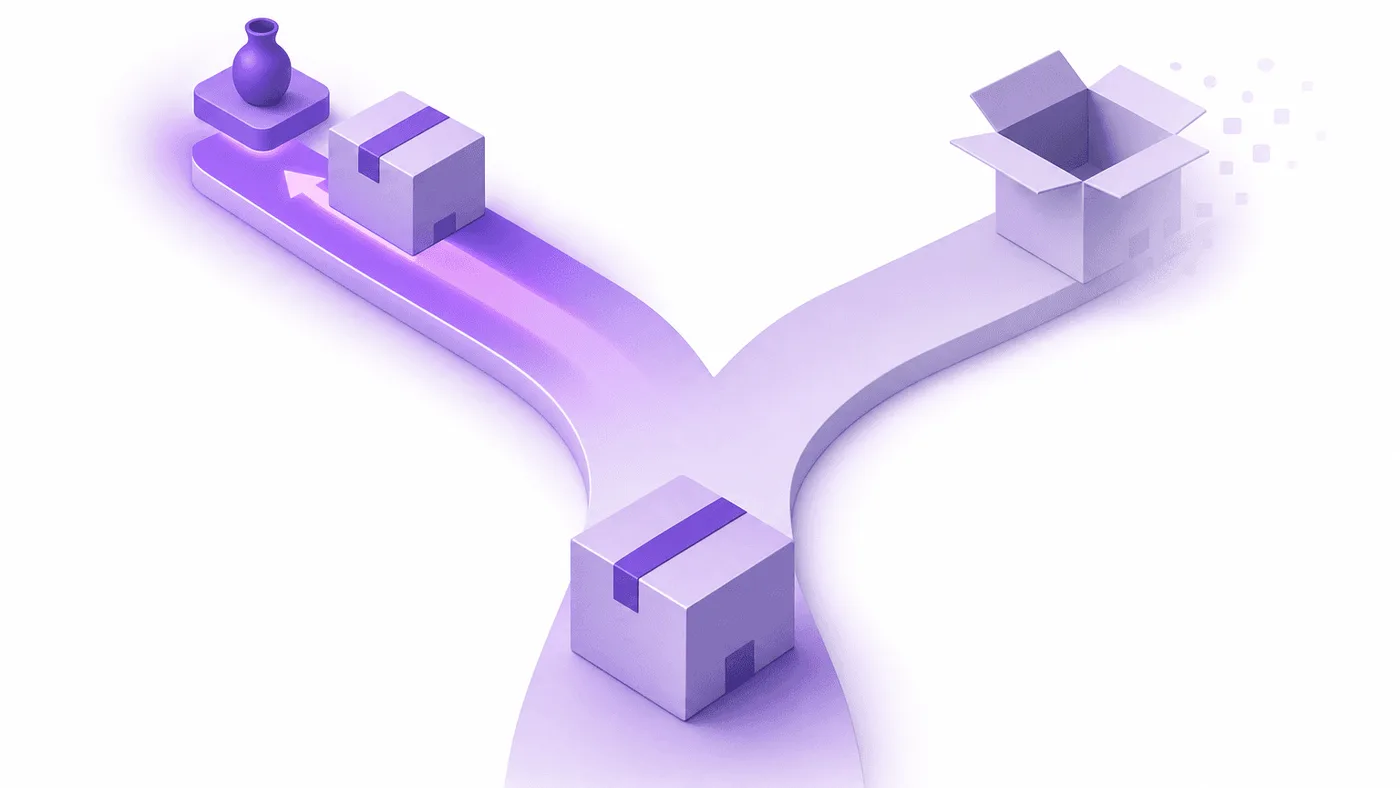
Remover um item altera mais do que o subtotal, e a edição nativa da Shopify não refaz o desconto nem o cálculo do frete para você. Como observa o guia de edição da Shopify, os descontos do pedido não são atualizados automaticamente, e o frete não é recalculado.
Um exemplo com números redondos: uma loja oferece 10% de desconto em pedidos acima de $100. Um pedido de três itens totaliza $120, e o cliente remove um item de $40, deixando o total em $80, abaixo do valor mínimo. Após uma edição nativa, o desconto permanece como estava. Alguém da sua equipe precisa decidir se o cliente o mantém e explicar a decisão.
No Pro, a Revize recalcula os descontos existentes da sua loja sempre que o pedido muda, inclusive códigos de desconto percentual e de valor fixo, ofertas do tipo compre X e ganhe Y e descontos automáticos da Shopify. Se a remoção deixar o pedido abaixo de um valor mínimo, a Revize ajusta ou retira o desconto e informa ao cliente que a alteração feita por ele causou essa mudança (documentação sobre aplicação de descontos). Quando uma edição inclui tanto uma mudança no desconto quanto uma alteração que exige pagamento, a Revize compensa os dois valores. Assim, o cliente paga ou recebe um reembolso, nunca os dois.
Em resumo: os valores são acertados no momento da edição, conforme as regras que você já definiu.
Casos específicos que impedem o cancelamento de um item
A maioria das remoções que não podem ser concluídas ocorre em poucos estados do pedido, e cada um tem uma regra documentada.
- Pedidos parcialmente processados. A Shopify não permite cancelar um pedido depois que qualquer parte dele foi processada (cancelamento de pedidos). Os itens ainda não processados podem ser removidos por Editar ou reembolsados; apenas os itens já processados ficam bloqueados (considerações sobre edição). A Revize foi criada para alterações antes do processamento do pedido, e seu portal desaparece quando o pedido é processado. Por isso, itens já enviados seguem o fluxo de reembolso ou devolução da Shopify.
- Pedidos que a Shopify não permite editar. A página de considerações sobre edição da Shopify lista os tipos de pedido que não podem ser editados. Compare a lista com seus métodos de pagamento e canais de vendas e confirme em um pedido de teste.
- Brindes. O portal da Revize exibe um aviso permanente de que brindes não podem ser editados (portal do cliente).
- O último item. A quantidade mínima do pedido é 1 por padrão, então uma edição não pode deixar o pedido vazio. Para remover tudo, é preciso usar o cancelamento, se ele estiver ativado (configurações avançadas).
- Pedidos de redes sociais e canais de terceiros. Em canais como TikTok Shop, a Revize permite alterar endereço, contato e data de entrega, cancelar pedidos elegíveis e entrar em contato com o suporte. A remoção de itens não está nessa lista.
- 3PLs que ignoram pedidos em espera. Nesses casos, a Revize usa a captura manual do pagamento: o pagamento permanece Autorizado durante o prazo, então os sistemas que recebem apenas pedidos pagos aguardam até a Revize capturar o pagamento no encerramento do prazo (integrações). Isso não impede um sistema que recebe pedidos não pagos de separá-los e enviá-los. Portanto, confirme o filtro de importação do seu 3PL em um pedido de teste.
O que fazer nesta semana
Tire os pedidos de cancelamento de um único item da sua caixa de entrada e coloque-os em um prazo de edição com o pedido em espera, nesta ordem:
- Conte os chamados do mês passado que pediram o cancelamento ou a remoção de um item. Esse número será sua referência.
- Escolha como os reembolsos serão feitos: pelo método de pagamento original ou como crédito na loja no Pro.
- Instale a Revize e ative Cancelar pedido, cancelamento parcial e alterações de quantidade.
- Defina um prazo de edição, mantenha os pedidos em espera e confirme que seu 3PL respeita as esperas da Shopify.
- Aplique tags aos produtos de venda final e personalizados para que não possam ser removidos.
- Teste em um pedido preliminar antes de informar os clientes sobre a opção.
Depois da configuração, seu cliente poderá cancelar um item na Shopify em poucos passos na página de status do pedido, antes que o depósito faça a separação.

Perguntas frequentes
É possível cancelar apenas um item de um pedido da Shopify?
Não com o botão Cancelar, mas sim com Editar ou Reembolsar: você pode remover o item na edição ou reembolsá-lo, ou o cliente pode fazer isso por conta própria com a Revize. Se o pedido foi parcialmente processado, os itens já processados ficam bloqueados, enquanto os demais ainda podem ser removidos. Para itens enviados, a Shopify orienta cancelar o processamento, emitir um reembolso ou fazer uma devolução.
Remover um item reembolsa o cliente automaticamente?
Não no Shopify Admin: o total atualizado mostra quanto você deve ao cliente, e você mesmo emite o reembolso. Com a Revize, a Shopify processa o reembolso automaticamente pelo método definido nas opções de reembolso. O prazo para o valor chegar ao cliente depende do provedor de pagamento. O crédito na loja, uma opção do Pro, mantém o valor na sua loja para o próximo pedido do cliente, o que algumas lojas preferem para remoções de baixo valor.
A Shopify repõe o estoque quando removo um item de um pedido?
A tela de edição da Shopify inclui a opção Repor estoque, que você pode desmarcar para unidades que não podem ser vendidas novamente. Produtos personalizados ou danificados são exemplos comuns. Se você mantém estoque em vários depósitos, confira em um pedido de teste para qual local as unidades retornam. Quando um cliente cancela itens pela Revize, essas unidades voltam automaticamente ao estoque e ficam disponíveis para venda imediatamente.
O frete é reembolsado quando um item é cancelado?
Somente se você o reembolsar: a tela de reembolso da Shopify permite reembolsar o frete como um valor separado. A página da Shopify sobre reembolso de pedidos explica os limites para reembolsos de frete. Leia-a antes de definir a política da loja. No Revize Pro, o frete é recalculado como parte da edição, e o cliente vê qualquer mudança antes de confirmar.
Os clientes podem cancelar um item do próprio pedido na Shopify?
Sim, desde que o cancelamento parcial da Revize esteja ativado e o prazo de edição ainda esteja aberto. Os clientes escolhem um motivo em uma lista que você controla em Traduções > Portal do cliente > Motivos de cancelamento. Cada cancelamento parcial aparece na linha do tempo do pedido na Shopify e é salvo como JSON no metacampo revize_app, sob a chave partial_cancellation, onde pode ser lido pelo Shopify Flow ou por ferramentas de relatórios.
Existe uma API para cancelar pedidos da Shopify por chatbot ou e-mail?
Sim: a API pública de cancelamento da Revize no Pro cancela pedidos a partir de e-mails, páginas de ajuda ou chatbots. Ela recebe um número de pedido e um endereço de e-mail e não exige chaves de API. Aplica as mesmas regras de prazo, tags e reembolso do portal. Status como ORDER_FULFILLED e NOT_EDITABLE permitem que seu chatbot explique ao cliente por que uma solicitação não foi concluída.
Como cancelo o item de um vendedor em um pedido com vários vendedores?
Trate o produto desse vendedor como qualquer outro item: remova-o ou reembolse-o e mantenha o restante do pedido. Na Revize, o cliente marca apenas esse item na lista de cancelamento. Se o pedido estiver dividido em vários processamentos, você precisará de suporte a envios divididos, que o suporte da Revize ativa para sua loja mediante solicitação.
O cliente pode cancelar um item depois que o prazo de edição termina?
Não: quando o prazo termina, a opção de cancelamento desaparece e o pedido segue para processamento. Seu depósito também pode encerrar o prazo antes. Se seu WMS ou o Shopify Flow adicionar uma tag como picked, e ela constar nas restrições de edição de pedidos, a edição desse pedido para imediatamente. Cancelar um item na Shopify depende do momento: antes da separação, o cliente consegue fazer isso em poucos passos.