
이 글의 목차
Shopify Flow는 Basic, Grow, Advanced, Plus에서 워크플로 자동화를 지원합니다. Sidekick은 생성과 수정을 도울 수 있으며 예약 트리거, Get data 작업, 반복 처리는 일부 정기 데이터 작업을 지원합니다. 사용 가능한 필드와 작업은 여전히 워크플로와 요금제에 따라 다릅니다.
아래 20개 프롬프트는 설계 아이디어입니다. 구현 전에 Shopify의 최신 Flow 문서, 사용 가능한 트리거와 작업, 요금제 요건, 타사 커넥터를 확인하세요. 더 넓은 맥락은 고급 Shopify Flow 워크플로 예제 10가지(2026)를 참고하세요.
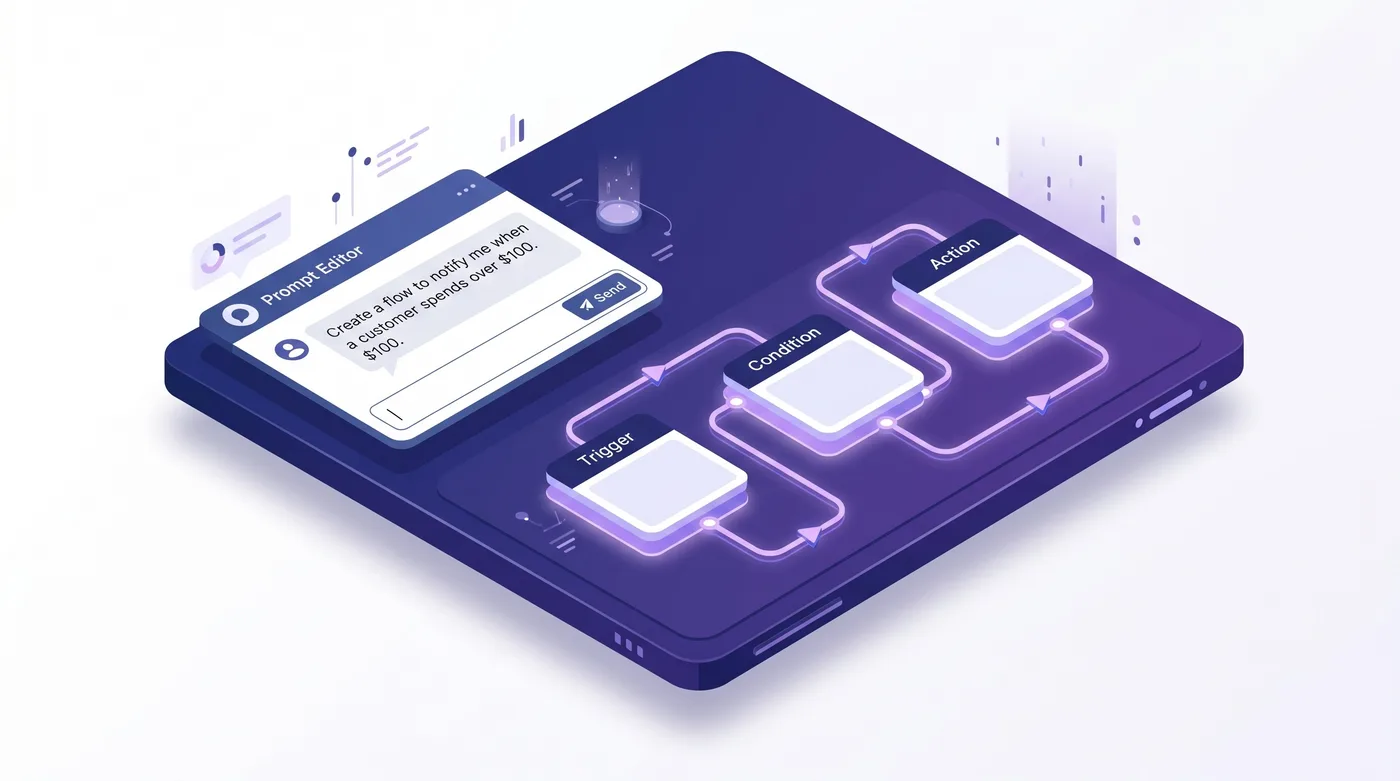
Sidekick으로 워크플로를 만들고 테스트하는 방법
Shopify Flow를 열고 Admin에 제공되는 경우 Sidekick의 워크플로 생성 옵션을 사용하세요. Sidekick은 초안을 생성합니다. 저장하거나 활성화하기 전에 트리거, 조건, 작업, 데이터 필드, 권한을 살펴보세요.
Shopify의 Sidekick 워크플로 안내와 버전 기록 지침을 따르고, 개발용 또는 영향이 적은 워크플로로 예상한 경우와 예상 밖의 경우를 검증하세요. 버전 기록은 수정과 활성화를 기록합니다. 이전 버전 복원 시 활성화 전에 검토할 수 있는 초안으로 열립니다.
A. 주문 운영 프롬프트
주문 운영을 위한 예시 패턴 5가지입니다. 작업 시간의 변화는 스토어에서 측정하세요.
프롬프트 1: 여러 조건을 적용한 고액 주문 우선 처리 경로
프롬프트 1: 새 주문의 총액이 $500 이상이고, 고객에게 “wholesale” 태그가 없으며, 배송 국가가 [US, CA] 중 하나이면 주문에 “priority-pick”과 “vip-review” 태그를 추가하세요. “Warehouse-East”에 배정하고, 주문 번호, 고객 이름, 총액, 관리자 링크를 Slack #ops-priority로 보내세요.
구현 확인: 주문 필드와 조건을 사용할 수 있는지 확인하세요. Flow가 태그를 지원하더라도 주문 처리 위치 배정과 Slack 전송에는 호환 앱이나 커넥터가 필요할 수 있습니다. 프롬프트 사용 전에 둘 다 확인하세요.
프롬프트 2: 고위험 주문 자동 보류 및 사기 대응팀 알림
프롬프트 2: Order risk analyzed 트리거가 실행되고 위험 수준이 “high”이면 주문에 “fraud-review-hold” 태그를 추가하고 주문 처리(풀필먼트)를 보류하세요. 위험 요인을 주문 메모에 기록하세요. Send HTTP request를 사용해 사기 대응팀의 Slack 웹훅으로 주문 번호, 총액, 위험 점수, 고객 이메일을 보내세요.
구현 확인: 스토어에서 위험 트리거와 주문 처리 보류 작업을 사용할 수 있는지 확인하세요. Slack 웹훅에는 HTTP 작업과 해당 요금제가 필요합니다. HTTP 요청은 Grow, Advanced, Plus에서만 가능합니다. 위험 데이터가 없을 때도 테스트하세요.
프롬프트 3: 배송업체 확인을 포함한 긴급 주문 신속 처리
프롬프트 3: 새 주문의 배송 방법 이름에 “Express”, “Overnight”, “Next Day”, “2-Day” 중 하나가 포함되면 “rush-order” 태그를 추가하세요. 비공개 메모에 “오늘 오후 3시 마감 전에 발송”을 기록하고, 주문 번호와 배송 방법을 Slack #ops-rush로 보내세요. 저장된 SLA 데이터를 사용해 목적지까지 가장 빠른 배송업체를 자동으로 선택하세요.
구현 확인: 필요한 필드가 있어야 Flow 조건으로 배송 방법을 비교할 수 있습니다. 배송업체 선택에는 대개 호환 주문 처리 앱이나 연동이 필요합니다. Flow가 기본 기능으로 업체를 고른다고 가정하지 마세요. 창고 직원이 메모를 받고 활용하는지도 확인하세요.
프롬프트 4: 해외 주문 통관 서류 준비
프롬프트 4: 새 주문의 배송 국가 코드가 “US”가 아니면 “international” 태그와 국가별 태그(예: “ship-CA”)를 추가하세요. HS 코드, 상업 송장, 신고 금액을 나열한 비공개 메모를 추가하세요. 총액이 $2,500를 초과하면 “compliance-review-required” 태그를 추가하고 규정 준수팀에 이메일을 보내세요.
구현 확인: 주문 국가, 총액, 태그, 메모, 이메일 작업의 제공 여부를 확인하세요. Flow는 통관 서류를 생성하거나 검증하지 않습니다. 메모에는 자체 상품·수출 데이터를 사용해야 합니다.
프롬프트 5: 주소 검증 후 주문 처리 보류
프롬프트 5: 새 주문이 생성되면 다음 중 하나라도 해당할 때 검증에 실패하도록 설정하세요. 국가가 [US, CA, GB, AU, DE, FR, IT, ES]에 없거나, 우편번호가 해당 국가의 형식과 일치하지 않거나, 배송 방법이 “freight”인데 주소에 “PO Box”가 포함된 경우입니다. 실패하면 “address-review-hold” 태그를 추가하고 주문 처리 자동 시작을 일시 중지한 뒤, 주문 정보와 사유를 고객 지원 관리자에게 이메일로 보내세요.
구현 확인: 국가별 규칙에는 우편번호 검증 서비스나 맞춤 앱이 필요할 수 있습니다. 주소 필드, 보류 작업, 알림 단계를 확인하세요. 프롬프트만으로 모든 우편번호 형식을 검증할 수는 없습니다.
B. B2B 및 도매 프롬프트
Shopify Flow는 Basic, Grow, Advanced, Plus에서 사용할 수 있습니다. B2B 데이터와 사용 가능한 작업은 스토어와 요금제에 따라 다를 수 있습니다. 워크플로를 만들기 전에 필요한 필드와 작업을 확인하세요.
프롬프트 6: 회사 등급별 B2B 주문 경로 및 영업 담당자 배정
프롬프트 6: 연결된 B2B 회사가 있는 새 주문이 생성되면 Get Company data로 메타필드 tier.level을 읽으세요. 값이 “enterprise”이면 “b2b-enterprise”와 “priority-fulfillment” 태그를 추가하고 “Warehouse-East-Priority”에 배정한 뒤, 영업 담당자에게 이메일과 Slack DM으로 알리세요. 값이 “mid-market”이면 “b2b-mid” 태그를 추가하고 일반 주문 처리 경로에 배정하세요.
구현 확인: Flow에는 Get company data 작업이 있지만 스토어에서 사용 가능한 데이터와 메타필드 필드를 확인하세요. 위치 배정이나 영업 담당자 메시지에는 호환 앱이나 커넥터가 필요할 수 있습니다.
프롬프트 7: Net-30 미수금 경과일 예약 알림
프롬프트 7:
매일 오전 9시에 예약 트리거와 Get order data를 사용해 결제 대기 중이고 Net 30 조건인 주문을 찾습니다. 해당 필드와 필터가 제공되는지 확인하세요. 각 주문이 25일 이상 경과했는지 확인하고 주문 번호, 총액, 회사를 #finance-ar로 알립니다. 28일 이상 된 주문은 재무 책임자에게 전달합니다.
구현 확인: Flow의 Get data 작업은 스토어 기록 목록을 한 번에 최대 100개 가져옵니다. 주문 필터, 필드, 일정, 알림 작업을 확인하세요. 결과가 더 많으면 일괄 처리나 다른 설계가 필요합니다.
프롬프트 8: B2B 주문 초안의 영업 담당자 검토 자동 표시
프롬프트 8: 항목 금액이 $10,000를 초과하고 고객이 B2B 회사에 속한 주문 초안이 생성되면, 초안에 “needs-rep-review” 태그를 추가하세요. 초안 메모에 “현재 회사 가격 정책에 따른 영업 담당자 검토 대기 중”를 기록하세요. Get Company data로 배정된 영업 담당자를 찾고 초안 링크와 총액을 내부 이메일로 보내세요.
구현 확인: 주문 초안 트리거와 필요한 항목 데이터를 사용할 수 있는지 확인하세요. 초안 갱신이나 담당자 이메일에 앱 또는 API 작업이 필요할 수 있습니다. 프롬프트가 해당 작업을 기본 기능으로 만들어 주지는 않습니다.
프롬프트 9: B2B 주문 승인 기준에 따른 처리 경로
프롬프트 9: 새 B2B 주문이 생성되면 총액을 회사 메타필드 policies.approval_threshold와 비교하세요. 기준을 초과하면 주문 처리를 자동으로 시작하지 마세요. “awaiting-buyer-approval” 태그를 추가하고 기준 금액을 메모에 기록하세요. policies.primary_approver_email 메타필드에 있는 승인 권한자에게 승인을 요청하는 이메일을 보내세요.
구현 확인: Flow가 지정한 회사 메타필드를 읽고 주문 총액을 비교할 수 있는지 확인하세요. 승인권자 연락과 주문 처리 차단에는 호환 작업이나 앱이 필요할 수 있습니다.
프롬프트 10: B2B 주문 생성 시 영업 담당자 알림
프롬프트 10: B2B 주문 생성 시 연결된 회사 정보를 조회하려면 Get Company data로 배정된 영업 담당자의 이메일을 조회하세요. 주문 번호, 총액, 고객 이름, 관리자 화면의 주문 링크를 담당자에게 내부 이메일로 보내고 주문에 “rep-notified” 태그를 추가하세요.
구현 확인: Flow에는 Get company data 작업이 있습니다. 스토어에서 사용 가능한 필드를 확인하세요. 담당자 알림에는 이메일이나 커넥터 작업이 필요합니다. 주문 생성 트리거 자체는 이후 변경을 감시하지 않습니다.
C. 재고 및 주문 처리 프롬프트
여러 위치의 재고와 주문 처리를 관리하는 예시 패턴 5가지입니다. Flow에서 필요한 이전 트리거, 작업, 데이터 필드를 확인하세요.
프롬프트 11: 위치 간 재고 부족 자동 이전
프롬프트 11: 매일 오전 6:00에 “Warehouse-East”에서 수량이 10개 미만인 재고를 조회하세요. 재고가 부족한 각 SKU에 대해 “Warehouse-Central”에 50개 이상이 있으면 Central → East로 30개를 보내는 이전 초안을 생성하고 “auto-replenish” 태그를 추가한 뒤 Central 관리자에게 Slack 알림을 보내세요. Central에도 재고가 없으면 구매팀에 이메일을 보내세요.
구현 확인: Flow 설정에서 재고 조회와 이전 생성 작업을 사용할 수 있는지 확인하세요. 창고 위치와 이전 승인 절차는 자체 구성에 맞아야 합니다.
프롬프트 12: 재고 이전 발송 준비 알림
프롬프트 12: 재고 이전이 “ready to ship”으로 표시되면 메타필드 ops.contact_email에서 도착지 운영 담당자의 이메일을 조회하세요. 이전 ID, 총 수량, 예상 도착일, 이전 링크를 담당자에게 이메일로 보내세요. 같은 내용을 Slack #warehouse-coordination에도 보내세요.
구현 확인: Flow Admin에서 재고 이전 트리거와 연락처 데이터 필드를 확인하세요. 이메일·Slack 전송은 설정된 작업이나 커넥터에 달려 있습니다.
프롬프트 13: 성수기 재고 알림 기준 배수 적용
프롬프트 13: 매일 오전 5:00에 오늘이 10월 1일부터 12월 31일 사이이면 재고 알림 기준에 2.5x 배수를 적용하세요. “base_threshold” 메타필드가 있는 각 상품의 조정 기준은 base × multiplier로 계산하세요. 어느 위치에서든 현재 재고가 조정 기준보다 적으면 상품, 위치, 현재 수량, 조정 기준을 Slack #inventory-peak로 보내세요.
구현 확인: 예약 워크플로, 상품 데이터 조회, 값을 비교하거나 계산하는 지원 방식이 필요합니다. Flow가 예시에 적힌 임의의 날짜 계산이나 재고 조회를 수행하지 못할 수 있습니다. 제공 작업을 확인하고 필요하면 앱이나 맞춤 연동을 사용하세요.
프롬프트 14: 입고 예정 기간을 포함한 예약 주문 고객 알림
프롬프트 14: 주문이 생성됐을 때 어느 항목이든 담당 주문 처리 위치의 가용 재고가 0개이면 “backorder”와 “needs-lead-time-notice” 태그를 추가하세요. “backorder-notification” 템플릿을 사용해 해당 SKU, 주문 번호, 영업일 기준 7~10일의 입고 예정 기간을 고객에게 이메일로 보내세요. 예약 주문된 모든 SKU를 나열한 창고용 비공개 메모도 추가하세요.
구현 확인: 스토어가 가용 재고, 주문 처리 위치, 배송 예상치를 제공하는 방식을 확인하세요. 고객 이메일에는 Shopify Email이나 연결 앱이 필요할 수 있습니다. 공급업체나 창고가 지킬 수 있는 기간을 사용하세요.
프롬프트 15: 재입고 시 자동 게시 및 알림 실행
프롬프트 15: 재고가 0에서 0보다 큰 값으로 변경되면 상품을 온라인 스토어에 게시하고 “out-of-stock” 태그를 제거하세요. 해당 SKU의 알림을 신청한 고객을 대상으로 재입고 알림 흐름을 실행하세요. 상품에 “restocked” 태그를 추가하고 현재 타임스탬프를 “restocked_at” 메타필드에 기록하세요.
구현 확인: 재고 트리거, 상품 게시 작업, 재입고 알림 연동의 제공 여부를 확인하세요. 활성화 전에 채널 게시와 고객 자격을 테스트하세요.
D. 고객 경험 프롬프트
재구매에 영향을 주는 구매 후 경험의 빈틈을 메우는 프롬프트 5가지입니다.
프롬프트 16: 고객 생애 가치가 높은 고객을 위한 주문 취소 후 유지 이메일
프롬프트 16: Order canceled 트리거가 실행되고 고객의 누적 구매액이 $1,000 이상이면 고객에게 “post-cancel-retention” 태그를 추가하세요. “retention-followup” 템플릿으로 15% 할인 코드를 포함한 이메일을 보내세요. 주문 번호, 고객 생애 가치, 취소 사유를 고객 지원 관리자에게 내부 이메일로 보내세요.
구현 확인: Flow에서 주문 취소 트리거와 고객 필드를 확인하세요. 누적 구매액 기준, 할인 발급, 고객 이메일에는 추가 데이터나 호환 앱이 필요할 수 있습니다.
프롬프트 17: 배송 완료 후 리뷰 요청 자동화
프롬프트 17: 주문 처리 상태가 “delivered”가 되면 4일을 기다린 뒤 “post-delivery-review-request” 템플릿을 사용해 고객에게 이메일을 보내세요. 제목은 “[상품명]은 어떠셨나요?“로 하고 상품과 고객 이름을 채우세요. 고객을 “post-delivery-review-pending” 세그먼트에 추가하세요. 총액이 $300를 초과하면 $20 스토어 크레딧 혜택을 포함하세요.
구현 확인: 주문 처리·배송 데이터가 신뢰할 수 있는 배송 완료 이벤트를 제공하며 대기 및 이메일 작업을 사용할 수 있는지 확인하세요. 혜택이 마진과 리뷰 정책에 맞는지도 판단하세요.
프롬프트 18: 재구매 유도 캠페인 트리거(90일간 구매 없음)
프롬프트 18: 매일 오전 9:00에 각 고객의 마지막 주문 이후 경과일을 계산하세요. 90일간 구매하지 않았고 “win-back-sent” 태그가 없으면 “win-back-90” 세그먼트에 추가하고 태그를 적용한 뒤 재구매 유도 이메일을 실행하세요. 180일간 구매하지 않았고 “win-back-180” 태그가 없으면 20% 할인 이메일을 보내고 태그를 적용하세요. 365일 이상 구매하지 않은 고객은 마케팅 발송 대상에서 제외하세요.
구현 확인: 예약된 비활성 고객 워크플로에는 고객 데이터 쿼리, 날짜 필드, 기간을 계산하는 지원 방식이 필요합니다. 고객 자격과 이메일 작업을 확인하고 활성화 전에 소규모로 테스트하세요.
프롬프트 19: 단시간 반복 주문을 통한 사기 탐지
프롬프트 19: 새 주문이 생성됐을 때 동일한 이메일 주소로 지난 1시간 동안 주문을 3건 이상 했다면, 해당 이메일의 지난 1시간 내 모든 주문에 “velocity-fraud-flag” 태그를 추가하고 각각의 주문 처리를 보류하세요. 이메일, IP, 표시된 주문의 총금액, 주문 간 주소 비교 결과를 #fraud-team에 긴급 Slack 알림으로 보내세요.
구현 확인: 이메일별 최근 1시간의 여러 주문을 집계하고 IP나 주소 필드를 비교하려면 사기 방지 앱이나 외부 데이터 저장소가 필요할 수 있습니다. Flow 트리거 하나가 주문 간 조회를 수행한다고 가정하지 마세요. 오탐을 테스트하고 사기 대응 정책을 따르세요.
프롬프트 20: 주문 처리 지연 상향 보고
프롬프트 20: 매일 오전 8:00에 fulfillment_status가 영업일 기준 5일을 초과해 “in-progress” 상태이고 “backorder”, “custom-build”, “international” 태그가 없는 주문을 조회하세요. 각 주문에 “fulfillment-stuck-review” 태그를 추가하고 주문 번호, 지연 일수, 위치, 고객 정보를 운영 관리자에게 Slack으로 보내세요. 8일을 초과하면 운영 책임자에게 이메일을 보내세요.
구현 확인: Flow가 주문 처리 경과 기간을 가져오고 필요한 날짜 로직을 적용할 수 있는지 확인하세요. 주말·공휴일 제외에는 사용자 지정 계산이나 커넥터가 필요할 수 있습니다. 달력 규칙을 테스트하세요.
AI가 생성한 Flow 워크플로를 검증하는 방법
생성된 워크플로에는 조건이 누락되거나 잘못 설정될 수 있습니다. 활성화 전에 세 가지를 확인하세요.
- 모든 조건을 읽어 보세요. 시각적 편집기에서 각 요구 사항이 어떻게 설정됐는지 확인하세요.
- 최근 실제 주문으로 테스트하세요. 실행돼야 하는 주문 하나와 실행되면 안 되는 주문 하나를 고르세요.
- 영향이 적은 시간대에 활성화하세요. 금요일 오후 5시가 아닌 영업시간에 활성화하고 처음 5~10회 실행을 모니터링하세요.
버전 기록에서 이전 변경 사항을 확인할 수 있습니다. 복원된 버전은 초안으로 열리므로 활성화 전에 검토하고 테스트하세요.
흔한 실패 유형
생성된 워크플로에서 확인할 문제 세 가지:
- 이메일 주소나 채널 이름을 직접 입력하는 경우. 담당자가 바뀌어도 워크플로가 중단되지 않도록 ID와 역할별 별칭을 사용하세요.
- 메타필드 네임스페이스와 키. 필드가 존재하고 선택한 트리거 또는 작업에서 사용 가능한지 확인하세요. 조건이 일치하지 않으면 실행 기록을 살펴보세요.
- 영업일을 고려하지 않은 예약 트리거 날짜 계산. “5일 전” 조건은 월요일에 잘못 실행될 수 있습니다. 영업일 기준으로 계산하세요.
Flow의 범위와 Revize의 역할
Flow는 백그라운드 업무를 자동화하지만 구매자가 주문을 직접 수정하는 포털은 제공하지 않습니다. Revize는 주문 처리 전, 판매자가 설정한 기간 안에 고객이 대상 주문의 주소, 수량, 옵션을 변경하거나 취소할 수 있습니다. 상품 추가, 다른 상품으로 교체, 할인 적용, 스토어 크레딧 환불은 Pro 기능입니다. 직원 주문 편집은 개발 중입니다. 포털은 Revize 앱 블록이나 이메일의 Edit Order 링크에서 엽니다. 주문 자격은 Revize에서 확인하세요. 결제 조건만으로 지원 여부를 판단할 수 없습니다.
핵심 정리
Flow와 Sidekick은 자동화 작성을 도울 수 있지만, 이 프롬프트는 검증된 레시피가 아닌 예시이며 보편적으로 검증된 절감 수치는 없습니다. 사용 가능한 필드와 작업을 쓰는 저위험 워크플로를 선택하고 실행돼야 할 경우와 그렇지 않은 경우를 테스트한 뒤 결과를 기존 기준과 비교하세요.
자주 묻는 질문
Flow와 Sidekick을 사용하려면 Shopify Plus가 필요한가요?
아니요. Shopify Flow는 Basic, Grow, Advanced, Plus에서 사용할 수 있는 무료 앱입니다. Send HTTP Request 작업은 Grow, Advanced, Plus에서만 사용할 수 있습니다. Sidekick 기능 제공 여부는 관리자 화면에서 확인하세요.
Sidekick이 만든 Flow 워크플로는 얼마나 신뢰할 수 있나요?
생성된 워크플로가 요구 사항을 충족한다고 보장하는 공개 정확도는 없습니다. 트리거, 조건, 필드, 작업을 확인한 뒤 일치하는 기록과 일치하지 않는 기록을 모두 테스트하세요.
Flow가 일정에 따라 데이터를 가져올 수 있나요?
가능합니다. Flow는 예약 트리거, Get data 작업, 반복 처리를 지원합니다. Get data 작업 하나는 최대 100개의 레코드를 반환합니다. 최신 Flow 문서에서 해당 워크플로에 제공되는 필터와 필드를 확인하세요.
Sidekick이 사용자 지정 메타필드를 참조하는 워크플로를 만들 수 있나요?
요청할 수는 있지만 선택한 트리거 또는 작업에서 네임스페이스, 키, 값을 사용할 수 있는지 확인하세요. 해당 메타필드가 있는 레코드로 테스트하세요.
Sidekick과 Flow를 함께 사용하려면 어떻게 하나요?
Sidekick에 Flow 워크플로 생성이나 수정을 요청할 수 있습니다. 트리거, 조건, 작업, 필드를 검토하고 활성화 전에 테스트하세요. 트리거가 발생하면 Flow가 워크플로를 실행합니다.
Flow 자동화로 얼마나 절약할 수 있나요?
모든 스토어에 적용할 수 있는 검증된 절감 수치는 없습니다. 특정 업무의 활성화 전후 작업 시간, 오류율 또는 지원 문의량을 측정하세요.
생성된 워크플로에 오류가 있으면 어떻게 하나요?
필요하면 워크플로를 끄고 실행 기록을 확인하세요. 버전을 복원하면 초안으로 열립니다. 다시 활성화하기 전에 검토하고 테스트하세요. 운영 중인 워크플로가 즉시 롤백되는 것은 아닙니다.
Flow와 Sidekick의 차이는 무엇인가요?
Flow는 트리거, 조건, 작업으로 구성된 워크플로를 실행합니다. Sidekick은 설명을 바탕으로 워크플로를 생성하거나 수정하도록 도울 수 있습니다. 제안된 변경 사항을 확인하고 테스트하세요.
Flow에는 어떤 제한과 요금제 요건이 있나요?
무료 Flow 앱은 Basic, Grow, Advanced, Plus에서 제공되며 사용 한도는 요금제에 따라 다릅니다. Send HTTP Request 작업은 Grow, Advanced, Plus에서만 사용할 수 있습니다. 각 작업의 요건은 최신 Flow 문서에서 확인하세요.
Plus 스토어는 어떤 Flow 워크플로부터 시작하면 좋나요?
사용 가능한 필드와 작업을 이용하는 저위험 워크플로부터 시작하세요. 예를 들어 주문에 태그를 붙이고 내부 알림을 보내는 방식입니다. 프롬프트 1은 필드와 커넥터가 지원될 때만 선택할 수 있습니다. 확장하기 전에 테스트하세요.
함께 읽으면 좋은 글
구매 후 고객 관리를 위한 Shopify Flow · Shopify 주문 수정 통계(2026) · Shopify에서 고객이 직접 주문을 수정하도록 하는 방법(2026)