
En esta página
Cómo hacer un reembolso en Shopify
Para reembolsar a un cliente en Shopify:
- Shopify Admin → Pedidos
- Haz clic en el pedido que quieres reembolsar
- Haz clic en el botón “Reembolsar”
- Selecciona los artículos que quieres reembolsar O introduce un importe personalizado
- Elige si quieres reponer los artículos en el inventario
- Haz clic en “Reembolsar $XX,XX”
✔️ ¡Listo! Shopify registra el reembolso cuando lo envías. En Shopify Payments, el estado puede permanecer pendiente hasta 2 días hábiles, y el banco del cliente puede tardar hasta 10 días hábiles en abonar los fondos.
Índice
- Cómo emitir un reembolso total
- Cómo emitir un reembolso parcial
- Cómo reembolsar el envío
- Cómo reembolsar sin reponer el inventario
- ¿Cuánto tardan los reembolsos de Shopify?
- Cómo aparecen los reembolsos en los informes y pagos
- Cómo resolver problemas con los reembolsos
- Buenas prácticas
- Preguntas frecuentes
Cómo emitir un reembolso total en Shopify
Un reembolso total devuelve al cliente el importe completo del pedido.
Instrucciones paso a paso
Paso 1: Ve al pedido
- Inicia sesión en Shopify Admin
- Haz clic en Pedidos en la barra lateral izquierda
- Busca el pedido que quieres reembolsar y haz clic en él
Paso 2: Abre la pantalla de reembolso
- Haz clic en el botón “Reembolsar” (arriba a la derecha)
- Espera a que se cargue la pantalla de reembolso
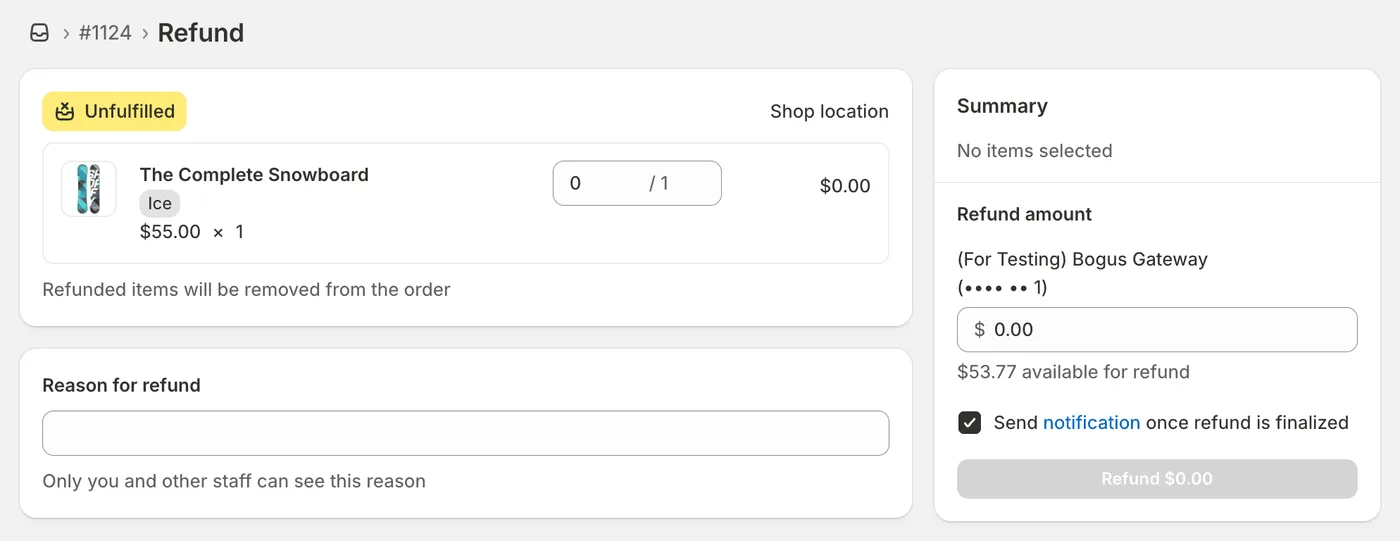
Paso 3: Selecciona los artículos
- Para un reembolso total, las cantidades se rellenan automáticamente
- Comprueba que el importe del reembolso sea igual al total del pedido
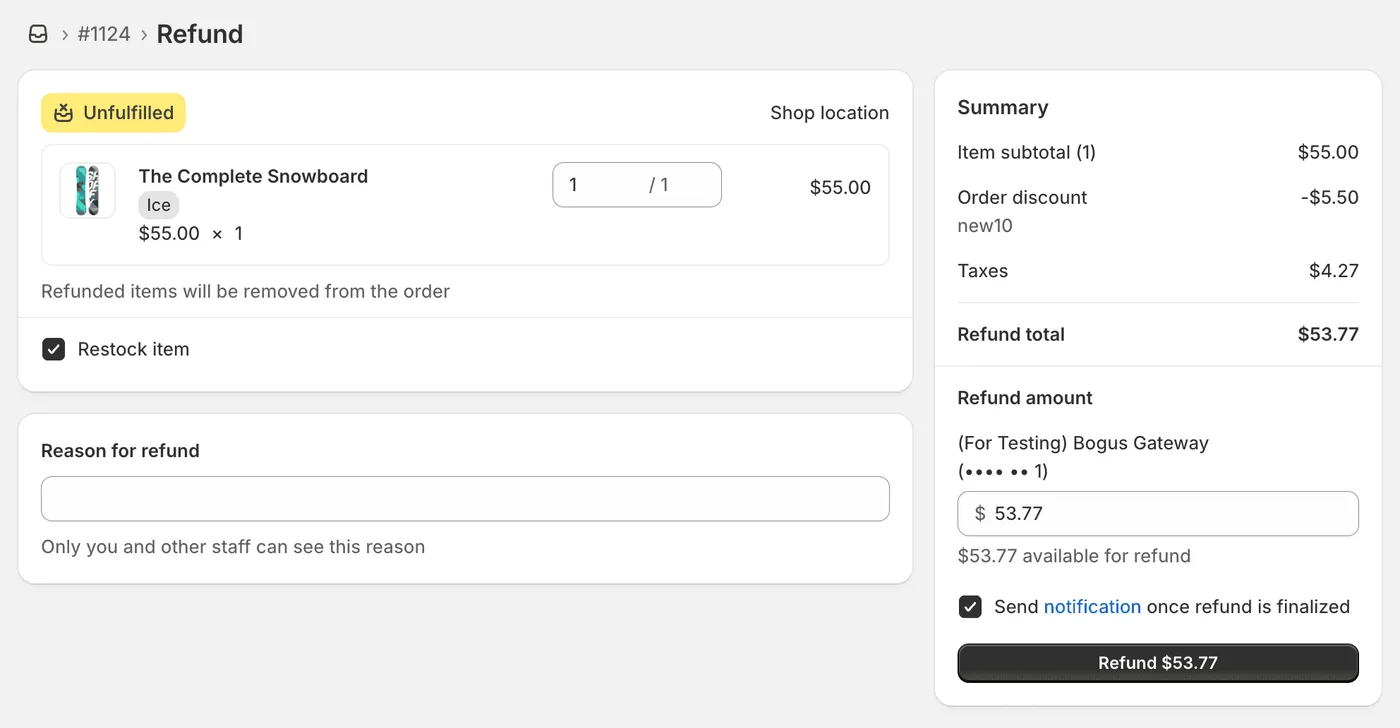
Paso 4: Decide si repondrás el inventario
✔️ Marca “Reponer artículos” si:
- Los artículos se van a devolver
- Los artículos se pueden volver a vender
❌ Desmárcala si:
- Los artículos están dañados
- El cliente se queda con los artículos
- Son artículos personalizados o fabricados bajo pedido
Paso 5: Añade los detalles
- Selecciona el motivo del reembolso en el menú desplegable
- Deja marcada la opción “Enviar notificación” (recomendado)
- Añade notas internas si es necesario
Paso 6: Procesa el reembolso
- Revisa todos los detalles
- Haz clic en “Reembolsar $XXX,XX”
- Aparecerá una confirmación
✔️ ¡Reembolso completado!
Cómo emitir un reembolso parcial en Shopify
Un reembolso parcial devuelve solo una parte del importe del pedido.
Cuándo usar reembolsos parciales
- El cliente devuelve algunos artículos, pero no todos
- Quieres compensar un problema (entrega tardía o daños menores)
- Necesitas ajustar o corregir el precio
- Quieres tener un gesto de cortesía
Pasos rápidos
- Abre el pedido → Haz clic en “Reembolsar”
- Ajusta las cantidades (para reembolsar artículos concretos) O introduce un importe personalizado
- Elige si quieres reponer el inventario
- Haz clic en “Reembolsar $XX,XX”
Ejemplos
Caso 1: Devolución de un solo artículo
- Pedido: $200 (3 artículos: $80 + $60 + $60)
- Devolución: solo el artículo de $60
- Acción: Establece la cantidad de ese artículo en 1 y la de los demás en 0
- Resultado: Reembolso de $60
Caso 2: Compensación
- Pedido: $150 en total
- Problema: entrega tardía
- Acción: Introduce un importe personalizado de $15 (deja las cantidades en 0)
- Resultado: Reembolso de $15; el cliente conserva todos los artículos
Para casos más complejos de reembolsos parciales, consulta nuestra guía completa sobre reembolsos parciales en Shopify en 5 pasos (guía de 2026)
Cómo reembolsar el envío en Shopify
Opción 1: Reembolsar el envío junto con el pedido completo
- Sigue los pasos para hacer un reembolso total
- En la sección “Reembolsar envío”, introduce el importe del envío
- Shopify lo añadirá al reembolso total
- Procesa el reembolso
Ejemplo:
- Artículos: $100 + envío: $15 + impuestos: $10
- Reembolso total: $125
Opción 2: Reembolsar solo el envío
- Abre el pedido → Haz clic en “Reembolsar”
- Establece todas las cantidades de artículos en 0
- Introduce el coste del envío en el campo “Importe del reembolso”
- Añade el motivo: “Reembolso del envío”
- Procesa el reembolso
Resultado: El cliente recibe el reembolso del envío y conserva los artículos.
Cuándo reembolsar el envío
✔️ Reembolsa el envío cuando:
- El pedido se canceló antes de enviarse
- El transportista perdió el paquete
- Hubo retrasos importantes
- Se cobró de más por el envío
❌ No lo reembolses cuando:
- El pedido se entregó a tiempo
- El cliente cambió de opinión después de la entrega
- Tu política indica que “los gastos de envío no son reembolsables”
Cómo reembolsar sin reponer los artículos en el inventario
Cuándo necesitas hacerlo:
- El artículo está dañado y no se puede volver a vender
- El cliente conserva el artículo como compensación
- Son artículos personalizados
- Son artículos perecederos
Pasos
- Sigue el proceso habitual de reembolso
- Desmarca la casilla “Reponer artículos”
- Procesa el reembolso
Resultado:
- ✔️ El cliente recupera su dinero
- ❌ El inventario no cambia
¿Cuánto tardan los reembolsos de Shopify?
Shopify registra el reembolso cuando lo envías desde el panel de control. Con Shopify Payments, puede aparecer como pendiente hasta 2 días hábiles. Tras su procesamiento, el banco del cliente puede tardar hasta 10 días hábiles en abonar los fondos. Otros proveedores de pagos establecen sus propios plazos.
Desglose de los plazos
| Etapa | Qué ocurre |
|---|---|
| Reembolso enviado | Shopify lo registra en el historial del pedido al enviarlo. |
| Pendiente en Shopify Payments | El estado puede permanecer pendiente hasta 2 días hábiles. |
| Abono en el banco | El banco del cliente puede tardar hasta 10 días hábiles en reflejar los fondos. |
Qué decirles a los clientes
«El reembolso de [importe] se envió el [fecha]. Shopify Payments puede mostrarlo como pendiente hasta 2 días hábiles y tu banco puede tardar hasta 10 días hábiles en abonarlo. Si después de ese plazo no aparece, consulta con tu banco. Si está disponible, puedo facilitarte la ARN». Para otros proveedores, indica su plazo vigente.
Cómo aparecen los reembolsos en los informes financieros y los pagos
Shopify Payments descuenta el importe del reembolso del próximo pago disponible. Revisa la cronología del pedido y los detalles del pago para seguir el estado y el importe. Si tu saldo de Shopify Payments es negativo, los reembolsos pueden quedar pendientes hasta que se liquide el saldo. Para otros proveedores, consulta sus estados y detalles de liquidación.
El reembolso y el pago siguen calendarios distintos
El historial del pedido muestra la actividad del reembolso. Con Shopify Payments, el importe reembolsado se descuenta del siguiente pago disponible, mientras el banco del cliente puede seguir procesando el abono. La fecha del pago y la fecha en que el cliente recibe los fondos son momentos distintos.
Concilia por pedido y pago
Confirma en el historial del pedido cuánto se reembolsó y compáralo con los detalles del pago de Shopify Payments. Si el saldo es negativo o el reembolso sigue pendiente, revisa el saldo y la guía de Shopify antes de decir que el cliente ya recibió los fondos.
Cómo resolver problemas con los reembolsos
El reembolso falla o el botón no está disponible
Revisa la cronología del pedido y el estado del pago. Entre las causas posibles están que la transacción no admita más reembolsos, que ya se haya reembolsado el importe disponible, que haya una disputa abierta o que el proveedor haya devuelto un error. Sigue el mensaje que aparece y, si usas un proveedor externo, consulta su panel o sus instrucciones de soporte.
El cliente no ha recibido el reembolso
Comprueba el estado, el importe y el método de pago en la cronología del pedido. Con Shopify Payments, el estado puede quedar pendiente hasta dos días hábiles y el banco puede tardar hasta diez días hábiles en abonar el importe. Si está disponible, comparte el ARN de los detalles del reembolso para que el banco pueda rastrearlo.
Los artículos no volvieron al inventario
Comprueba si seleccionaste la opción de reposición al enviar el reembolso y si el inventario se gestiona en la ubicación prevista.
El reembolso sigue pendiente
Con Shopify Payments, comprueba si lleva pendiente más de 2 días hábiles y si la cuenta tiene saldo negativo. Si continúa pendiente o falla, sigue las instrucciones actuales de resolución de Shopify. Para reembolsos Visa o Mastercard, puede aparecer una ARN en el historial del pedido para que el banco rastree la operación.
Buenas prácticas para gestionar reembolsos
Explica tu política con claridad
Explica qué artículos admiten reembolsos, los requisitos aplicables de plazo y estado, y quién paga el envío de devolución. Mantén la misma información en tu tienda y en las comunicaciones con los clientes.
Explica con precisión los plazos del reembolso
Distingue entre enviar el reembolso y que el proveedor o el banco abone los fondos. Para Shopify Payments, indica hasta dos días hábiles en estado pendiente y hasta diez días hábiles para el abono bancario. Para otros proveedores, utiliza sus plazos actuales.
Conserva registros útiles
Registra los motivos de devolución y conserva junto al pedido los mensajes relevantes del cliente, los comprobantes de envío y los detalles del reembolso. Antes de emitir un reembolso parcial u ofrecer crédito en tienda, explica al cliente el importe, las condiciones y el método de pago.
Crea la devolución antes de reembolsar artículos devueltos
Si el cliente va a devolver los artículos, crea primero la devolución y selecciona el motivo. Shopify no permite crear una devolución después de emitir el reembolso. No confundas el motivo de devolución con la nota interna del reembolso: esta última no se usa como motivo en los informes.
Preguntas frecuentes: cómo hacer un reembolso en Shopify
¿Cómo reembolso a un cliente en Shopify?
En Pedidos, abre el pedido, selecciona «Reembolsar», comprueba los artículos y el importe, y envía el reembolso.
¿Cuánto tardan los reembolsos de Shopify?
Con Shopify Payments, el estado puede quedar pendiente hasta dos días hábiles. Después, el banco puede tardar hasta diez días hábiles. Otros proveedores tienen sus propios plazos.
¿Puedo emitir un reembolso parcial o reembolsar solo el envío?
Sí. Selecciona los artículos o introduce el importe que quieras reembolsar y revisa el resumen antes de enviarlo. Los reembolsos anteriores reducen el importe restante disponible.
¿Shopify devuelve las comisiones de pago?
Shopify Payments no devuelve la comisión original de procesamiento de tarjetas. En otros proveedores, las comisiones y los posibles créditos dependen del proveedor, el país y las reglas de tarifas de Shopify.
¿Pueden los clientes solicitar reembolsos por su cuenta?
El flujo de reembolso del panel de control de Shopify lo inicia el comerciante. Revize permite a los clientes editar o cancelar pedidos que cumplan los requisitos antes de su preparación y dentro de la ventana definida por el comerciante; Shopify procesa el reembolso asociado a la cancelación.
¿Puedo emitir varios reembolsos parciales?
Sí. Puedes enviar reembolsos parciales adicionales hasta alcanzar el importe disponible para reembolsar. Los reembolsos anteriores reducen el saldo restante.
¿Puedo reembolsar solo el costo de envío?
Sí, hasta el importe disponible para el envío. Shopify no permite reembolsar el envío si se aplicó un descuento de envío gratis al pedido completo.
¿Puedo cancelar o revertir un reembolso después de enviarlo?
No. Shopify indica que un reembolso iniciado no se puede cancelar ni revertir. Comprueba el importe y el método de pago antes de enviarlo.
¿Puedo reembolsar sin crear una devolución?
Sí, pero no podrás crear la devolución después. Si el cliente va a enviar artículos de vuelta, crea primero la devolución.
¿Cómo se divide un reembolso parcial si el pedido se pagó con una tarjeta regalo y otro método?
Shopify sugiere aplicar primero el importe disponible de la tarjeta regalo y luego el resto al otro método. Puedes ajustar el reparto hasta el importe disponible de cada método.
¿Qué ocurre si el cliente ya no tiene la tarjeta utilizada para pagar?
El banco o emisor gestiona el abono cuando la tarjeta original está vencida o cancelada. Consulta si hay una ARN en el historial del pedido y pide al cliente que contacte con su banco.
Cambios y cancelaciones de pedidos con Revize
Revize permite a los clientes editar o cancelar pedidos que cumplan los requisitos antes de su preparación y dentro de una ventana definida por el comerciante. Shopify procesa el reembolso asociado a una cancelación permitida. Los reembolsos en crédito en tienda, añadir productos y cambiar a un producto distinto son funciones Pro.
El 92,2 % de los cambios de pedido los completan los compradores sin intervención de un agente (Revize, 2026).
Revize en Shopify App Store ofrece una prueba Starter de 7 días y una prueba Pro de 14 días para probar el flujo de edición y reembolso de tu tienda antes de la preparación de pedidos.
Conclusión
Antes de enviar un reembolso, confirma el importe disponible, el método de pago y la opción de reposición. Explica el plazo de abono del proveedor correspondiente y registra el reembolso en el pedido para que soporte y finanzas puedan conciliarlo.
Para comprobar el estado, revisa la cronología del pedido y los detalles del pago. Si utilizas otro proveedor, sigue sus instrucciones actuales.
Para los cambios previos a la preparación, prueba el flujo de edición del cliente por separado de tu proceso de devoluciones posterior a la entrega, incluido cómo llega el reembolso a Shopify y cómo se libera la preparación.
Lecturas relacionadas: Estadísticas de edición de pedidos en Shopify (2026) · Cómo permitir que los clientes editen sus propios pedidos en Shopify (2026)