
En esta página
Shopify ha declarado obsoletas las cuentas de cliente clásicas en favor de las nuevas. A 14 de octubre de 2026, no ha anunciado una fecha definitiva de cierre de las cuentas clásicas. Las tiendas existentes deben revisar dependencias de temas y apps y planificar según la guía actual; no hay un plazo de febrero de 2026 que cumplir.
Las nuevas cuentas usan acceso sin contraseña y permiten ampliaciones mediante apps compatibles. Actualizar puede afectar a cambios del tema e integraciones, así que audita antes de cambiar. La guía de actualización de Shopify explica los pasos e indica que se puede revertir en 30 días.
Esta guía resume qué está obsoleto, qué deben comprobar los desarrolladores y cómo planificar sin depender de un plazo no anunciado.

Respuesta rápida: ¿Qué ocurre con las cuentas de cliente antiguas de Shopify?
Shopify ha declarado obsoletas las cuentas clásicas, pero no ha publicado una fecha definitiva en que dejarán de funcionar. Las nuevas usan acceso sin contraseña y admiten extensiones de apps. Audita tema y apps, revisa la guía actual y prueba antes de publicar. Se puede revertir en 30 días.
¿Qué cambia exactamente?
La posición actual de Shopify es la obsolescencia sin fecha definitiva de cierre publicada. Distingue los cambios disponibles de cualquier plazo futuro que anuncie.
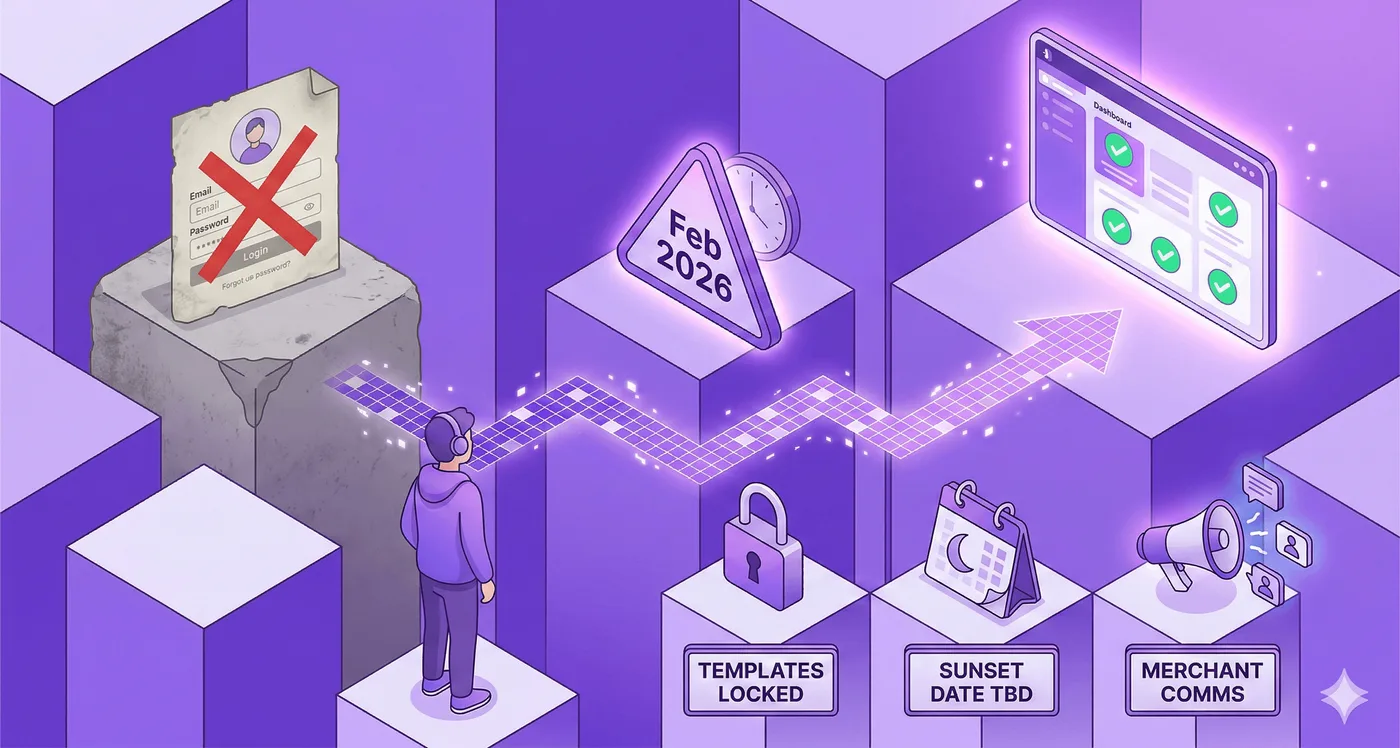
Lo que ya está en desuso
- Las cuentas clásicas están obsoletas. Shopify recomienda planificar el cambio y ofrece un flujo de actualización para tiendas existentes.
- Las plantillas Liquid clásicas siguen siendo una consideración del tema. Revisa código, apps y enlaces antes de actualizar; no supongas que Shopify ha eliminado los archivos ni que todas las tiendas necesitan la misma migración.
- La experiencia nueva está separada de las páginas Liquid del tema. Usa cuentas alojadas por Shopify y puntos de extensión de apps compatibles.
Qué deben planificar los desarrolladores
- No hay fecha definitiva de cierre anunciada. Consulta la documentación de actualización para el estado actual sin depender de estimaciones.
- Los desarrolladores de temas deben usar el componente de cuenta. El componente web
<shopify-account>está disponible; los temas de Theme Store deben incluirlo según el requisito actual anunciado el 30 de julio de 2026. Consulta la documentación del componente y el registro de cambios de Theme Store. - Las integraciones headless deben usar la API adecuada al tipo de cuenta. La mutación
customerAccessTokenCreatede Storefront API sigue documentada para cuentas clásicas. Para nuevas cuentas, desarrolla con Customer Account API.
Cuentas de cliente antiguas y nuevas: comparación
Antes de actualizar, conviene saber exactamente a qué sistema vas a cambiar. La actualización aporta mejoras importantes.
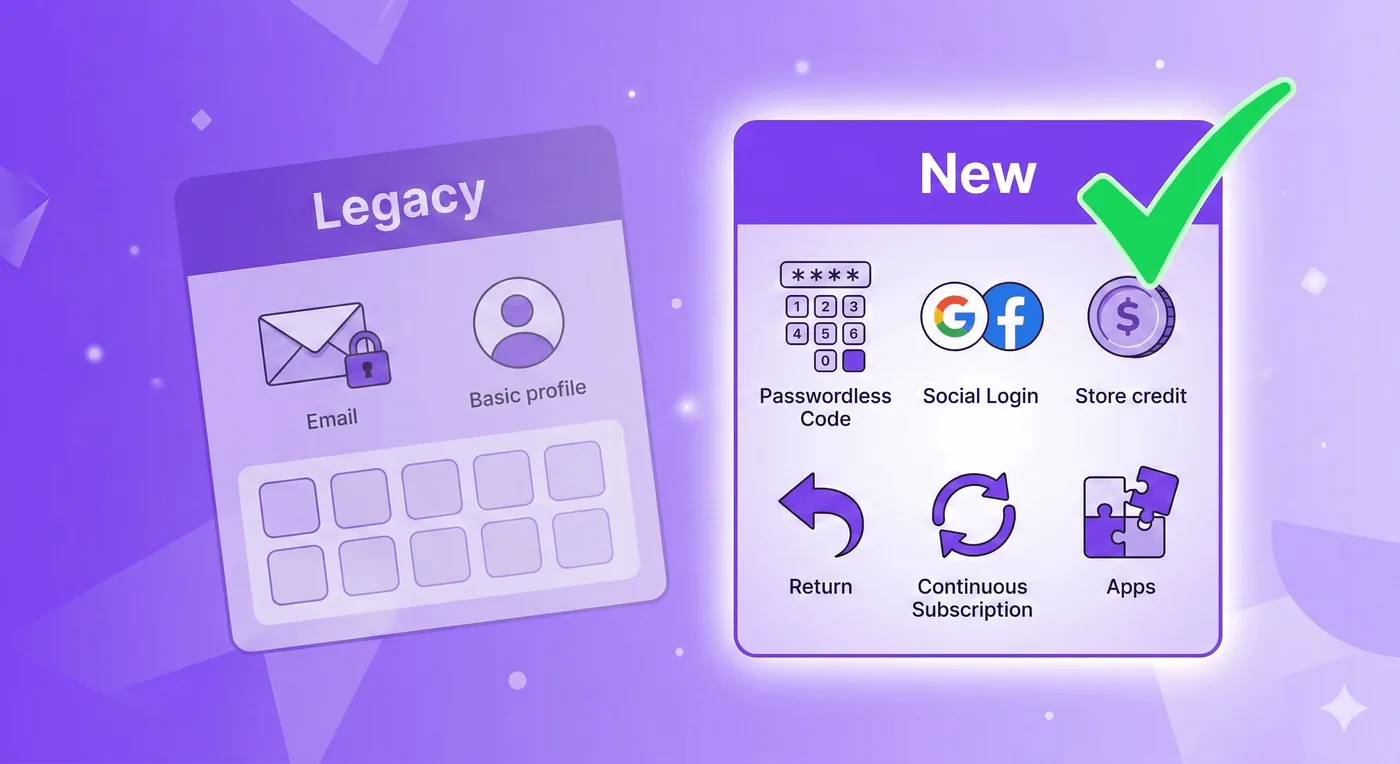
| Función | Cuentas de cliente clásicas | Nuevas cuentas de cliente |
|---|---|---|
| Método de acceso | Correo + contraseña | Sin contraseña (correo + código de 6 dígitos) |
| Inicio social para nuevas cuentas de Shopify (2026) | ✖️ No disponible | ✔️ Google y Facebook |
| Acceso con Shop | Requiere configuración manual | ✔️ Automático con Shop Pay |
| Devoluciones por autoservicio | ✖️ No disponibles | ✔️ Integradas |
| Crédito en tienda | ✖️ No disponible | ✔️ Los clientes ven el saldo y lo gastan al pagar |
| Gestión de suscripciones | Depende de la app instalada | Pueden reanudar, omitir o cancelar suscripciones y actualizar pagos con funciones compatibles |
| Volver a comprar | ✖️ No disponible | ✔️ Integrado |
| Seguimiento de pedidos | Básico | ✔️ Mejorado con actualizaciones en tiempo real |
| B2B | ✖️ No disponible | ✔️ Nativo |
| Personalización de apps | Plantillas Liquid del tema | Extensiones compatibles de cuentas |
| Proveedor de identidad propio | Multipass o proveedor externo, según la tienda | Shopify admite conectar un proveedor; Multipass existente en Plus continúa tras actualizar |
| Dependencia del tema | Muy ligada a las plantillas | ✔️ Gestionada independientemente |
| Analítica | Limitada | ✔️ Píxeles web para eventos de clientes |
| Cambios futuros | Obsoletas; sigue la guía publicada de Shopify | Las funciones llegan independientemente de las actualizaciones del tema |
Las nuevas cuentas son una experiencia alojada separada con puntos de extensión compatibles. Confirma que tus funciones necesarias de tema y apps estén disponibles antes de migrar.
Por qué Shopify recomienda las nuevas cuentas
La decisión tiene motivos prácticos. Shopify lleva más de dos años preparando este cambio.
El acceso funciona distinto. Las nuevas cuentas usan opciones sin contraseña. Revisa los métodos y explica al cliente qué esperar antes de cambiar.
Cambia la arquitectura. Las cuentas clásicas usan plantillas del tema; las nuevas se alojan por separado y usan puntos de extensión. Las apps que inyectan código en Liquid clásico pueden necesitar una extensión compatible; compruébalo con cada desarrollador.
Las apps usan extensiones de cuentas. Las nuevas admiten puntos de extensión para apps compatibles. Devoluciones, crédito o suscripciones dependen de configuración, plan y app.
Shopify recomienda planificar la actualización. No necesitas el número de comerciantes que han cambiado para decidir; usa tus requisitos de apps y tema y la guía publicada.
Guía de actualización en 9 pasos: cómo cambiar a las nuevas cuentas de cliente

La guía de Shopify indica que se puede revertir en 30 días. Sigue los pasos actuales y prueba apps, acceso y páginas para clientes antes de publicar.
Paso 1: Revisa tus personalizaciones antiguas
Antes de cambiar nada, revisa tu configuración actual.
En el editor de temas:
- Ve a Tienda online → Temas en Shopify Admin
- Haz clic en Editar tema en tu tema actual
- Abre el menú desplegable Página de inicio
- Selecciona Cuentas de cliente antiguas
- Revisa cada plantilla: Cuenta de cliente, Activación de cuenta de cliente, Direcciones de cliente, Inicio de sesión de cliente, Pedido de cliente, Registro de cliente y Restablecimiento de contraseña de cliente
En el código:
- Ve a Tienda online → Temas
- Haz clic en ⋯ → Editar código en tu tema actual
- Ve a templates → customers
- Revisa el código de cada plantilla de cliente
Anota todas las personalizaciones que encuentres: enlaces a portales de suscripción, integraciones con programas de fidelización, campos personalizados y cambios en el historial de pedidos. Algunas podrán trasladarse mediante aplicaciones y otras no. El primer paso es saber qué tienes.
Paso 2: Duplica la configuración de la pantalla de pago
Así tendrás un espacio donde preparar la nueva experiencia sin afectar a tu tienda activa.
- Ve a Configuración → Pantalla de pago en Shopify Admin
- Busca tu configuración activa y haz clic en Duplicar
- Ponle un nombre claro, como «Configuración de las nuevas cuentas de cliente»
Trabajarás en esta copia durante los siguientes pasos.
Paso 3: Sustituye las personalizaciones antiguas por aplicaciones
Este es el paso más importante. Busca una aplicación que sustituya cada personalización que identificaste en el paso 1.
Las nuevas cuentas de cliente admiten bloques de aplicaciones para:
- Programas de fidelización
- Listas de deseos
- Edición de pedidos (aquí es donde entra Revize; hablaremos de ello más adelante)
- Gestión de devoluciones
- Suscripciones
- Ventas adicionales y ventas cruzadas
- Formularios y encuestas
- Descargas digitales
Para añadir bloques de aplicaciones:
- Ve a Configuración → Pantalla de pago
- Haz clic en Personalizar en la configuración que duplicaste
- En la barra lateral izquierda, haz clic en Aplicaciones
- Busca las aplicaciones instaladas que admitan cuentas de cliente
- Haz clic en + para añadir bloques de aplicaciones a las páginas de Pedidos, Estado del pedido, Perfil o Cuentas
- Configura los ajustes de cada bloque
- Haz clic en Guardar
Para encontrar aplicaciones nuevas:
- Ve a Shopify App Store
- Busca la función que necesitas
- Haz clic en Filtrar → En Funciona con, selecciona Cuentas de cliente
Así solo verás aplicaciones creadas para la plataforma de nuevas cuentas de cliente.
Paso 4: Actualiza la configuración de tu marca
La pantalla de pago y las cuentas de cliente comparten la configuración de marca. Comprueba que tu logotipo, tus colores y tus fuentes se vean bien en todas las páginas.
- Abre la configuración duplicada en el editor del checkout.
- Selecciona Configuración en la barra lateral.
- Recorre las páginas del checkout y cuentas para verificar tu marca
- Ajusta y Guarda
Paso 5: Conecta un subdominio
Conectar un subdominio de marca para las cuentas es opcional. La URL predeterminada usa shopify.com/{store-ID}/account; puedes conectar uno como account.yourstore.com si quieres una URL de marca. Sigue las instrucciones actuales de dominios de cuentas en Admin.
Paso 6: Comprueba tu correo electrónico de remitente
Esto es fundamental. El nuevo acceso sin contraseña envía códigos por correo desde tu dirección de remitente. Verifica que la dirección y autenticación de correo estén bien configuradas y prueba la entrega de un código.
Revisa tu correo electrónico de remitente en Configuración → Notificaciones y asegúrate de que tienes acceso a él.
Paso 7: Publica tu configuración
Cuando las aplicaciones, la identidad de marca y los ajustes estén listos:
- Vuelve a Configuración → Pantalla de pago.
- Previsualiza una vez más la configuración que duplicaste
- Haz clic en Publicar
Esto publica tus cambios de checkout y cuentas, pero la tienda sigue enlazando a cuentas clásicas hasta el paso 9.
Paso 8: Previsualiza y prueba antes de actualizar
Shopify recomienda abrir la URL publicada de cuentas en una pestaña nueva y probar las opciones de acceso antes de cambiar los enlaces de tienda y checkout. Prueba el correo del código y las opciones sociales o de proveedor de identidad que ofreces.
Paso 9: Cambia a las nuevas cuentas de cliente
El último paso:
- Ve a Configuración → Cuentas de cliente
- Haz clic en Actualizar en el aviso de la parte superior
Listo. Tu tienda usa las nuevas cuentas. Shopify ofrece una ventana de reversión de 30 días; úsala para supervisar acceso, bloques de apps y páginas para clientes.
Qué significa esto para tu proceso de edición de pedidos
Hay un aspecto que muchas guías de actualización pasan por alto: ¿qué sucede con los cambios en los pedidos después de la compra cuando cambias a las nuevas cuentas de cliente?

Con las cuentas antiguas, editar pedidos era complicado. Los clientes no podían cambiar nada por sí mismos. Cada corrección de dirección, cambio de talla o producto añadido se convertía en una solicitud de soporte. Tenías que editar el pedido manualmente en el panel de administración, enviar una confirmación y esperar haberlo hecho bien.
Para editar pedidos, activa el bloque de Revize en la página de estado e incluye el enlace Editar pedido en el correo. Los clientes pueden cambiar dirección, cantidad y variante o cancelar cuando cumplan los requisitos antes de la preparación y durante la ventana del comerciante. Añadir productos y cambiar entre productos son funciones Pro; los reembolsos en crédito también son Pro.
Un flujo de edición que dependiera de Liquid personalizado debe revisarse por separado de la actualización de cuentas. La edición por el personal en Revize está en desarrollo; no la describas como disponible.
Elige la experiencia nueva según requisitos técnicos y de clientes, no un umbral de volumen sin fundamento.
Lo que deben saber los desarrolladores de temas
Si creas o mantienes temas, comprueba los requisitos actuales del componente de cuentas y mantén sus cambios separados de las plantillas Liquid clásicas.
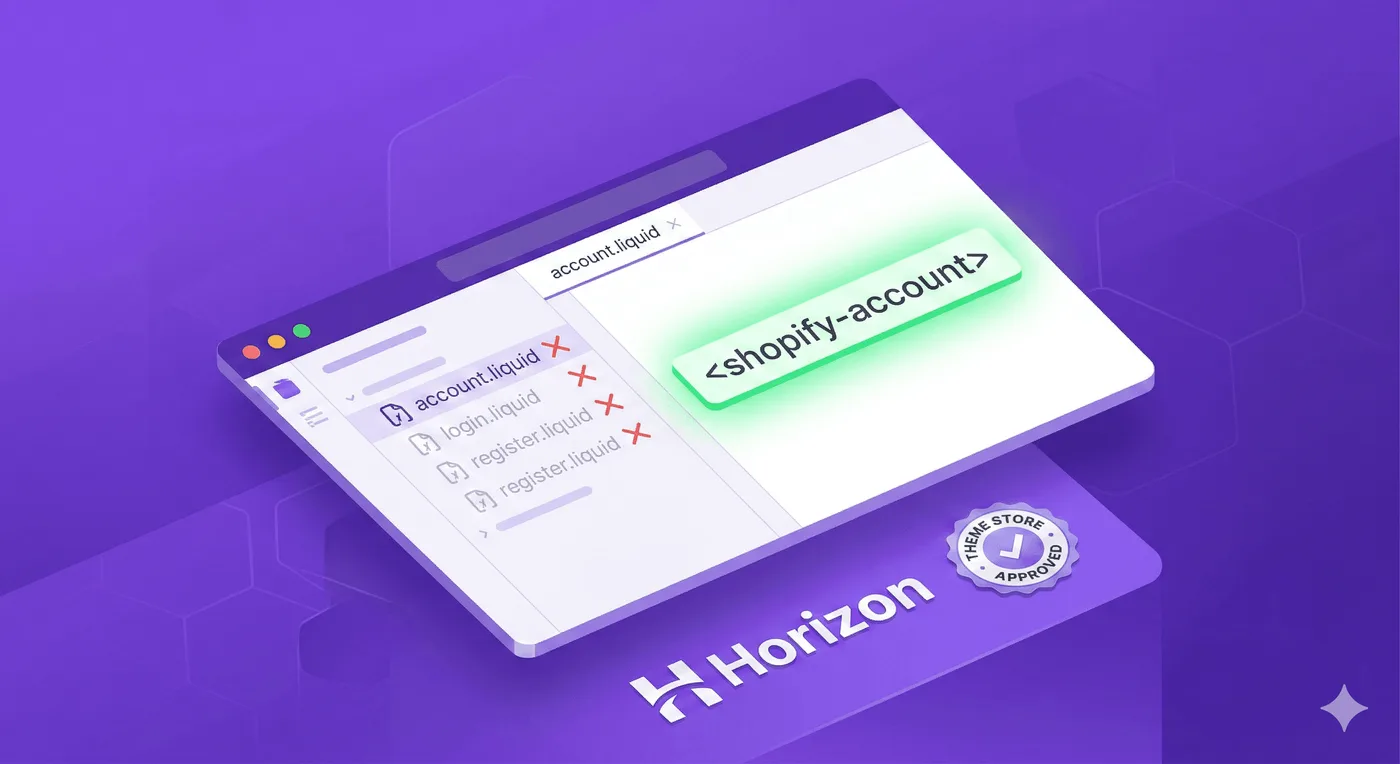 y sello «Theme Store Approved»">
Los archivos Liquid clásicos no son necesarios para las nuevas cuentas
Las nuevas cuentas no renderizan las plantillas Liquid clásicas. Las tiendas existentes no deben eliminar archivos suponiendo que instalar un tema activa una actualización automática; sigue el flujo de Shopify y audita primero.
El componente web <shopify-account> ya está disponible
Shopify ha lanzado un nuevo componente web <shopify-account> que gestiona la autenticación y la navegación de la cuenta directamente en la tienda. Ofrece lo siguiente:
- Inicio de sesión sin contraseña (correo electrónico y código de un solo uso)
- Inicio de sesión automático mediante el reconocimiento de Shop
- Inicio de sesión con redes sociales mediante Facebook y Google
- Menú de navegación de la cuenta con enlaces rápidos personalizables
- Estilos mediante variables CSS para adaptarse al diseño de tu tema
- Actualizaciones automáticas de funciones por parte de Shopify, sin necesidad de actualizar el tema
El componente aparece como un avatar en el encabezado de la tienda. Los clientes que no han iniciado sesión ven un avatar predeterminado que abre las opciones de acceso. Los que sí han iniciado sesión ven su inicial o su foto de perfil de Shop, junto con enlaces de la cuenta.
Según el requisito de Theme Store del 30 de julio de 2026, sus temas deben usar el componente y mostrarlo en escritorio y móvil. Revisa la documentación y el registro de cambios para más detalles. Su disponibilidad depende de la implementación del tema.
Lo que deben saber los desarrolladores de aplicaciones
Si tu aplicación interactúa de algún modo con las cuentas de cliente, presta atención.
Las apps que dependen de Liquid clásico necesitan una alternativa
Si tu app depende de páginas Liquid de cuentas clásicas, esa integración no aparecerá como personalización Liquid en las nuevas cuentas alojadas. Comprueba APIs de extensiones y guía de migración actuales y prueba la compatibilidad con la configuración del comerciante.
Las extensiones de interfaz de cuentas de cliente son el camino a seguir
La plataforma de extensibilidad de Shopify te permite crear extensiones que se integran directamente en las nuevas cuentas de cliente. Puedes mejorar:
- Las páginas de estado del pedido: añade datos de seguimiento, opciones de edición y ventas adicionales
- Las páginas de listas de pedidos: muestra acciones e información relevantes
- Las páginas de perfil: añade campos personalizados, preferencias y puntos de fidelización
- Las páginas totalmente personalizadas: crea páginas nuevas dentro de la experiencia de cuenta de cliente
La guía de extensiones de cuentas documenta las interfaces compatibles y pasos de implementación.
Adapta la API al tipo de cuenta
Para desarrolladores headless y de tiendas personalizadas, elige la API según el tipo de cuenta. Shopify sigue documentando customerAccessTokenCreate para cuentas clásicas; no la consideres eliminada. Las nuevas usan Customer Account API. Sus funciones documentadas incluyen:
- Acceso seguro y limitado a los datos de clientes (pedidos, pagos, preparación de pedidos, descuentos, reembolsos y metacampos)
- Autenticación sin contraseña con inicio de sesión único en tiendas, cuentas y pantalla de pago
- API con versiones publicadas trimestralmente
- Compatibilidad nativa con Hydrogen y Oxygen
Si trasladas una tienda a nuevas cuentas, sigue la guía actual de Customer Account API y prueba la autenticación. Mantén las integraciones clásicas alineadas con el ciclo de vida documentado de su API.
Limitaciones que debes conocer antes de actualizar
Las nuevas cuentas de cliente son mejores en casi todos los aspectos, pero no son idénticas a las antiguas. Ten presentes estas limitaciones para evitar sorpresas.

| Limitación | Detalles |
|---|---|
| Ventanas de inicio personalizadas | Si creaste una ventana que no usa plantillas clásicas, debes eliminarla antes de actualizar. Después, Shopify redirige automáticamente URL clásicas como /account/login a nuevas cuentas. Los accesos o registros personalizados fuera de plantillas estándar pueden necesitar cambios del tema; revisa las limitaciones. |
| Activadores de Shopify Flow | Los activadores de flujos de trabajo o las automatizaciones basados en las cuentas de cliente antiguas no se pueden migrar. Tendrás que volver a crearlos. |
| Segmentos de clientes | Los segmentos que usan el filtro customer_account_status dejarán de funcionar tras la actualización. Ese filtro solo sirve para las cuentas antiguas. |
| Un dominio para todos los mercados | No puedes configurar distintos dominios de cuentas de cliente para cada mercado. Un único subdominio cubre todos los mercados internacionales. |
| Multipass | Las integraciones Plus existentes continúan tras actualizar; consulta Admin y soporte de Shopify si falta el ajuste. |
| Personalización de la página de inicio de sesión | No puedes añadir bloques de aplicaciones a la propia página de inicio de sesión. La personalización empieza después de la autenticación. |
| Ventana de reversión | El flujo de actualización ofrece 30 días para revertir; sigue las instrucciones actuales de Admin. |
Estas limitaciones pueden afectar a acceso personalizado, segmentos o automatizaciones. Revisa la guía y planifica Cuentas de cliente de Shopify: actualización y plazos del checkout (2026) según las funciones que usas.
Preguntas frecuentes sobre la retirada de las cuentas de cliente antiguas de Shopify
¿Cuándo dejarán de funcionar exactamente las cuentas de cliente antiguas?
Shopify no ha anunciado una fecha definitiva de cierre. Las cuentas clásicas están obsoletas, pero los comerciantes existentes deben seguir la guía actual sin depender de plazos estimados.
¿Puedo seguir usando las cuentas de cliente antiguas por ahora?
Las tiendas existentes pueden continuar con su configuración mientras planifican. Comprueba Admin y documentación actual para la elegibilidad y opciones de tu tienda; no se ha anunciado cierre definitivo.
¿Qué ocurre con los datos de mis clientes cuando actualizo?
Los datos de tus clientes se conservan. Las cuentas de cliente existentes pasan al nuevo sistema. Los clientes tendrán que iniciar sesión con el nuevo método sin contraseña (correo electrónico y código de verificación) en lugar de usar su antigua contraseña.
¿Mis clientes tendrán que crear cuentas nuevas?
No. Las cuentas de cliente existentes se conservan. El único cambio que notarán los clientes será el método de inicio de sesión: introducirán su correo electrónico y recibirán un código de 6 dígitos en lugar de usar correo electrónico y contraseña. No tendrán que crear otra cuenta.
¿Qué pasa si tengo una página de inicio de sesión personalizada en Liquid?
Si creaste una experiencia de inicio de sesión personalizada fuera de las plantillas antiguas estándar, como una ventana de inicio de sesión, tendrás que eliminar ese código antes de actualizar. El nuevo sistema gestiona toda la autenticación mediante su propio proceso de inicio de sesión alojado.
¿Qué ocurre con las aplicaciones que modifican las páginas de mis cuentas de cliente?
Si las apps inyectan código en plantillas Liquid clásicas, dejarán de funcionar tras actualizar. Consulta al desarrollador: la mayoría de las apps populares ya tienen extensiones para el sistema nuevo. Si no, busca una alternativa en Shopify App Store y filtra por «Works with Customer accounts».
¿Puedo volver atrás después de actualizar?
Sí. Según la guía de Shopify, puedes revertir el cambio durante 30 días. Revisa el efecto en las personalizaciones y aplicaciones antes de hacerlo.
¿Afecta esto a las tiendas Shopify Plus?
La transición de cuentas afecta a las tiendas Shopify en general; las opciones de personalización disponibles pueden variar por plan. Revisa tu configuración en la guía de actualización.
¿Cómo afecta esto a la edición de pedidos?
La edición para clientes es independiente de la actualización de cuentas. Revize ofrece un portal en la página de estado cuando se activa su bloque y también acceso desde el enlace Editar pedido del correo. Los cambios aptos de dirección, cantidad y variante y las cancelaciones están disponibles antes de la preparación durante la ventana del comerciante; añadir productos y cambiar entre productos son funciones Pro.
¿Qué deben hacer quienes desarrollan tiendas headless o personalizadas?
Para cuentas nuevas, los desarrolladores de tiendas headless deben usar Customer Account API y la documentación actual de autenticación. Shopify documenta customerAccessTokenCreate solo para cuentas antiguas.
Tu plan para actualizar
Usa esta lista para planificar en un calendario adecuado a tu tienda:
Si eres comerciante:
- Audita tus cambios clásicos actuales
- Confirma extensiones compatibles con cada proveedor
- Sigue la guía actual y prueba cada paso
- Prueba todo y pulsa Actualizar
Si desarrollas temas:
- Audita plantillas Liquid clásicas y conserva archivos necesarios hasta completar la actualización
- Implementa el componente web
<shopify-account> - Prueba temas Horizon y otros
Si desarrollas aplicaciones:
- Crea extensiones de interfaz de cuentas para tu app
- Deja de depender de inyectar código Liquid
- Usa Customer Account API para nuevas cuentas y conserva APIs clásicas documentadas donde se sigan usando
Si desarrollas tiendas headless o personalizadas:
- Adopta Customer Account API al trasladar la tienda a nuevas cuentas
- Implementa el flujo nuevo de autenticación
- Prueba el acceso sin contraseña en toda la tienda
El tiempo depende de cambios personalizados y dependencias de apps. Usa la guía actual y prueba acceso, páginas e integraciones. Como Shopify no ha anunciado cierre definitivo, fija el calendario según tus requisitos, no un plazo supuesto.
Lecturas relacionadas
Estadísticas de edición de pedidos en Shopify (2026) · Cómo permitir que los clientes editen sus propios pedidos en Shopify (2026)