
En esta página
| Estado del pedido | Qué hacer |
|---|---|
| Antes de la preparación del pedido (fulfillment) | Cambia el producto en el pedido. La posibilidad de hacerlo por tu cuenta depende de la configuración de la tienda. |
| Pedido ya preparado o entregado | Sigue el proceso de devoluciones y cambios de la tienda. |
| No encuentras ninguna de las dos opciones | Contacta con la tienda. |
Si eres cliente
Abre la página de estado del pedido o tu cuenta de cliente. Busca una opción para cambiar el producto antes de la preparación del pedido (fulfillment) o instrucciones para devoluciones y cambios después. Comprueba qué opciones aparecen para tu pedido.
Si no aparece ninguna, contacta con la tienda e indica tu número de pedido y el producto o la variante que quieres recibir. Revize permite hacer cambios solo cuando la tienda ofrece esa opción y dentro del plazo de edición que establece antes de la preparación del pedido. No puede cambiar ni cancelar cualquier compra.
Si gestionas la tienda
Shopify documenta los cambios como productos de reemplazo dentro de su proceso de devoluciones, que se aplica después de la entrega. Antes de la preparación del pedido (fulfillment), Revize permite que los clientes corrijan sus pedidos por su cuenta, sin tener que enviar una solicitud de asistencia para cambiar un producto.
Revize permite cambiar variantes y, en el plan Pro, cambiar o reemplazar productos. Antes de permitir el cambio, comprueba el inventario en tiempo real y tiene en cuenta la zona de envío. Tú estableces el plazo de edición y la preparación de pedidos permanece en espera durante ese plazo.
La ventaja práctica es corregir el producto antes de que salga, para evitar el envío de devolución de un cambio que podía hacerse en el pedido original.
Ofrece a tus clientes la posibilidad de editar sus pedidos antes de la preparación con Revize en Shopify App Store.

¿Qué es un cambio en Shopify?
Un cambio en Shopify es una devolución en la que el cliente recibe un producto de reemplazo en lugar de un reembolso. Shopify trata los cambios como parte del proceso de devoluciones. Creas una devolución, le añades los productos de cambio y Shopify calcula automáticamente el resultado económico.
Hay tres situaciones:
Cambio por el mismo importe — el producto devuelto y el nuevo cuestan lo mismo. No hay ningún pago ni reembolso. El cliente devuelve una camiseta azul de talla mediana y recibe una de talla grande.
Cambio con saldo pendiente de pago — el producto nuevo cuesta más que el devuelto. El cliente debe pagar la diferencia. Shopify te permite enviarle una factura para que pague online.
Cambio con reembolso pendiente — el producto nuevo cuesta menos que el devuelto. Debes devolverle la diferencia al cliente, ya sea mediante un reembolso al método de pago original o como crédito de la tienda.
Shopify gestiona las tres situaciones de forma nativa. No necesitas soluciones alternativas. Pero hay limitaciones importantes y formas más eficaces de gestionar cada caso, que veremos a continuación.
Cambios, devoluciones y reembolsos: por qué importa la diferencia
Antes de explicar cómo hacer un cambio, conviene entender por qué los cambios merecen una estrategia propia dentro de tu proceso de devoluciones y reembolsos.
Un reembolso supone perder la venta. Pierdes los ingresos de la venta, el coste de adquisición del cliente, el coste del envío y las comisiones por transacción. Las comisiones de procesamiento de tarjetas de crédito no se devuelven cuando emites un reembolso en Shopify. Ese dinero no se recupera.
Una devolución con crédito de la tienda es mejor. Los ingresos permanecen en tu tienda y el cliente tiene un motivo para volver. Pero debe realizar otra compra por separado, y muchos créditos de la tienda nunca se utilizan.
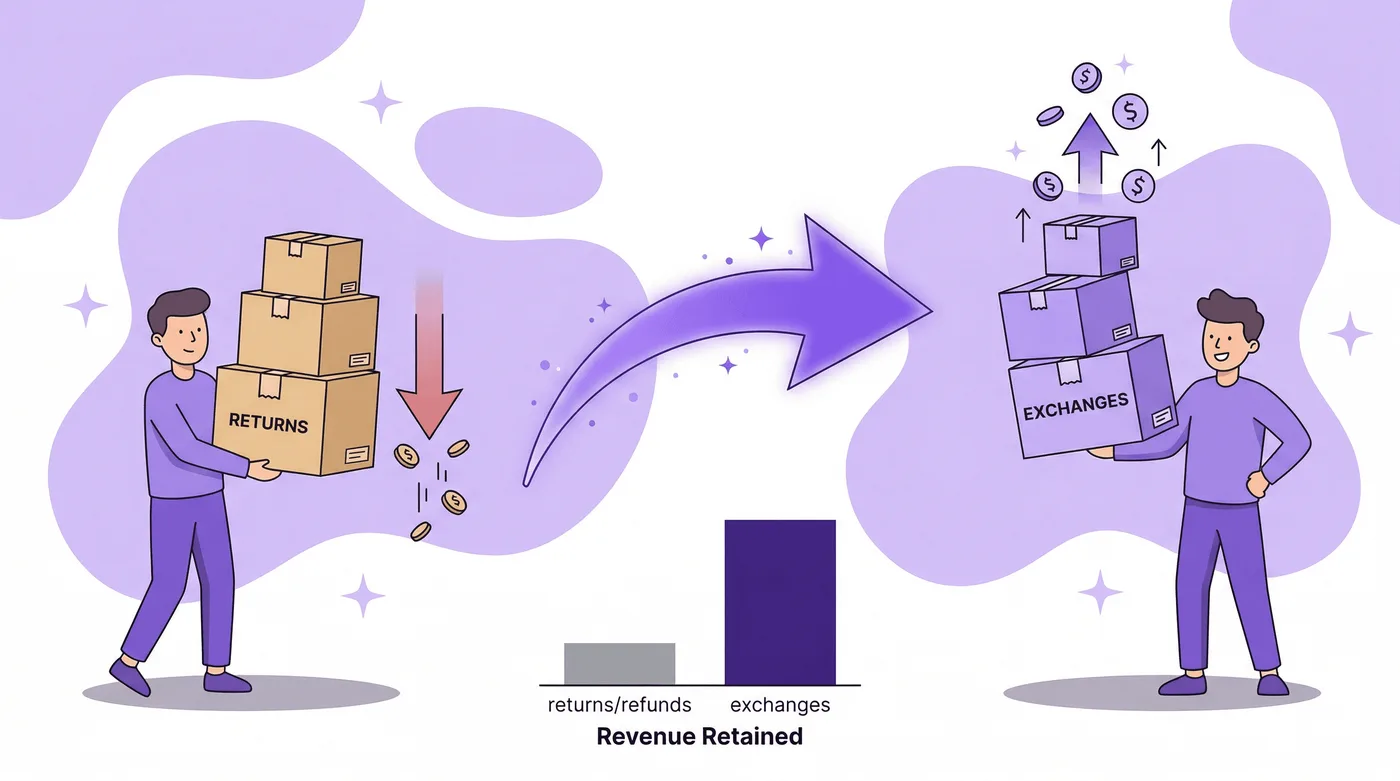
Un cambio es el mejor resultado para ambas partes. El cliente recibe lo que quería y tú conservas los ingresos. El pedido se mantiene. No hace falta pasar por un reembolso seguido de una nueva compra. Y, si el producto de reemplazo cuesta más, aumenta el valor medio del pedido.

Veamos las cifras:
Supongamos que procesas 100 devoluciones al mes, con un valor medio por pedido de $80.
- Si el 100 % termina en un reembolso completo, pierdes $8.000 en ingresos.
- Si conviertes el 30 % en cambios, conservas $2.400 de inmediato y probablemente más, porque quienes hacen un cambio suelen añadir productos o elegir uno de mayor precio.
- Si ofreces un crédito de la tienda equivalente al 110 % del valor como alternativa al reembolso, otro 20 % podría elegirlo y dejar $1.760 adicionales en tu tienda.
La diferencia entre una tienda que solo procesa devoluciones y otra que tiene una estrategia de cambios suele ser de $3.000 a $5.000 al mes en ingresos conservados. A mayor escala, esto se convierte en una ventaja competitiva considerable.
Método 1: procesar cambios desde Shopify Admin
Este método nativo funciona con todos los planes de Shopify. No necesitas aplicaciones ni herramientas adicionales.
Paso a paso: crear un cambio en Shopify Admin
Paso 1: En Shopify Admin, ve a Pedidos y haz clic en el pedido para el que quieres procesar un cambio.
Paso 2: Haz clic en Devolver (no en Reembolsar; esta distinción es importante).
Paso 3: Selecciona los productos que el cliente quiere devolver. Elige un motivo en el menú desplegable. Shopify ofrece motivos de devolución específicos para cada categoría; por ejemplo, en los pedidos de ropa aparecen opciones como «Demasiado grande» o «Demasiado pequeño».
Paso 4: En la sección Productos de cambio, busca y añade el producto de reemplazo. Puedes añadir otra variante del mismo producto, como una talla o un color diferente, o un producto completamente distinto.
Paso 5: Revisa el resumen económico. Shopify calcula automáticamente si corresponde un reembolso, si el cliente debe pagar un saldo o si el cambio es por el mismo importe.
Paso 6: Elige una opción para el envío de la devolución:
- Crear una etiqueta de devolución en Shopify (disponible para envíos nacionales dentro de EE. UU.)
- Subir una etiqueta de devolución (PDF o JPEG)
- No se requiere envío (para cambios en tienda o locales)
Paso 7: Haz clic en Crear devolución.
Paso 8: Si el cliente debe pagar un saldo, envíale una factura. Puedes hacerlo al crear la devolución o más tarde desde la página de detalles del pedido mediante la función de facturación de Shopify.
Qué sucede después de crear el cambio
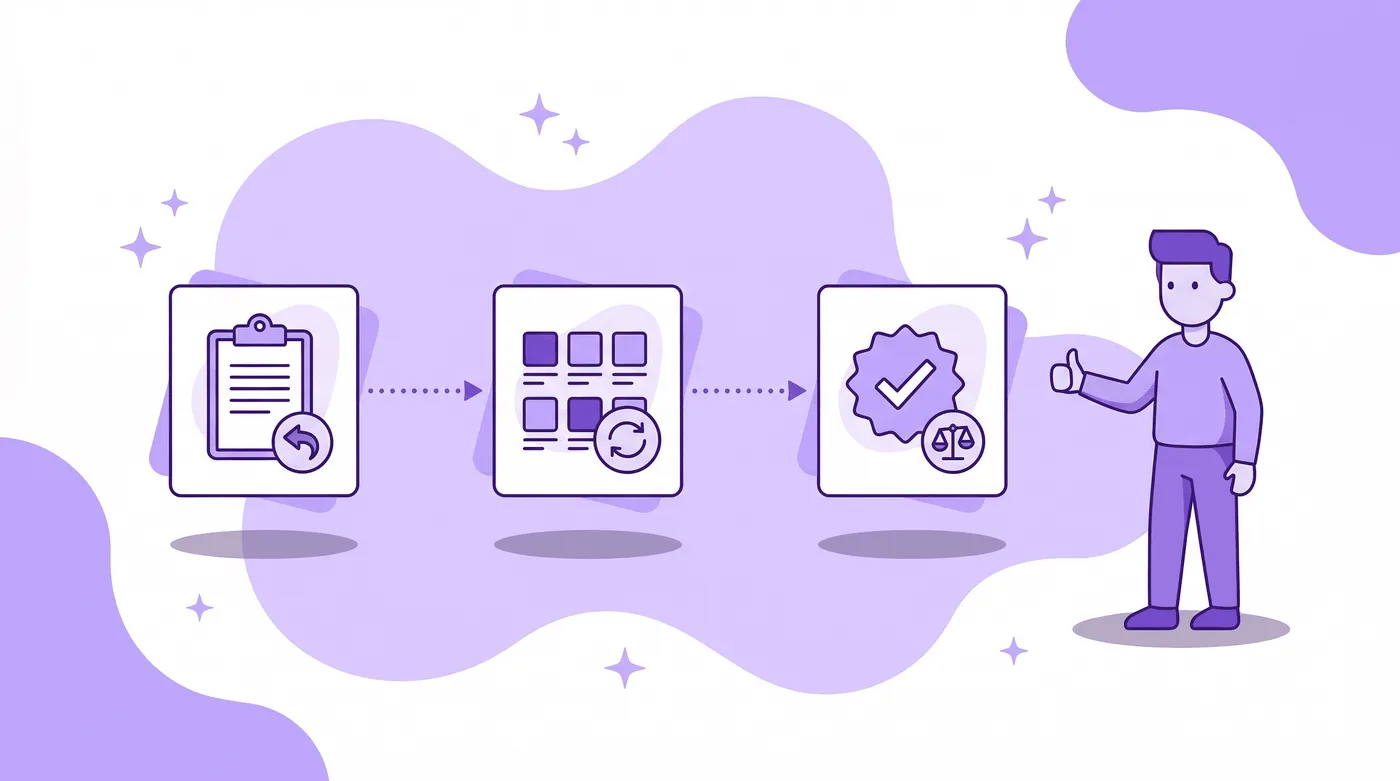
Una vez que creas la devolución con los productos de cambio, suceden varias cosas:
- El cliente recibe un correo electrónico con los productos que devuelve y los que recibirá a cambio.
- Si debe pagar una diferencia, puede hacerlo mediante el enlace de la factura.
- Los productos de cambio que requieren un pago adicional quedan en espera de preparación hasta que se recibe el pago.
- Los cambios por el mismo importe y aquellos en los que la tienda debe emitir un reembolso no quedan en espera: puedes prepararlos de inmediato.
- El total del pedido se actualiza para reflejar el cambio y la transacción aparece en tus informes de ventas.
Limitaciones importantes de los cambios nativos de Shopify
Debes tener en cuenta estas restricciones:
- Solo se pueden cambiar productos cuyo pedido ya se ha preparado. Si un producto aún no se ha preparado, utiliza la edición de pedidos en lugar del proceso de cambios.
- Los descuentos aplicados al pedido completo no se aplican a los productos de cambio. Puedes añadir un descuento específico al producto de cambio, pero los descuentos automáticos aplicados al pedido completo no se trasladan.
- No se pueden solicitar cambios mediante las devoluciones de autoservicio. El portal nativo de devoluciones de autoservicio de Shopify solo admite solicitudes de devolución: los clientes no pueden iniciar cambios por su cuenta.
- Los pedidos con aranceles tienen restricciones. No puedes añadir productos de cambio a pedidos que incluyan aranceles.
- Las devoluciones y los cambios tienen las mismas limitaciones que la edición de pedidos. Consulta las consideraciones de Shopify sobre la edición para conocer los casos especiales relacionados con pedidos preparados, preparados parcialmente y archivados.
La limitación del autoservicio es especialmente importante. Significa que cada cambio realizado con las herramientas nativas de Shopify requiere que una persona del equipo de asistencia lo procese manualmente. Para las tiendas que gestionan decenas o cientos de cambios al mes, esto crea un cuello de botella.
Método 2: cambios en Shopify POS
Si tienes tiendas físicas y usas Shopify POS Pro, puedes procesar cambios directamente desde la aplicación POS. El proceso es mucho más ágil para las compras presenciales.
Cómo procesar un cambio en Shopify POS Pro
- En Shopify POS, toca el menú ≡ y luego Pedidos.
- Toca el pedido que quieres cambiar.
- Toca Cambiar y selecciona los productos que se devuelven.
- Elige un motivo de devolución para cada producto.
- Toca Siguiente y selecciona el producto de reemplazo en tu catálogo.
- Si hay una diferencia de precio, toca Reembolsar o Cobrar para ajustar el saldo.
- Si el cambio es por el mismo importe, toca Cambiar para completarlo.
Los cambios en POS también admiten crédito de la tienda. Si un cliente devuelve un producto de $60 y lo cambia por uno de $40, puedes abonar la diferencia de $20 a su saldo de crédito de la tienda en lugar de reembolsarla al método de pago original. Así, el dinero permanece en tu tienda.
Requisitos: Necesitas Shopify POS Pro (la versión gratuita Shopify POS Lite no basta) y debes configurar las reglas de devolución en Shopify Admin.
Una excepción: Las reglas de devolución no se aplican a los productos de pedidos que ya se hayan cambiado una vez. Si un cliente cambia un producto y después quiere cambiar el reemplazo, no se aplicarán las reglas de devolución habituales: tendrás que gestionarlo manualmente o desde Shopify Admin.
Método 3: cambios de autoservicio con aplicaciones
Aquí es donde la mayoría de las tiendas Shopify en crecimiento deberían prestar atención.
El principal problema del proceso de cambios nativo de Shopify es que el cliente no puede hacerlo por su cuenta. Tiene que contactar con tu equipo de asistencia, explicar qué quiere, esperar una respuesta y, después, alguien debe procesar el cambio manualmente en el panel de administración.
Son obstáculos que reducen los cambios.
Piensa en lo que ocurre cuando un cliente compra una camisa de la talla equivocada. Si para cambiarla debe escribir a tu equipo y esperar entre 24 y 48 horas por una respuesta, una parte considerable de esos clientes pedirá un reembolso completo. Es la opción más sencilla para ellos.
El autoservicio cambia esa situación.
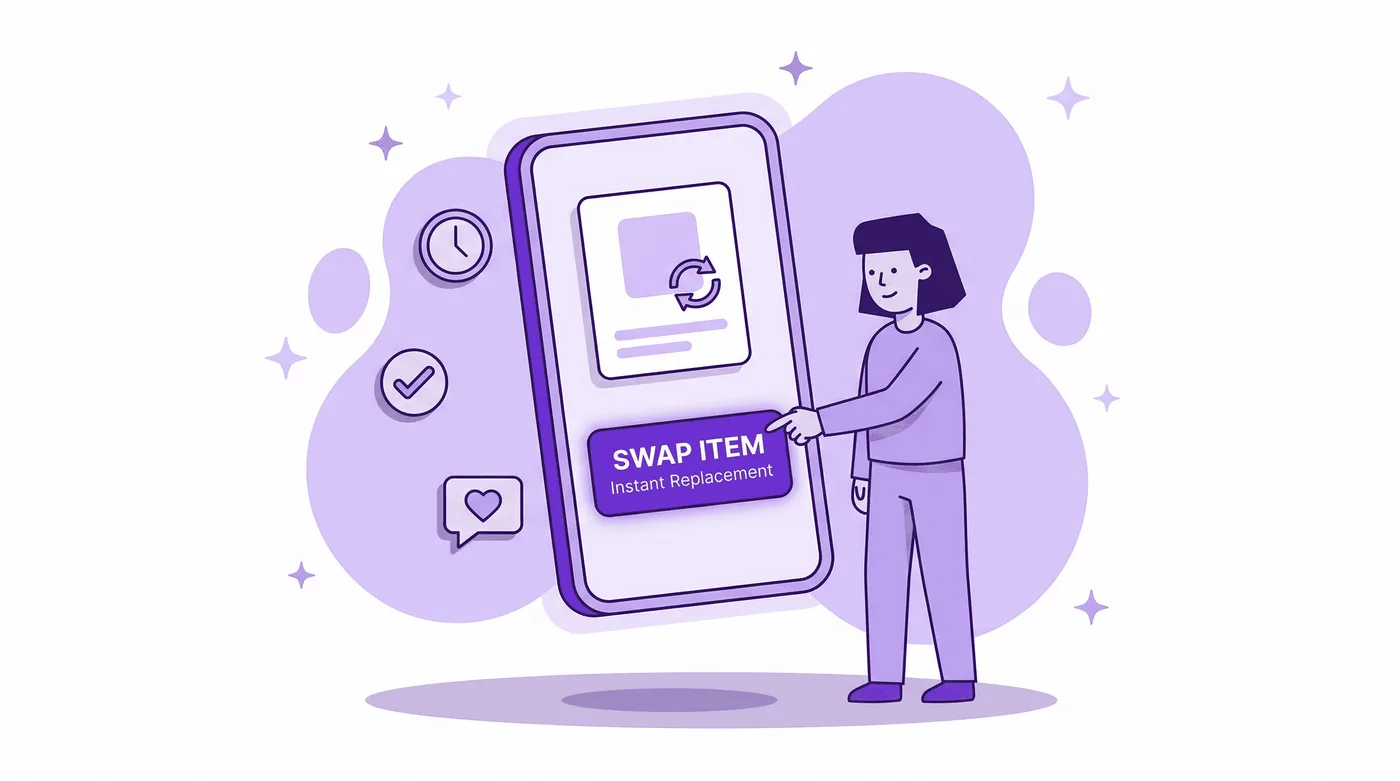
Con una aplicación de edición de pedidos de autoservicio como Revize, los clientes pueden cambiar productos y variantes, actualizar tallas y modificar sus pedidos directamente desde la página de estado del pedido, sin abrir una solicitud de asistencia.
Así funciona en la práctica:
- El cliente recibe la confirmación del pedido y llega a la página de estado del pedido (o a la página de agradecimiento).
- Ve un portal de edición de autoservicio integrado directamente en la página.
- Selecciona el producto que quiere cambiar.
- Elige otra variante (una talla, un color o un estilo diferente) o lo reemplaza por otro producto.
- El sistema calcula automáticamente cualquier diferencia de precio.
- Si debe pagar más, abona la diferencia allí mismo. Si le corresponde un reembolso, este se procesa automáticamente.
- Listo. Sin correos. Sin solicitudes de asistencia. Sin esperas.
La diferencia clave es que esto ocurre antes de la preparación del pedido (fulfillment). En lugar de seguir el proceso tradicional de devolución y cambio (enviar el producto de vuelta → inspeccionarlo → enviar uno nuevo), el cliente detecta el error enseguida y el producto correcto se envía a la primera.
Además de acelerar el proceso, esto elimina los costes del envío de devolución, reduce el trabajo en el almacén y evita que el cliente llegue a pensar: «Mejor pido un reembolso».
Las tiendas que ofrecen edición de pedidos de autoservicio registran tasas de cambios y modificaciones muy superiores a las de los procesos tradicionales de devolución y cambio. Cuando resulta casi igual de fácil editar un pedido, los clientes eligen hacerlo en vez de cancelarlo, y optan por un cambio en vez de un reembolso.
Cambios antes y después de la preparación del pedido (fulfillment)
Esta distinción tiene más importancia de la que muchos comerciantes creen.
Cambio antes de la preparación del pedido (edición de pedidos): El cliente modifica su pedido antes del envío. El producto equivocado nunca sale de tu almacén. Ahorras los envíos de ida y vuelta, y el cliente recibe antes el producto correcto. Es la situación ideal.
Cambio después de la preparación del pedido (devolución y cambio tradicionales): El producto equivocado ya se ha enviado. El cliente lo recibe, inicia una devolución y lo envía de vuelta. Tú lo inspeccionas y después envías el reemplazo. Esto tarda entre 7 y 14 días como mínimo y genera costes de envío de devolución, procesamiento y posibles pérdidas al reponer el inventario.
La diferencia económica es considerable. Un cambio antes de la preparación del pedido prácticamente no tiene coste: solo requiere actualizar los datos antes de la fase de recogida y empaquetado. Un cambio después de la preparación puede costar entre $15 y $30 o más solo en logística, sin contar el efecto que tiene sobre la satisfacción del cliente esperar dos semanas.
Por eso, una estrategia de cambios eficaz también debe permitir detectar los errores antes de que se conviertan en devoluciones.
Configurar reglas de devolución que faciliten los cambios en Shopify
Shopify te permite configurar reglas de devolución que establecen tu política de cambios y devoluciones en el sistema. Estas reglas aparecen automáticamente cuando tú o tu equipo procesáis devoluciones y también se muestran a los clientes en el portal de devoluciones de autoservicio.
Cómo configurar las reglas de devolución
- Ve a Configuración → Políticas en Shopify Admin.
- Haz clic en Gestionar en la sección Reglas de devolución.
- Establece el plazo de devolución: cuántos días después de la entrega puede el cliente solicitar una devolución. Las opciones habituales son 14, 30 o 60 días.
- Define el coste del envío de devolución: devoluciones gratuitas, tarifa fija o pago a cargo del cliente.
- Si quieres, añade una tarifa de reposición como porcentaje del precio del producto.
- Define los productos de venta final: productos o colecciones que no admiten devoluciones ni cambios.
- Haz clic en Activar.
Consejo: Las reglas de devolución quedan guardadas en el pedido cuando este se realiza. Si las cambias después, las nuevas reglas solo se aplicarán a pedidos futuros. Los pedidos existentes conservarán las reglas vigentes cuando se crearon.
Enfoque estratégico: fomentar los cambios en lugar de los reembolsos
Tus reglas de devolución deben hacer que el cambio resulte la opción más atractiva:
- Ofrece el envío de devolución gratuito solo para los cambios. Cobra el envío de devolución cuando se solicite un reembolso. Así das al cliente un incentivo económico para elegir un cambio.
- Ofrece un crédito de la tienda con bonificación. Da a los clientes un crédito de la tienda equivalente al 110 % del valor del producto si lo eligen en lugar de un reembolso. Tú conservas los ingresos y ellos reciben un extra.
- Haz que los cambios sean inmediatos. Envía el reemplazo en cuanto recibas la solicitud de devolución, sin esperar a que llegue el producto devuelto. Esto solo funciona si confías en tus clientes, pero mejora mucho la experiencia del cambio.
- Recomienda productos. Cuando un cliente inicia un cambio, sugiérele productos relacionados o de una gama superior. Alguien que cambia un modelo básico podría estar dispuesto a pagar la diferencia por la versión prémium.
Automatizar los cambios con Shopify Flow
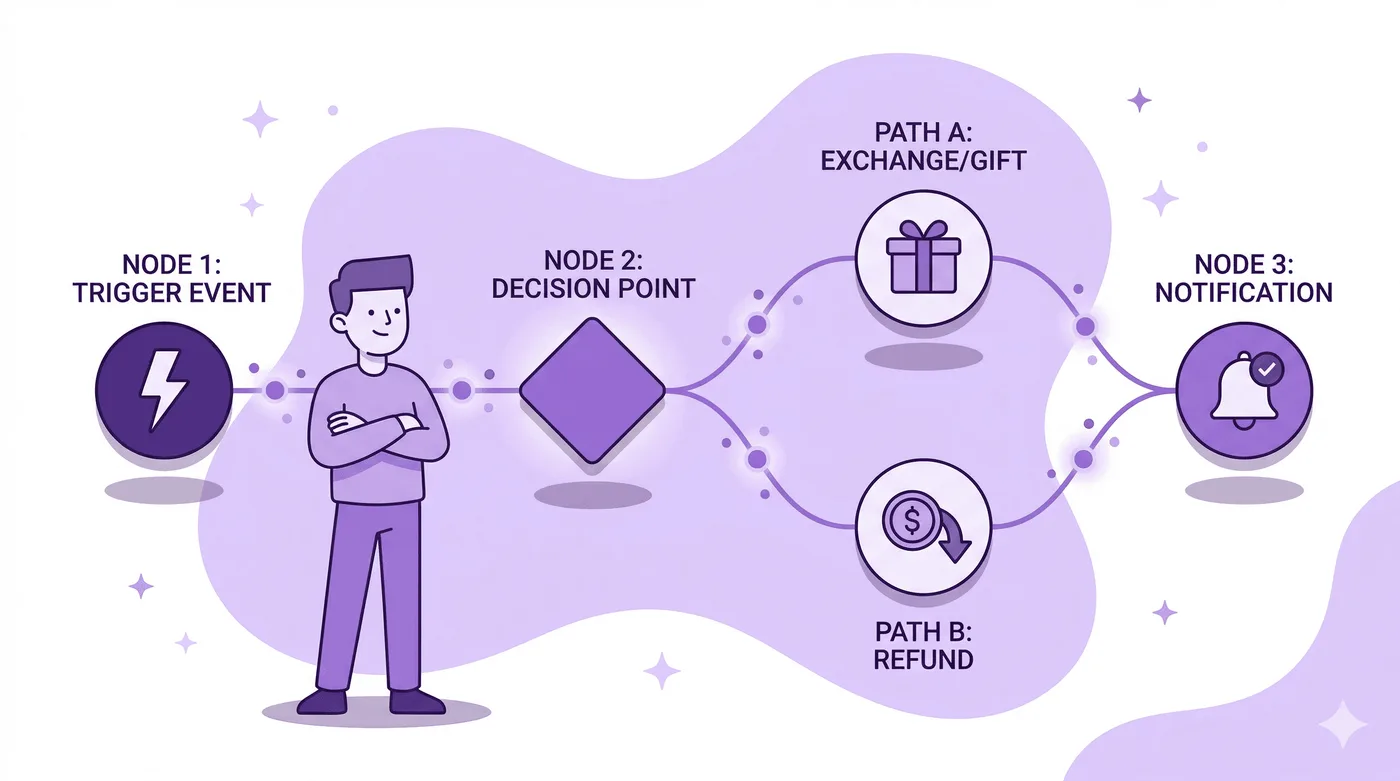
Si tu tienda usa Shopify Plus (o cualquier plan con acceso a Shopify Flow), puedes automatizar partes del proceso de cambios para reducir el trabajo manual y responder más rápido.
Automatizaciones útiles de Flow para los cambios
Etiquetar automáticamente los pedidos con cambios: Crea un flujo que se active al «crear una devolución» y añada una etiqueta como exchange a los pedidos que incluyan productos de cambio. Así, tu equipo de preparación de pedidos puede dar prioridad a esos envíos.
Avisar al equipo de inmediato: Activa una notificación de Slack o un correo electrónico cuando se cree un cambio, para que tu equipo de preparación de pedidos pueda priorizar el envío del reemplazo.
Detectar patrones en los cambios: Usa Flow para etiquetar los productos que se cambian con frecuencia y registrar los motivos. Si un mismo producto genera repetidamente cambios por ser «Demasiado pequeño», puede ser una señal de que debes actualizar la guía de tallas o la descripción del producto.
Incentivar los cambios frente a los reembolsos: Cuando se cree una devolución sin productos de cambio, activa un correo electrónico automático que ofrezca una bonificación del 10 % si el cliente elige un crédito de la tienda o un cambio.
Poner en espera la preparación durante el plazo de edición: Configura un flujo que ponga los pedidos nuevos en espera durante entre 30 y 60 minutos antes de enviarlos al proceso de preparación. En ese tiempo, los clientes pueden corregir errores mediante la edición de autoservicio y resolver posibles cambios antes de que se envíe el pedido.
Gestionar las diferencias de precio en los cambios
Cuando los productos de cambio tienen un precio distinto al de los devueltos, debes ajustar correctamente la diferencia. Shopify gestiona la mayor parte de forma automática, pero hay algunos detalles que conviene conocer.
Cuando el cliente te debe dinero
Si el producto de cambio cuesta más, Shopify crea un saldo pendiente en el pedido. Tienes dos opciones:
- Enviar una factura de inmediato. La función
orderInvoiceSendde Shopify envía al cliente por correo electrónico un enlace de pago. Puede pagar online con cualquiera de los métodos que acepta tu tienda. - Enviar la factura más tarde. Si quieres enviar primero el reemplazo y cobrar después, puedes enviar la factura en cualquier momento desde la página de detalles del pedido.
Importante: Los pedidos de preparación de los cambios con un saldo pendiente se ponen en espera automáticamente. Debes cobrar el pago y retirar la espera antes de preparar el cambio. Si quieres enviar primero y cobrar después, tendrás que retirar manualmente la espera de preparación.
Cuando tú le debes dinero al cliente
Si el producto de cambio cuesta menos, debes devolver al cliente la diferencia. Tienes estas opciones:
- Reembolsar al método de pago original. Es la opción habitual.
- Emitir crédito de la tienda. El cliente recupera la diferencia y el dinero permanece en tu tienda. Shopify ya admite el crédito de la tienda de forma nativa con el nuevo sistema de cuentas de cliente.
Cambios por el mismo importe
No hay pagos ni reembolsos. Son los cambios más sencillos de procesar y no generan esperas en la preparación del pedido. Puedes enviar el reemplazo de inmediato.
Errores habituales al gestionar cambios (y cómo evitarlos)
Error 1: tratar todas las devoluciones como reembolsos por defecto.
La mayoría de las tiendas Shopify tienen un proceso de devoluciones. Muy pocas tienen una estrategia de cambios. Si tu respuesta habitual a «Quiero devolver esto» es emitir un reembolso, estás perdiendo ingresos. Forma a tu equipo (o configura tus automatizaciones) para que ofrezca siempre un cambio primero.
Error 2: hacer que cambiar un producto sea más difícil que obtener un reembolso.
Si conseguir un reembolso lleva 2 minutos, pero para hacer un cambio hay que escribir al equipo de asistencia, esperar 48 horas y mantener una conversación, los clientes elegirán el reembolso. Haz que cambiar el producto sea igual de fácil o más.
Error 3: pasar por alto las oportunidades antes de la preparación del pedido.
El mejor cambio es el que nunca llega a convertirse en una devolución. Si das a los clientes un plazo para editar sus pedidos justo después de comprar —cambiar tallas, elegir otros colores o actualizar productos—, muchas de las situaciones que causan devoluciones desaparecen.
Error 4: no analizar los datos de los cambios.
Los análisis de Shopify muestran los motivos de devolución por categoría de producto. Si un producto genera muchos cambios por «Talla incorrecta», el problema puede estar en su página de producto. Usa esos datos para corregir las guías de tallas, mejorar las fotos o describir mejor las variantes.
Error 5: olvidar las comisiones por transacción.
Las comisiones de procesamiento de tarjetas de crédito no se devuelven cuando emites un reembolso en Shopify. En un pedido de $50 con una estructura de comisiones del 2,9 % + $0,30, pierdes $1,75 de forma permanente. Si haces un cambio sin reembolso, no pierdes esas comisiones. A mayor escala, la suma crece rápidamente.
Cómo Revize convierte los cambios en una fuente de ingresos
Revize aborda los cambios de otra manera que las aplicaciones tradicionales de gestión de devoluciones. Permite que los clientes editen sus pedidos por su cuenta justo después de comprar, para evitar que esos pedidos necesiten una devolución.
Así se ve en la práctica:
- Un cliente compra una talla mediana y se da cuenta de que necesita una grande. En vez de esperar a recibir la mediana, probársela, comprobar que no le queda bien, solicitar una devolución, enviarla de vuelta y recibir un reemplazo, abre el portal de edición en la página de estado del pedido y cambia la mediana por una grande. La talla correcta se envía a la primera.
- Un cliente olvida añadir un producto a su pedido. En lugar de hacer otro pedido y pagar dos veces el envío, lo añade al pedido existente mediante la edición de autoservicio.
- Un cliente quiere aplicar un código de descuento que olvidó introducir en la pantalla de pago (checkout). En vez de escribir al equipo de asistencia, lo aplica por su cuenta con la función de descuentos posteriores a la compra de Revize.
La edición de pedidos de autoservicio no sustituye tu proceso de devoluciones y cambios. Seguirás necesitando cambios tradicionales después de la entrega. Pero reduce considerablemente el número de cambios que tu equipo debe gestionar a mano, porque las causas más habituales —talla equivocada, color incorrecto, un producto olvidado o una dirección errónea— se detectan antes de que se envíe el pedido.
Preguntas frecuentes
¿Pueden los clientes cambiar por su cuenta los productos de sus pedidos en Shopify?
No mediante el portal nativo de devoluciones de autoservicio de Shopify: solo admite solicitudes de devolución, no cambios. Para hacer un cambio con las herramientas nativas de Shopify, los clientes deben contactar con tu equipo de asistencia. Sin embargo, aplicaciones de terceros como Revize les permiten cambiar productos y tallas, y modificar pedidos por su cuenta desde un portal de autoservicio en la página de estado del pedido, antes de que se envíe.
¿Cómo proceso un cambio en Shopify?
Ve a Pedidos en Shopify Admin, abre el pedido y haz clic en Devolver. Selecciona los productos que se devuelven, añade los reemplazos en la sección Productos de cambio, configura el envío de devolución y haz clic en Crear devolución. Shopify calcula automáticamente si corresponde un reembolso o si el cliente debe pagar un saldo.
¿Se pueden cambiar productos en Shopify POS?
Sí, pero solo con Shopify POS Pro. En la aplicación POS, toca Pedidos, selecciona el pedido, toca Cambiar, elige los productos devueltos y los reemplazos, y ajusta cualquier diferencia de precio. Los cambios en POS también admiten crédito de la tienda para los saldos que deban reembolsarse.
¿Cuál es la diferencia entre una devolución y un cambio en Shopify?
Una devolución en Shopify consiste en recibir productos del cliente y emitir un reembolso total o parcial. Un cambio consiste en recibir los productos y enviar otros de reemplazo en lugar de emitir un reembolso. Los cambios mantienen los ingresos en tu tienda, mientras que las devoluciones con reembolso devuelven el dinero al cliente.
¿Puedo cambiar un producto de un pedido que aún no se ha preparado en Shopify?
No. El proceso de cambios de Shopify solo funciona con productos cuyos pedidos ya se han preparado. Si el pedido aún no se ha preparado, utiliza la edición de pedidos: puedes hacerlo con la función nativa de Shopify para editar pedidos o con una aplicación de autoservicio como Revize. Editar un pedido antes de su preparación es más rápido y económico que procesar un cambio después de la entrega.
¿Cómo gestiono las diferencias de precio en los cambios de Shopify?
Shopify calcula automáticamente el resultado económico. Si el reemplazo cuesta más, puedes enviar una factura al cliente para cobrar la diferencia. Si cuesta menos, puedes reembolsar la diferencia al método de pago original o emitir crédito de la tienda. Los cambios por el mismo importe no requieren ajustes económicos.
¿Cómo puedo reducir los cambios en mi tienda Shopify?
La mejor forma de reducir los cambios innecesarios es mejorar la información de tus productos: guías de tallas detalladas, fotos fieles desde varios ángulos, descripciones claras de las variantes y reseñas honestas. Para los cambios causados por errores al hacer el pedido, como elegir una talla o un color equivocados, ofrece edición de pedidos de autoservicio. Así, los clientes pueden corregirlos antes del envío y evitar el cambio después de la entrega.
¿Pierdo las comisiones de tarjeta de crédito en los cambios de Shopify?
No. Esa es una de las principales ventajas económicas de los cambios frente a los reembolsos. Cuando emites un reembolso en Shopify, no se devuelven las comisiones de procesamiento de tarjetas de crédito (normalmente, el 2,9 % + $0,30 por transacción). Si el cambio no requiere un reembolso, no pierdes esas comisiones. Con 100 cambios al mes y un promedio de $50 por pedido, ahorrarías $175 en comisiones por transacción frente a procesarlos como reembolsos.
¿Puedo automatizar los cambios con Shopify Flow?
Sí. Shopify Flow puede automatizar tareas relacionadas con los cambios: etiquetar pedidos para darles prioridad en la preparación, enviar notificaciones de Slack al equipo cuando se crean cambios, identificar productos que se cambian con frecuencia para detectar problemas en sus páginas y activar correos electrónicos que animen a los clientes a elegir un cambio en lugar de un reembolso. Flow no puede procesar el cambio en sí, pero sí automatizar las tareas que lo rodean.
Artículos relacionados
- Cómo hacer un reembolso parcial en Shopify: guía completa
- Cómo hacer un reembolso en Shopify: guía completa
- Cómo editar un pedido en Shopify: guía completa
- Pedidos preliminares de Shopify: guía completa
- Cómo permitir que los clientes cancelen pedidos en Shopify
- Cómo añadir un descuento en Shopify después de la pantalla de pago (checkout)
- Las mejores aplicaciones de atención al cliente para Shopify
- Ayuda de Shopify: crear y procesar devoluciones y cambios
- Ayuda de Shopify: configurar las reglas y la política de devolución
- Ayuda de Shopify: cambiar un pedido en Shopify POS
- Ayuda de Shopify: configurar las devoluciones de autoservicio
- Shopify Dev: gestionar cambios (API)
Actualizado en agosto de 2026. Revize es una aplicación de Shopify que permite a los clientes editar sus pedidos por su cuenta después de comprar. Antes de la preparación del pedido (fulfillment), pueden cambiar la dirección de envío, cambiar una variante o un producto, cancelar y obtener un reembolso o crédito de la tienda, sin abrir una solicitud de asistencia. Descubre cómo permitir que los clientes editen sus propios pedidos de Shopify o encuentra Revize en Shopify App Store.