
Nesta página
É possível adicionar um desconto a um pedido da Shopify após o checkout?
A Shopify permite que a equipe edite um pedido após o checkout e adicione ou ajuste um desconto manual em um item. Isso não resgata o código de desconto original nem cria um fluxo pós-compra para o cliente aplicar códigos. Após salvar a edição, revise o novo total e emita qualquer reembolso ou cobre qualquer saldo mostrado pela Shopify. Um app de autoatendimento pode permitir que compradores elegíveis apliquem um código existente durante a janela de edição.
Sumário
- Por que esse problema acontece
- O que a Shopify permite após o checkout
- Soluções manuais (e seus problemas)
- A melhor solução: aplicação de descontos por autoatendimento
- Como configurar descontos pós-compra com Revize
- Boas práticas
- Perguntas frequentes
Por que isso acontece
Considere este cenário comum de suporte:
Jornada do cliente:
- 15h: Navega pela sua loja e adiciona produtos ao carrinho
- 15h15: Lembra que tem um código de 20% de desconto
- 15h16: Procura o código no e-mail
- 15h17: Não encontra o código e decide concluir o checkout mesmo assim
- 15h18: Conclui a compra
- 15h19: Encontra o código de desconto na pasta de spam 😱

Resultado: O cliente envia um e-mail ao suporte dizendo: “Esqueci de adicionar meu código de desconto!”
Agora, sua equipe de suporte precisa:
- Responder ao e-mail
- Descobrir como aplicar o desconto
- Lidar com as limitações da Shopify
- Processar os ajustes manualmente
- Dar um retorno ao cliente
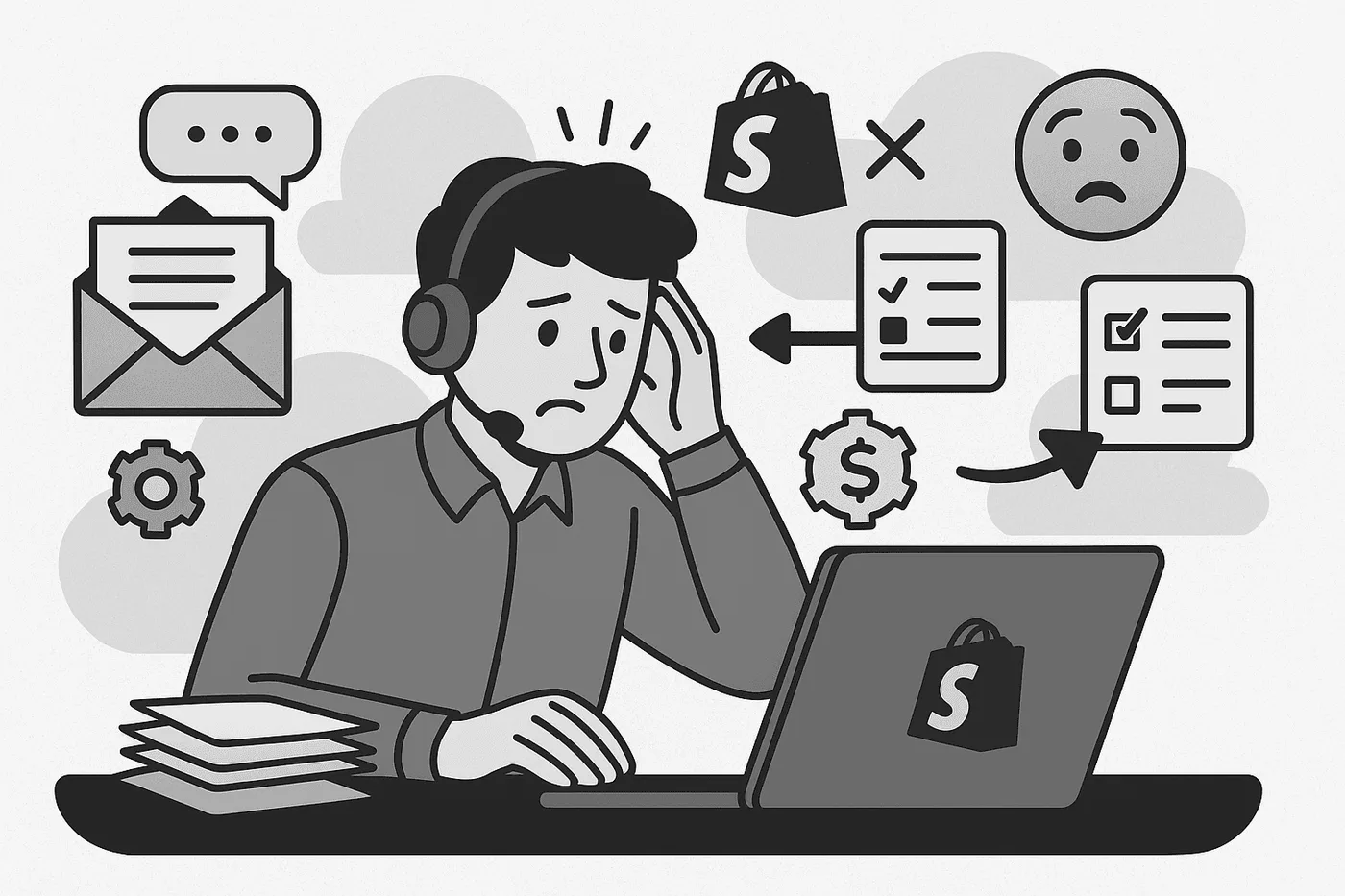
A frequência varia de loja para loja. Use seus próprios registros de suporte para medir o volume antes de escolher um fluxo.
Outras situações comuns:
- O cliente não percebeu que tinha direito a um desconto
- Códigos de influenciadores compartilhados após a compra
- Promoções relâmpago que começam logo depois da compra
- Descontos por compra em grande quantidade que o cliente esqueceu de aplicar
- Descontos para a primeira compra que não foram aplicados automaticamente
O que a Shopify permite após o checkout
A edição de pedidos da Shopify permite que a equipe adicione, ajuste ou remova um desconto manual em um item, incluindo itens processados e não processados. Um item de linha parcialmente processado não pode receber um novo desconto manual. O total é atualizado após a edição. Se diminuir, o pedido mostra um reembolso devido; a equipe ainda precisa emiti-lo. Se aumentar, a Shopify pode enviar ao cliente uma fatura com link de checkout ou a equipe pode cobrar o pagamento.
Um desconto manual em um item é diferente de aplicar o código de desconto original. Ele muda os preços do pedido, mas não conta como resgate daquele código de campanha pelo cliente. A Shopify também alerta que alguns descontos não são atualizados automaticamente quando outras partes do pedido mudam, então revise o total final antes de salvar.
O caminho no admin é Pedidos > selecione um pedido > Editar > selecione o preço do item > adicione um desconto > Concluído > Revisar alterações > Atualizar pedido. A Shopify também permite que a equipe aplique um desconto de item na página de reembolso. Consulte as instruções atuais para editar descontos e a visão geral da edição de pedidos da Shopify.
Alternativas manuais (e seus problemas)
Veja como os lojistas lidam com isso hoje e por que cada método tem desvantagens consideráveis.
Alternativa nº 1: Reembolsos parciais
Etapas do reembolso parcial:
- O cliente entra em contato sobre o desconto esquecido
- Você calcula o valor do desconto
- Emite um reembolso parcial desse valor
- Um reembolso do Shopify Payments pode levar até 10 dias úteis para chegar ao cliente, dependendo do banco
Limitações do reembolso parcial:
O código de desconto não é registrado como resgatado: Um reembolso parcial devolve dinheiro, mas não aplica o código original da campanha ao pedido. Na análise da Revize de mais de 10 milhões de pedidos da Shopify, 5,2% (cerca de 1 em 19) foram editados após o checkout (Revize, 2026; veja os dados sobre edição de pedidos).
❌ Movimentação de dinheiro separada: Editar o pedido e emitir o reembolso são ações distintas; revise os valores finais de impostos e reembolso.
❌ Não segue o caminho do código original: O cliente recebe um reembolso em vez de ver o código de desconto aplicado ao pedido.
❌ O tratamento das taxas varia: O Shopify Payments não devolve a taxa original de processamento do cartão quando você reembolsa um pedido. As taxas de gateways de terceiros podem variar.
❌ Carga de trabalho do suporte: A equipe ainda precisa verificar a solicitação, calcular o ajuste e emitir o reembolso. Meça o esforço no seu próprio fluxo.
Exemplo de reembolso parcial: Em um pedido de $100 com um desconto pretendido de $20, reembolsar $20 devolve a diferença, mas não registra o código original como resgatado.
Alternativa nº 2: Editar o pedido e adicionar um desconto a um item
Etapas da edição manual do pedido:
- Abra o pedido no Shopify Admin
- Clique em “Edit”
- Adicione um desconto aos itens do pedido
- Ajuste o pagamento
- Avise o cliente
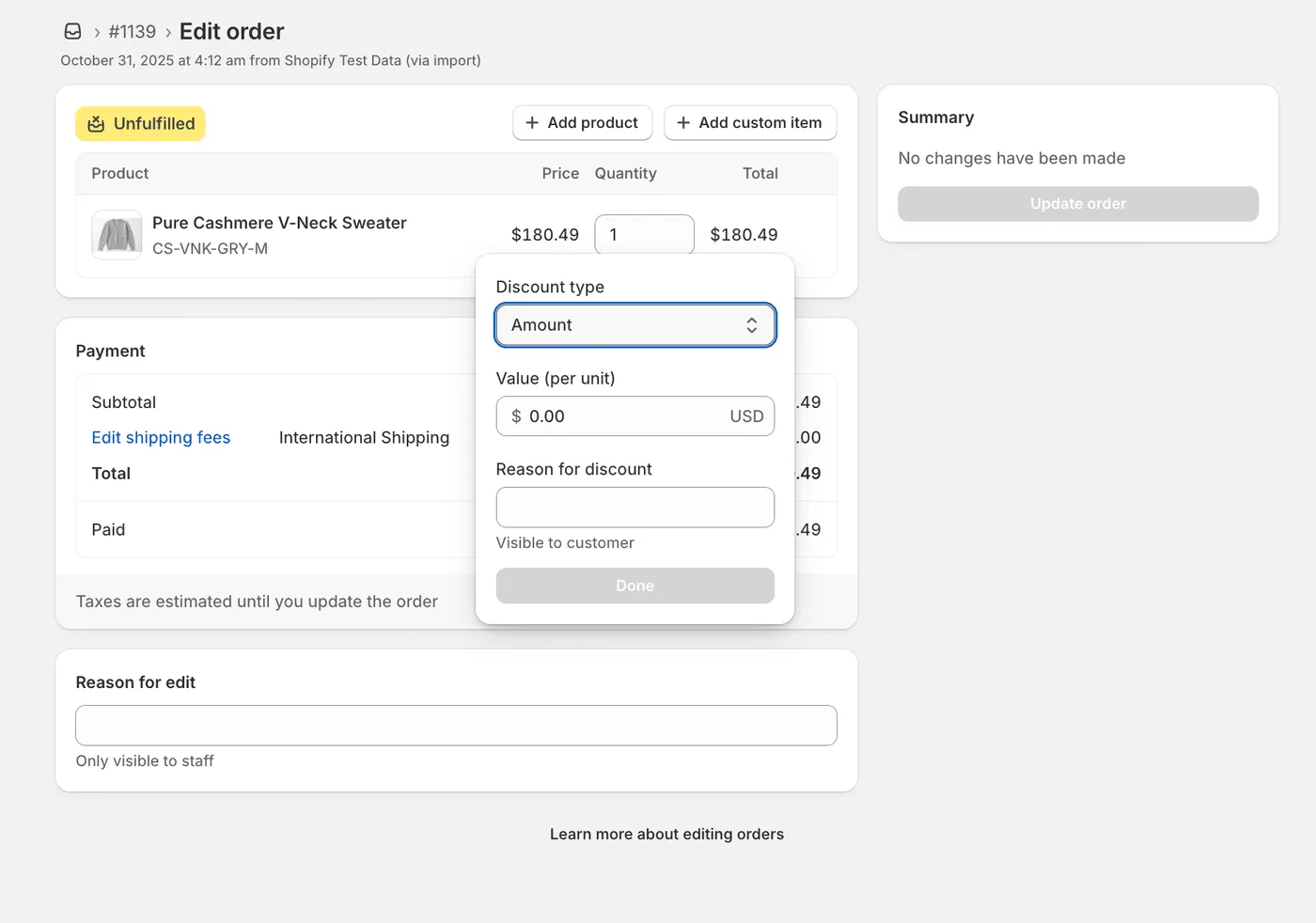
Limitações da edição manual do pedido:
❌ Não registra o resgate do código - O código original não é registrado como resgatado, então os relatórios por código não refletem esse ajuste manual.
❌ Etapas manuais - A equipe precisa revisar e salvar a alteração:
- Encontrar o pedido
- Calcular o valor do desconto
- Fazer os ajustes
- Processar o reembolso ou pagamento
- Enviar uma explicação ao cliente por e-mail
- Atualizar as observações necessárias
❌ Não oferece autoatendimento — O cliente precisa:
- Enviar um e-mail ao suporte
- Esperar a equipe revisar a solicitação
- Esperar o processamento manual
- Verificar o e-mail de confirmação
❌ Exige acesso da equipe - Somente funcionários autorizados podem fazer e revisar a alteração no admin.
❌ Etapa extra para o cliente - O cliente precisa contatar a equipe e esperar o ajuste ser tratado.
💡 Em resumo: A edição manual pode servir para solicitações ocasionais, mas cada uma exige revisão da equipe. Compare a carga de trabalho com seu próprio volume de solicitações.
Alternativa nº 3: Criar um rascunho de pedido
Etapas do rascunho de pedido:
- Cancele o pedido original
- Crie um novo rascunho de pedido com o desconto aplicado
- Envie a fatura ao cliente
- O cliente paga o novo valor
- Emita o reembolso do pedido original
Limitações do rascunho de pedido:
❌ Registro de pedido separado: O rascunho cria outro pedido e checkout, então explique como ele se relaciona com o original.
❌ Conciliação necessária: Mantenha as ações de pagamento, reembolso e processamento alinhadas nos dois registros de pedido.
❌ Histórico separado: O pedido original e o rascunho permanecem registros distintos, o que pode afetar a revisão do histórico de pedidos e dos relatórios.
❌ Etapas extras para o cliente: O cliente talvez precise concluir um checkout separado e entender por que existem dois registros de pedido.
❌ Mais trabalho da equipe: A equipe precisa criar o rascunho, comunicar-se com o cliente e conciliar o pedido original.
Quando usar: Quando um checkout e um registro de pedido separados forem aceitáveis para o cliente e seu processo de processamento.
Alternativa nº 4: Crédito na loja para a próxima compra
Etapas do crédito na loja:
- Peça desculpas ao cliente
- Ofereça um crédito na loja equivalente ao desconto
- O cliente usa o crédito na próxima compra
Limitações do crédito na loja:
❌ Não resolve o pedido atual: O cliente queria o desconto AGORA, não depois.
❌ O retorno não é garantido: O cliente pode nunca usar o crédito.
❌ Saldo separado do cliente: O crédito na loja não altera o preço registrado no pedido original.
❌ Verificações de políticas e contabilidade: Confirme que o crédito na loja se encaixa na política e no processo contábil da sua loja.
Quando usar: Como último recurso ou gesto de cortesia, não como solução principal.
Comparação: Alternativas manuais e solução automatizada
| Método | Etapas da equipe | Experiência do cliente | Registro do pedido | Adequação operacional |
|---|---|---|---|---|
| Reembolso parcial | A equipe emite um reembolso separado | Recebe dinheiro de volta pelo método de pagamento | O código original não é registrado como resgatado | Simples para um ajuste pontual |
| Editar pedido manualmente | A equipe edita o item e trata qualquer saldo separadamente | Precisa contatar a equipe | Preços atualizados; o código original não é resgatado | Exige revisão da equipe para cada solicitação |
| Rascunho de pedido | A equipe cria um rascunho e concilia o pedido original | Pode precisar de um checkout separado | Original e rascunho são registros separados | Use quando um pedido separado for aceitável |
| Crédito na loja | A equipe emite crédito conforme a política da loja | O crédito é para uma compra futura | Não altera o preço do pedido original | Depende da política da loja |
| Revize Pro | O cliente insere um código enquanto o pedido pode ser editado | A elegibilidade é validada; o total revisado e o reembolso ou crédito são exibidos | O pedido existente é atualizado, e a Shopify reembolsa automaticamente conforme as configurações do lojista | Autoatendimento antes do processamento; reembolsos em crédito na loja exigem Pro |
A melhor solução: Aplicação de descontos por autoatendimento
Uma opção voltada ao cliente é permitir que compradores elegíveis apliquem um código existente por conta própria em um portal de edição pós-compra.
Como funciona
-
O cliente conclui o checkout (esquece o código de desconto)
-
O cliente percebe o erro (encontra o código 5 minutos depois)
-
O cliente acessa a página de status do pedido
-
O cliente clica em “Aplicar desconto”
-
Insere o código de desconto
-
Revize Pro verifica validade e vencimento, compra mínima, elegibilidade dos produtos e elegibilidade do cliente
-
O cliente revisa o total recalculado e o valor do reembolso ou crédito na loja antes de salvar
-
A Shopify processa o reembolso automaticamente conforme a configuração Payments & Refunds do lojista; reembolsos em crédito na loja exigem Pro
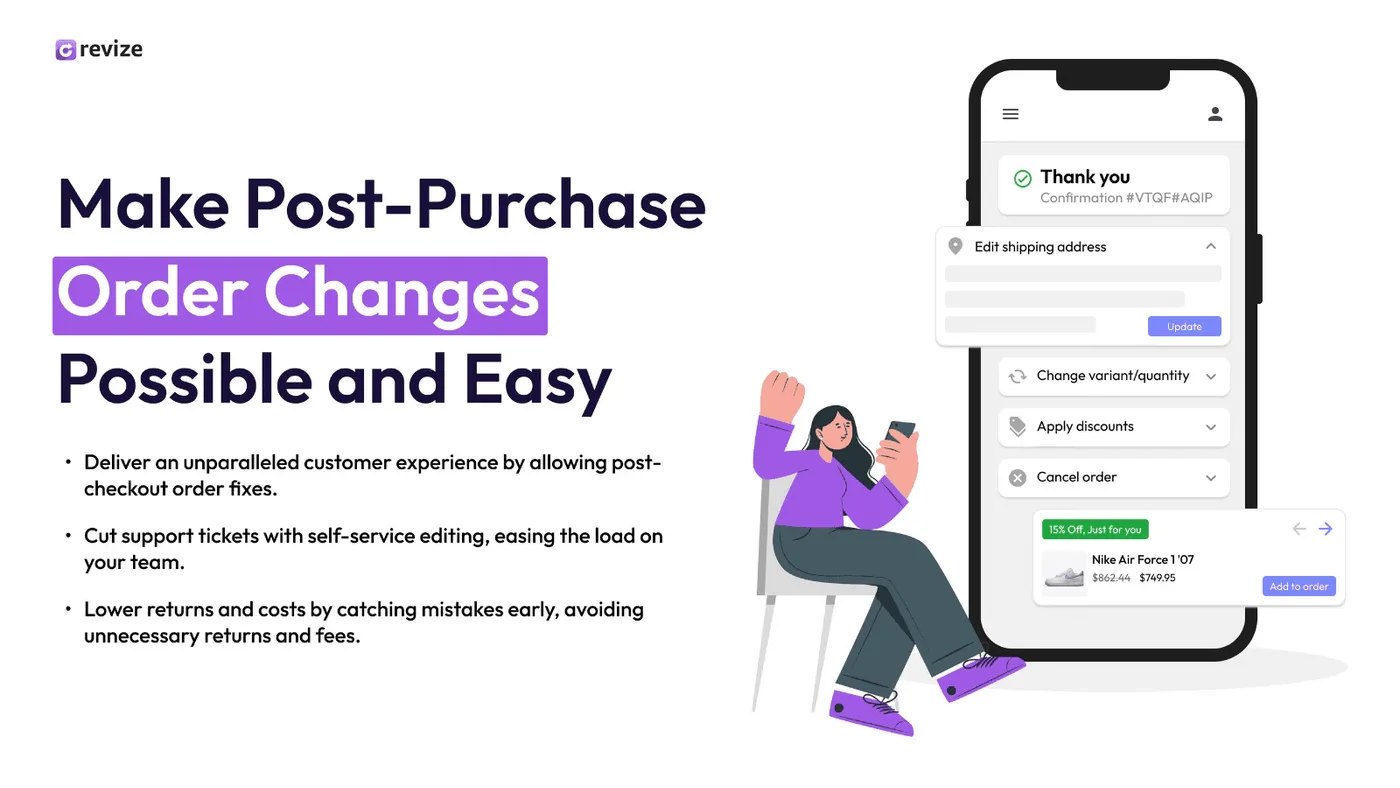
Benefícios
✔️ Autoatendimento: Clientes elegíveis podem enviar o código sem abrir um chamado de suporte
✔️ Verificação de elegibilidade: O código é verificado conforme as regras de desconto da Shopify antes de salvar a edição
✔️ Continuidade do pedido: A edição atualiza o pedido existente
✔️ Revisão antes de confirmar: O cliente vê o valor revisado antes de confirmar
✔️ Controle do lojista: A loja configura a janela de edição e as opções disponíveis
Como medir o impacto
Não presuma que um fluxo de autoatendimento elimine todos os chamados ou economize um valor fixo. Antes do lançamento, registre o número de contatos sobre descontos e como a equipe os resolve. Depois, compare esses contatos com aplicações bem-sucedidas de códigos, valores de reembolso e o tempo em que os pedidos permanecem editáveis. Mantenha consistentes o período de comparação e o conjunto de campanhas.
Como configurar descontos após a compra com a Revize
O Revize permite que clientes apliquem códigos de desconto por autoatendimento no portal durante a janela de edição do lojista. Aplicar descontos é um recurso Pro. O lojista precisa ativar o bloco do app Revize na página de status do pedido e configurar o recurso e o tratamento de reembolsos.
Etapa 1: Instale a Revize
- Acesse o app Revize na Shopify App Store
- Clique em “Add app”
- Siga as instruções de instalação
- Autorize o app
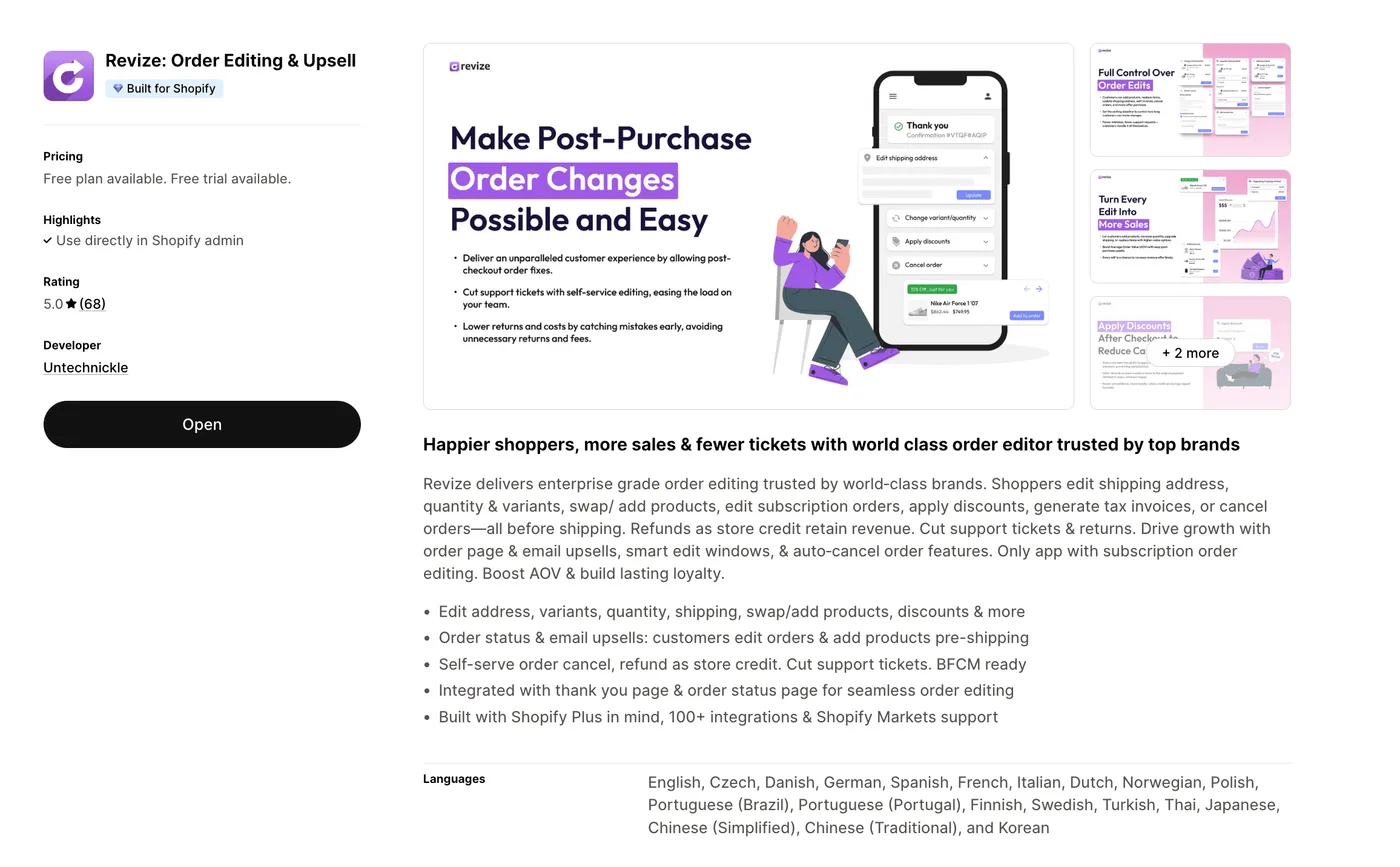
Durante a instalação, siga as etapas atuais de integração do Revize e as instruções de blocos de apps da Shopify.
Etapa 2: Ative o recurso de aplicação de descontos
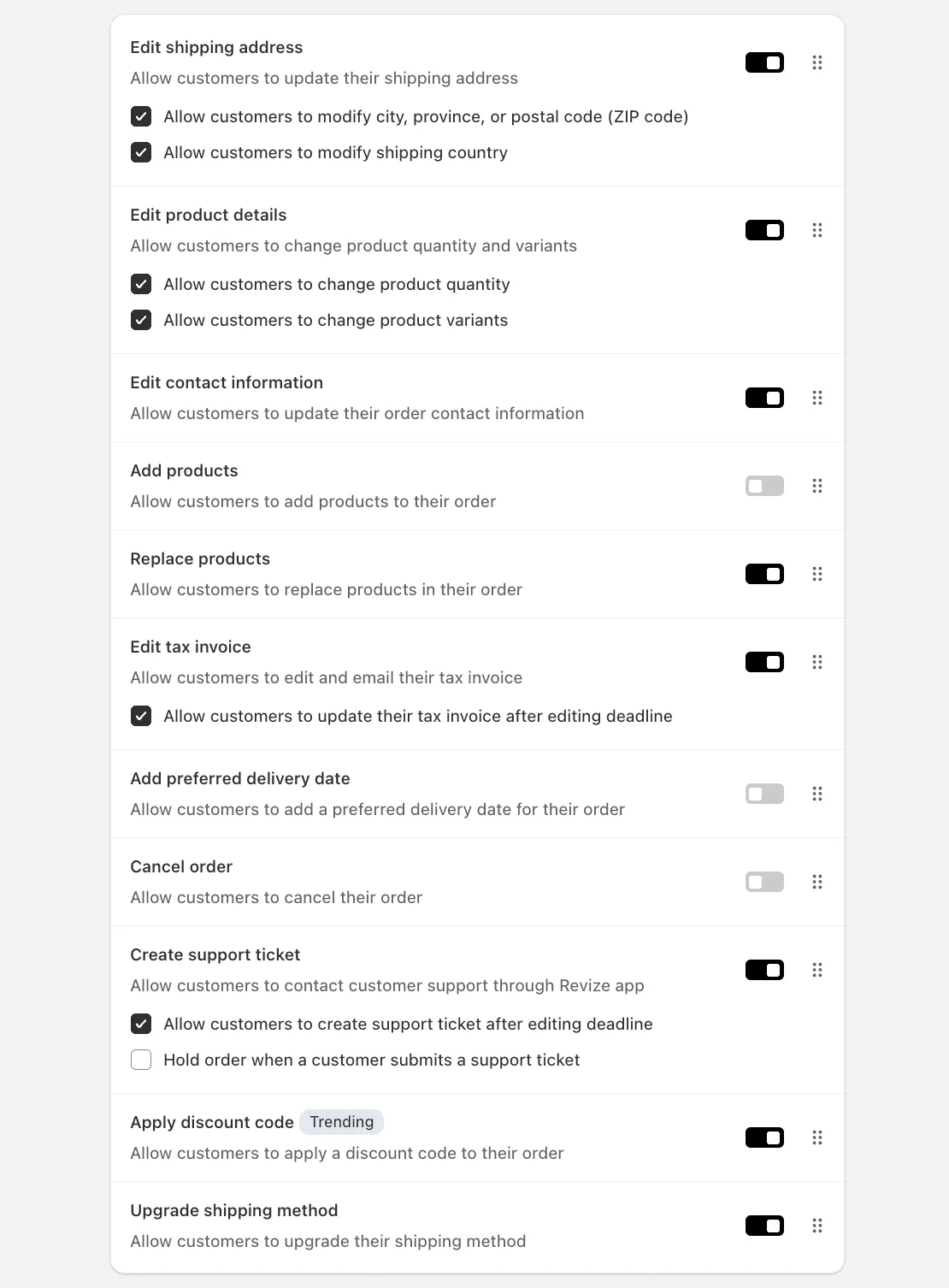
- Abra o app Revize no Shopify Admin
- Acesse a aba Order Editing
- Ative a opção “Apply discount code”
Etapa 3: Defina o prazo para editar pedidos
Decida por quanto tempo após o checkout os clientes poderão aplicar descontos:
Configurações recomendadas:
- 30 minutos - Para erros percebidos imediatamente
- 2 horas - Para clientes que precisam procurar códigos
- 24 horas - Para quem percebe no dia seguinte
- Até o processamento - Use somente após verificar como se comporta sua configuração de suspensão do processamento
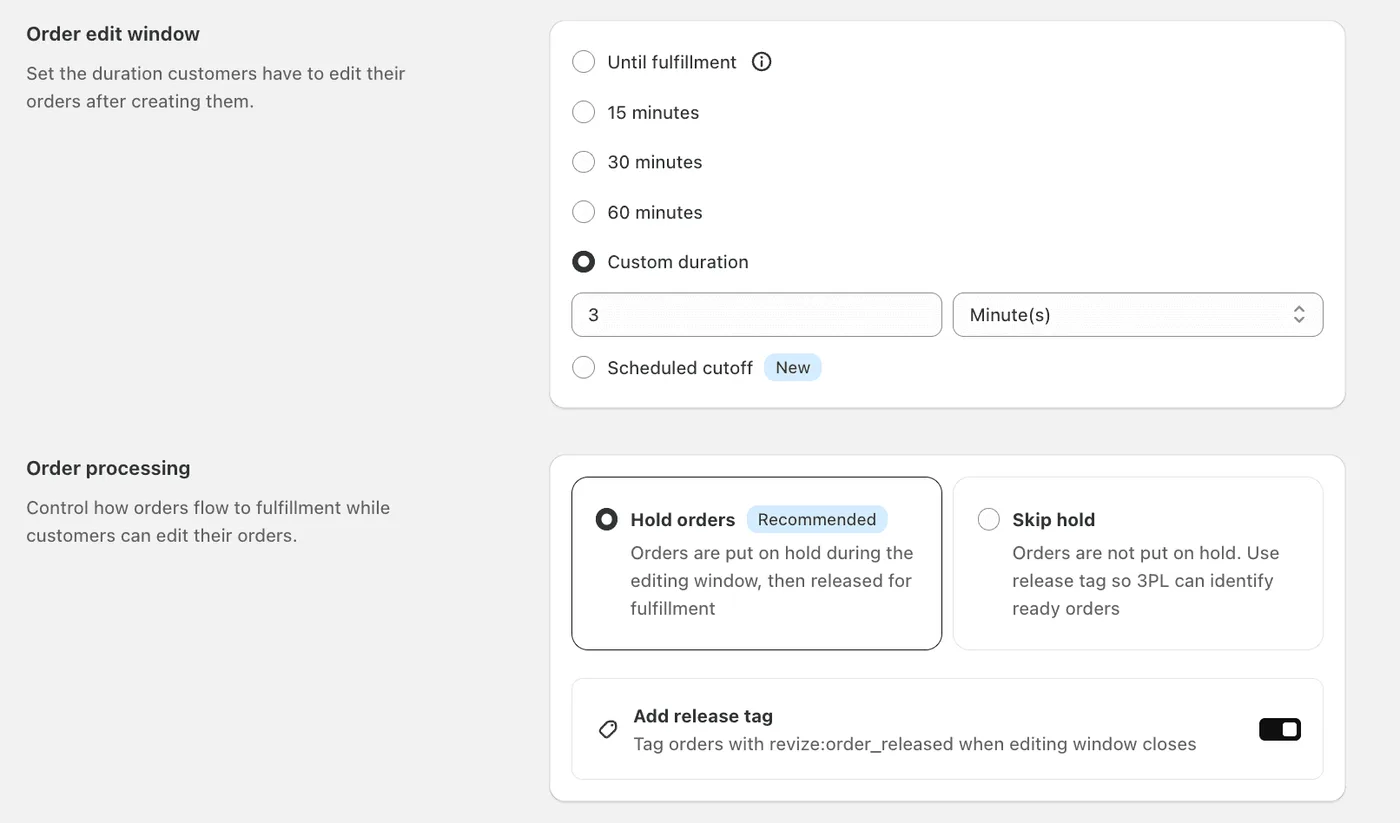
Escolha a janela mais curta compatível com sua política de suporte e seu processo de processamento. Janelas baseadas em duração são limitadas a 48 horas; janelas mais longas exigem outro modo de encerramento.
Etapa 4: Configure como lidar com o pagamento
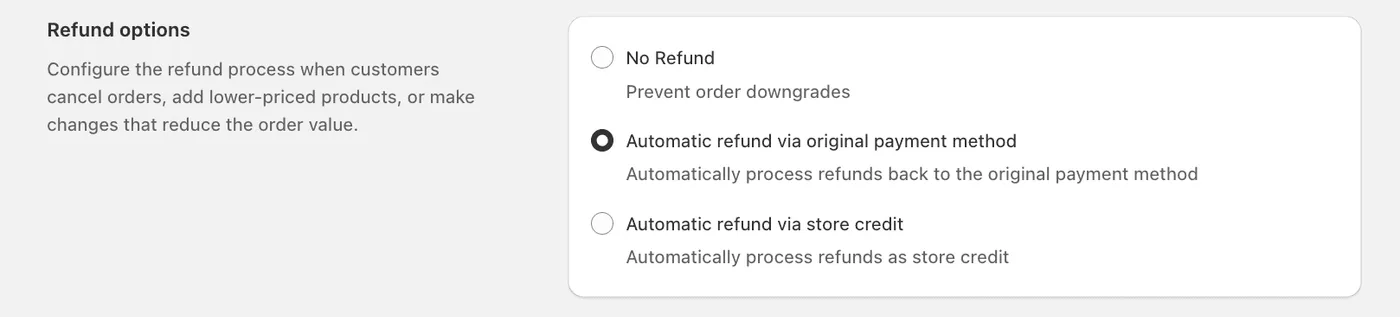
Quando um desconto é aplicado, o total do pedido pode diminuir. O Revize recalcula a edição, e o reembolso ou crédito segue a política configurada pelo lojista:
Opção A: Emitir um reembolso automático
- O reembolso segue a configuração Payments & Refunds do lojista
- A Shopify processa o pagamento ou reembolso; o prazo depende do método de pagamento e do banco
- Revise a política selecionada antes de ativar o recurso
Opção B: Crédito na loja
- Reembolsos em crédito na loja estão disponíveis no Revize Pro
- O crédito na loja da Shopify é emitido na conta do cliente e pode ser usado em ambientes de checkout elegíveis
- Verifique as regras locais sobre a validade do crédito na loja
Etapa 5: A experiência do cliente
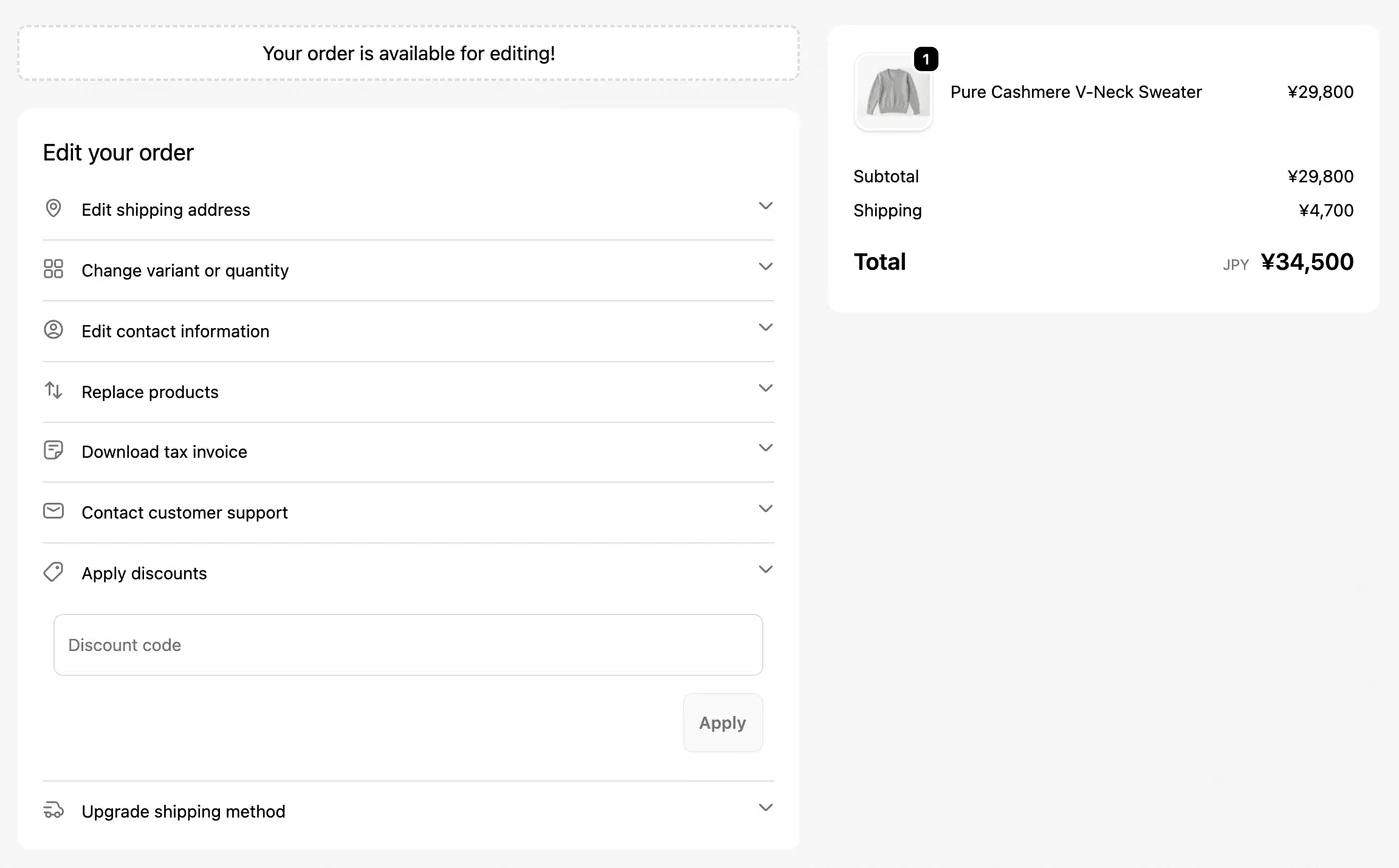
Faça a aplicação do desconto parecer parte natural da sua loja:
- Personalize o texto do botão: “Aplicar código de desconto” ou “Tem um cupom?”
- Adicione instruções: “Esqueceu de adicionar seu desconto? Adicione agora!”
- Identidade visual: Visualize o portal na configuração da página de status do pedido
- Mensagens de sucesso: Explique que o pedido foi atualizado e como funciona a opção configurada de reembolso ou crédito na loja
Etapa 6: Teste o recurso
Antes de disponibilizá-lo aos clientes:
- Crie um pedido de teste na sua loja
- Acesse a página de status do pedido
- Clique em “Aplicar desconto”
- Insira um código de desconto de teste
- Verifique se o desconto foi aplicado corretamente
- Confira se o reembolso ou crédito é processado corretamente
Depois de confirmar o recurso, a posição do portal, a janela de edição e as configurações de reembolso, teste um código elegível em um pedido controlado.
Boas práticas para descontos após a compra
1. Defina prazos claros
Por quê: Isso evita abusos e garante que os pedidos sejam processados dentro do prazo.
Recomendação:
- ✔️ Escolha uma janela em torno do limite de processamento; o Revize permite janelas baseadas em duração de até 48 horas
- ✔️ Um limite de processamento configurado quando apropriado
- ❌ Uma janela que ultrapasse seus controles testados de processamento e pagamento
2. Comunique com clareza
Adicione uma mensagem no checkout ou na página de agradecimento:
Exemplo de mensagem para o cliente:
“Esqueceu de aplicar seu desconto? Se o pedido ainda for elegível, use o link Edit Order no seu e-mail ou o bloco Revize na página de status do pedido.”
Essa mensagem informa aos clientes onde aplicar um desconto elegível após a compra.
3. Evite abusos
Possível problema: Os clientes podem concluir o checkout sem desconto e depois tentar aplicar vários códigos.
Soluções:
- ✔️ Mantenha as regras de elegibilidade, uso e combinação da Shopify
- ✔️ Escolha uma janela de edição definida pelo lojista
4. Oriente sua equipe de suporte
Mesmo com o autoatendimento, alguns clientes entrarão em contato com o suporte:
Cliente: “Posso adicionar meu código de desconto?” Suporte: “Claro! Você pode adicioná-lo na página de confirmação do pedido. Veja como: [link para as instruções]”
O suporte pode direcionar clientes com pedidos elegíveis às instruções de autoatendimento.
Exemplos de políticas de lojas
Exemplo 1: Loja de moda
Um lojista de moda pode revisar suas próprias tags de suporte para códigos de influenciadores esquecidos e decidir se códigos elegíveis podem ser aplicados durante a janela de edição. Compare aplicações de códigos e reembolsos com contatos de suporte; não presuma que o fluxo elimine todos os chamados.
Exemplo 2: Loja de eletrônicos
Uma loja que faz promoções relâmpago pode definir uma política para pedidos feitos pouco antes do início da promoção. Antes de permitir o uso retroativo de códigos, verifique datas de vigência, elegibilidade dos produtos, regras de combinação e política de reembolso.
Erros comuns a evitar
❌ Erro nº 1: Não definir um prazo
O que acontece: Uma janela de edição longa pode se sobrepor ao processamento.
Solução: Defina uma janela aprovada pelo lojista e confirme como os pedidos são suspensos e liberados na sua configuração de processamento.
❌ Erro nº 2: Permitir combinações ilimitadas de descontos
O que acontece: Os clientes acumulam vários descontos, reduzindo o total do pedido para menos do que o custo.
Solução: Limite a um desconto por pedido e valide as regras de desconto da sua loja.
❌ Erro nº 3: Não divulgar o recurso
O que acontece: Os clientes não sabem que podem aplicar descontos após o checkout.
Solução:
- Adicione uma mensagem no checkout e na página de agradecimento
- Inclua a informação no e-mail de confirmação do pedido
- Dê destaque ao botão na página de status do pedido
Perguntas frequentes: Descontos após a compra na Shopify
Posso adicionar um código de desconto a um pedido já feito na Shopify?
A Shopify permite que a equipe adicione um desconto manual em um item após o checkout, mas isso não aplica o código original. A Shopify não tem um fluxo nativo voltado ao cliente para aplicar códigos após o checkout. O Revize permite que clientes apliquem códigos existentes elegíveis no portal durante a janela de edição; aplicar descontos é Pro, e qualquer reembolso segue as configurações do lojista.
Por quanto tempo os clientes podem aplicar descontos após o checkout?
O lojista define o prazo. Janelas Revize baseadas em duração variam de 5 minutos a 48 horas; 30 minutos, 2 horas e 24 horas são escolhas possíveis. Os modos até o processamento e horário de corte programado são alternativas. O modo até o processamento aplicado à loja inteira não suspende o processamento, então verifique o comportamento do armazém antes de usá-lo.
Os descontos após a compra afetam meus relatórios de vendas?
A Shopify atualiza o total após uma edição manual de desconto, mas a edição não conta como resgate do código original. Informe ajustes de pedidos e transações de reembolso separadamente.
O que acontece se o pedido já foi processado?
A edição pelo cliente no Revize fica limitada à janela anterior ao processamento configurada pelo lojista. Para pedidos processados, siga sua política de atendimento e revise quaisquer consequências de reembolso ou impostos antes de fazer um ajuste manual.
Adicionar um desconto após o checkout afeta os tributos?
Um desconto pode afetar o valor tributável dependendo do pedido e das configurações fiscais. A Shopify alerta que alguns descontos não são recalculados após uma edição, então revise os impostos e o total final. Edições elegíveis de descontos no Revize são um recurso Pro.
Como os clientes ficam sabendo que podem aplicar descontos após o checkout?
Explique o recurso e seu prazo no e-mail de confirmação e na página de status do pedido. Direcione clientes elegíveis ao link Edit Order ou ao bloco ativado do app Revize e informe que o código deve cumprir as regras de desconto da loja.
Isso atrasa o processamento de pedidos?
Uma suspensão configurada pode atrasar o processamento até o fechamento da janela de edição. Teste o comportamento de suspensão e liberação com seu provedor de processamento; configurar uma janela de tempo, por si só, não garante uma suspensão. Veja o guia de edição de pedidos Shopify para as restrições nativas de processamento.
E se um cliente tentar aplicar um código de desconto expirado?
Revize verifica a validade e o vencimento do código antes de aceitar uma edição. Um código expirado ou inelegível por outro motivo não pode ser aplicado; o cliente precisa de um código ativo que cumpra os requisitos de compra, produto e cliente.
Posso usar esse recurso com Shopify Plus?
Aplicar descontos no Revize é um recurso Pro. A disponibilidade por plano Shopify e a elegibilidade por plano Revize são questões separadas; confira a página atual do app e a documentação de cobrança do Revize antes de configurar.
Como funcionam os reembolsos quando um desconto é aplicado após o checkout?
O total é recalculado quando a edição é confirmada. A Shopify, não o Revize, processa o reembolso. O destino segue a política Payments & Refunds configurada pelo lojista; reembolsos em crédito na loja são exclusivos do Pro. O prazo de recebimento depende do método de pagamento e do banco.
Posso integrar esse recurso à minha estratégia de descontos atual?
Revize Pro permite códigos elegíveis de porcentagem e valor fixo e recalcula descontos automáticos, por volume/faixas e Compre X, Leve Y existentes. As regras de elegibilidade e combinação da Shopify continuam válidas; uma edição posterior pode invalidar um desconto se suas condições deixarem de ser atendidas.
Conclusão
Adicionar descontos após o checkout na Shopify pode exigir algumas etapas diferentes:
- Soluções manuais consomem tempo
- Um reembolso não registra o uso do código de desconto original
- Uma edição manual exige acesso e revisão da equipe
- Um rascunho de pedido cria um registro de pedido separado
A solução: Aplicação de descontos após a compra por autoatendimento.
Com a aplicação de descontos do Revize ativada, clientes elegíveis podem:
- Aplicar um código existente elegível dentro da janela definida pelo lojista
- Revisar o total alterado antes de confirmar
- Manter o mesmo número do pedido
- Seguir o tratamento de reembolso configurado pela loja se o total diminuir
O resultado:
- ✔️ Um caminho de autoatendimento para solicitações elegíveis de códigos de desconto
- ✔️ O pedido existente é atualizado quando o cliente confirma
- ✔️ O lojista controla a janela de edição e o tratamento de reembolsos
- ✔️ Os resultados podem ser medidos com os próprios dados de suporte e pedidos da loja
Quer oferecer aos clientes uma opção de autoatendimento para códigos de desconto pós-compra elegíveis?
O Revize permite a edição de pedidos por autoatendimento. Aplicar descontos é um recurso Pro; os resultados dependem da elegibilidade dos códigos, da política da loja, das configurações da janela de edição e do processamento.
Leitura relacionada
Como permitir que os clientes editem os próprios pedidos Shopify (2026)