
In questa pagina
La tua email di conferma dell’ordine ha un tasso di apertura del 70%.
Le tue email promozionali? In media si fermano al 15–20%.
Pensaci. L’email che invii con i risultati migliori, e con un ampio margine, è quella che dice «grazie, il tuo ordine è in arrivo». Arriva anche proprio quando un cliente potrebbe aver bisogno di cambiare qualcosa: su oltre 10 milioni di ordini Shopify, circa 1 su 19 (5,2%) viene modificato dopo il checkout (Revize, 2026). Eppure, la maggior parte dei merchant Shopify la usa per mostrare un riepilogo dell’ordine e un indirizzo email dell’assistenza.
Non è solo un’email di conferma. È un’occasione persa nella casella di posta di ogni cliente.
L’email di conferma è il momento nell’e-commerce in cui puoi essere certo di avere l’attenzione del cliente. Ha appena speso dei soldi. Vuole essere sicuro che sia tutto a posto. Leggerà ogni riga.
Quello che mostri in quel momento, e quello che gli permetti di fare dall’email, determina se la transazione finisce al checkout o può generare altro valore.
Questa guida spiega come modificare l’email di conferma dell’ordine su Shopify: il metodo nativo, quello con Klaviyo, cosa includere e come aggiungere offerte dopo l’acquisto con un solo clic. Così i clienti possono aggiungere un prodotto all’ordine esistente senza ripetere il checkout.

Perché l’email di conferma è uno spazio così prezioso
Prima di vedere come modificarla, vale la pena capire perché conta tanto.
I numeri parlano chiaro
Le email di conferma dell’ordine raggiungono regolarmente tassi di apertura superiori al 70%: circa 4 volte quelli di un’email promozionale media. Generano molte più entrate per email rispetto alle campagne standard. E i clienti che ricevono un’esperienza personalizzata dopo l’acquisto sono molto più propensi a comprare di nuovo.
C’è un dato che nessuno monitora: quante persone si accorgono di aver dimenticato un prodotto. Il tasso medio di abbandono del carrello è del 70%. Ma quanti clienti completano il checkout e subito pensano «aspetta, avrei dovuto aggiungere anche quello»? La maggior parte dei negozi non offre loro un modo per rimediare.
La psicologia dietro a questo momento
Quando un cliente effettua un ordine, il suo coinvolgimento è alto. Ha già deciso di acquistare. I ripensamenti non sono ancora arrivati. È entusiasta e legge con attenzione l’email per verificare che sia tutto corretto.
È il momento giusto per:
- Mostrargli un prodotto complementare che non ha aggiunto
- Permettergli di correggere un errore prima della spedizione
- Proporgli di passare a un’opzione di spedizione superiore
- Raccogliere le sue preferenze, come confezione regalo o personalizzazione
Hai poco tempo. Una volta letta l’email e chiusa la scheda, l’occasione è passata.

Metodo 1: modificare l’email di conferma dell’ordine nativa di Shopify
Shopify invia automaticamente un’email di conferma dell’ordine dopo ogni acquisto. Per impostazione predefinita include il numero d’ordine, l’elenco dei prodotti, l’indirizzo di spedizione e la consegna prevista.
Ecco come personalizzarla:
Passaggio 1: apri Impostazioni → Notifiche
Dal pannello di controllo Shopify, vai su Impostazioni → Notifiche.
Passaggio 2: trova Conferma dell’ordine
Scorri fino alla sezione Ordini e clicca su Conferma dell’ordine.
Passaggio 3: apri l’editor del modello
Vedrai due campi: Oggetto dell’email e Corpo dell’email (HTML). Shopify usa il linguaggio di template Liquid per compilarli.
Passaggio 4: modifica l’oggetto
L’oggetto predefinito è Order {{name}} confirmed. Puoi usare qualcosa come:
Il tuo ordine è confermato: ecco cosa sta arrivando 🎉
Un oggetto di questo tipo ottiene regolarmente tassi di apertura migliori di quello predefinito. Adattalo alla voce del tuo brand.
Passaggio 5: modifica il corpo dell’email
L’email usa tag Liquid come {{ order.name }}, {{ shop.name }} e {{ line_items }} per inserire i dati dell’ordine in modo dinamico. Puoi aggiungere sezioni prima o dopo il riepilogo dell’ordine.

Cosa puoi aggiungere con gli strumenti nativi
- Un messaggio di ringraziamento scritto con la voce del tuo brand
- Una nota sulla politica di reso o sui passaggi successivi
- I tuoi profili social
- Un codice sconto per il prossimo acquisto
- Un link alle domande frequenti o al centro assistenza
- I contatti del servizio clienti
Cosa non puoi fare con gli strumenti nativi
- Mostrare consigli di prodotto personalizzati in base a ciò che il cliente ha acquistato
- Inserire blocchi di offerte dinamici in base al contenuto dell’ordine
- Consentire di aggiungere un prodotto all’ordine con un solo clic
- Eseguire test A/B su oggetto o contenuto
- Analizzare i clic all’interno dell’email
Per queste funzionalità ti serve Klaviyo.
Metodo 2: sostituire l’email di conferma di Shopify con Klaviyo
È l’approccio usato da chi gestisce l’e-commerce in modo strutturato. Disattivi l’email di conferma nativa di Shopify e la sostituisci con un flusso Klaviyo, ottenendo pieno controllo su design, personalizzazione e funzionalità.
Passaggio 1: configura il flusso di conferma dell’ordine in Klaviyo
In Klaviyo, vai su Flussi → Crea flusso e cerca «Conferma dell’ordine» nella libreria dei modelli.
Il flusso predefinito di Klaviyo per la conferma dell’ordine si attiva con l’evento Ordine effettuato e invia l’email subito. Duplicalo e personalizzalo: avrai una buona base di partenza.
Passaggio 2: disattiva l’email di conferma nativa di Shopify
È un passaggio fondamentale: se lo salti, i clienti riceveranno due email di conferma.
Vai su Impostazioni Shopify → Notifiche → Conferma dell’ordine, scorri verso il basso e clicca su Disattiva. In alcuni piani Shopify, invece, devi deselezionare l’email e salvare.
⚠️ Verifica che il flusso Klaviyo sia attivo e testato prima di disattivare l’email di Shopify. Effettua prima un ordine di prova.
Passaggio 3: personalizza l’email in Klaviyo
Qui Klaviyo mostra il suo valore. Hai accesso a:
Proprietà dell’evento: tutti i dati dell’ordine, come {{ event.line_items }}, {{ event.total_price }}, {{ event.shipping_address }} e {{ event.discount_codes }}.
Proprietà del profilo: cronologia degli acquisti del cliente, spesa prevista, segmenti di appartenenza e località.
Catalogo prodotti: Klaviyo può inserire prodotti correlati, proposte di vendita incrociata e consigli basati sugli acquisti effettuati.
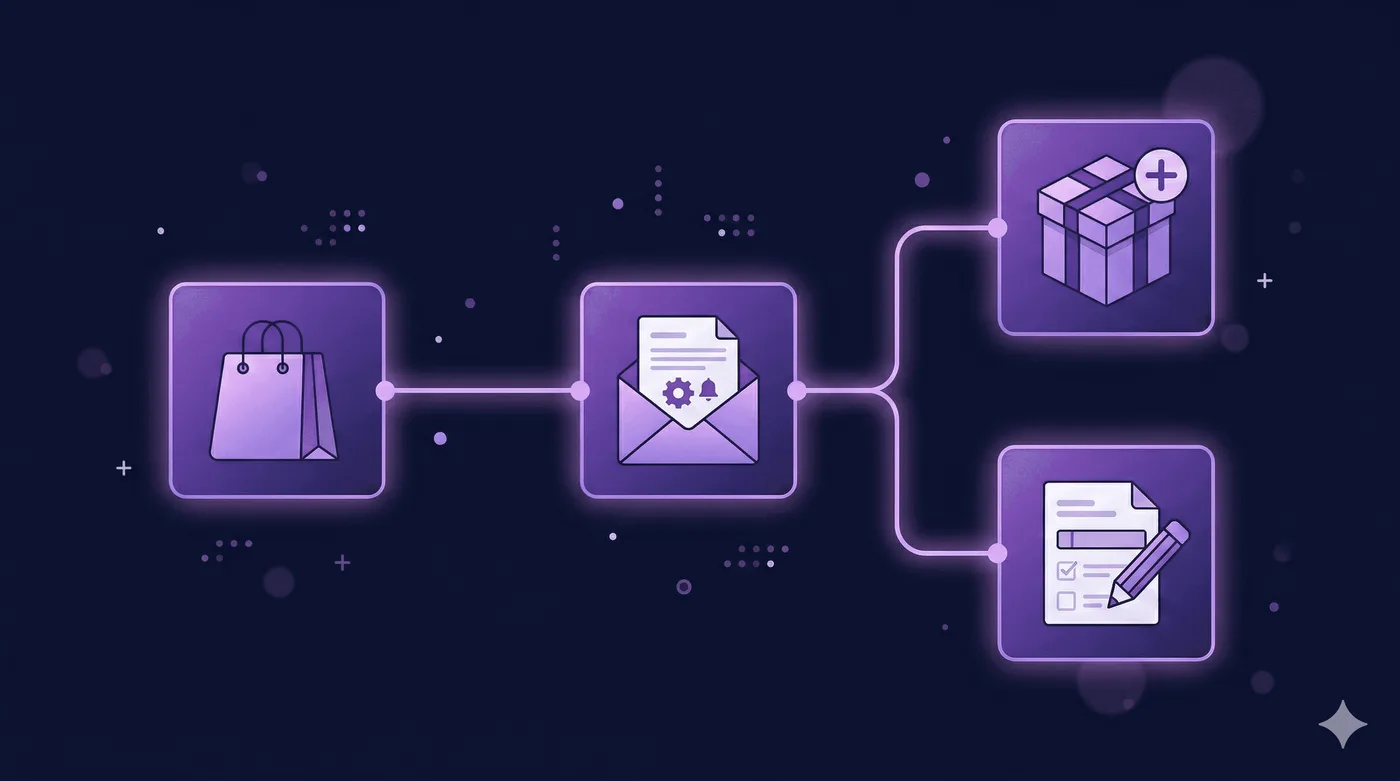
La struttura di un’email di conferma Klaviyo che genera vendite
Un’email di conferma Klaviyo ben organizzata include in genere queste sezioni, nell’ordine:
- Oggetto: personalizzato e specifico (Il tuo [nome prodotto] è confermato, [nome])
- Sezione iniziale: un ringraziamento caldo e riconoscibile, nella voce del tuo brand
- Blocco con il riepilogo dell’ordine: nomi, immagini, quantità e prezzi dei prodotti
- Conferma dell’indirizzo di spedizione
- Consegna prevista, se hai questo dato
- Blocco di offerte o prodotti complementari: la sezione che può generare entrate, descritta più avanti
- Pulsante per modificare l’ordine: la sezione di assistenza al cliente, descritta più avanti
- Piè di pagina: politica di reso, contatti e social
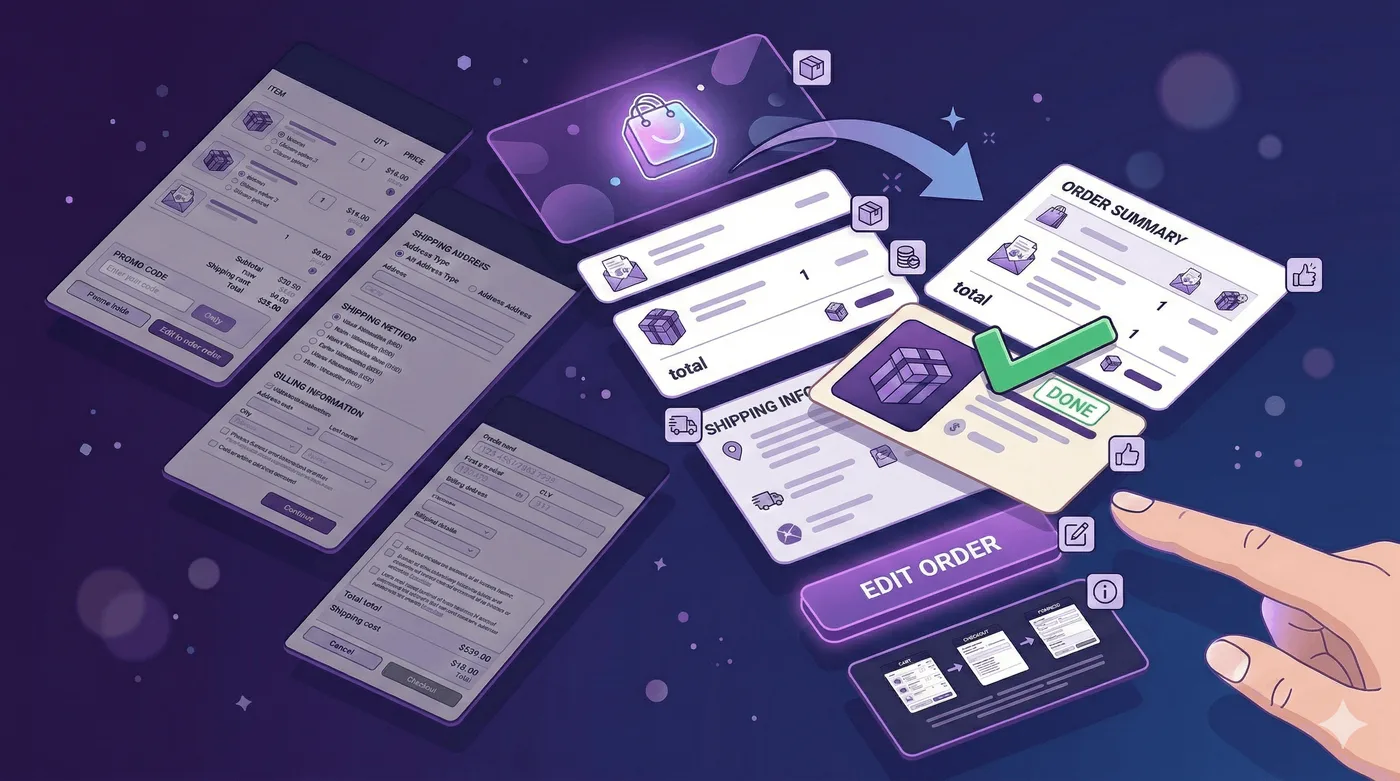
Le offerte dopo l’acquisto: come aggiungere prodotti complementari all’email di conferma
È qui che molti merchant Shopify smettono di leggere. Continua.
Un’offerta dopo l’acquisto nell’email di conferma funziona in modo diverso da un’email promozionale standard. Il cliente non sta esplorando il catalogo: sta controllando il proprio ordine. L’offerta deve sembrare un’aggiunta naturale a ciò che ha appena acquistato, non una pubblicità.
Cosa funziona
- «Chi ha acquistato [X] ha scelto anche [Y]»: con un prodotto specifico e pertinente
- Un consumabile abbinato: «Non dimenticare le batterie, i filtri o la custodia»
- Un prodotto che completa il kit: «Hai preso il kit base: l’accessorio viene spedito separatamente»
- Offerte legate alla quantità: «Prendine un secondo con il 15% di sconto: la maggior parte dei clienti ne acquista due»
Cosa non funziona
- Blocchi generici «Potrebbe piacerti anche» con prodotti non correlati
- Sconti percentuali su qualsiasi articolo del catalogo
- Offerte più costose dell’acquisto originale senza un motivo convincente
Come configurarle in Klaviyo
Con il blocco Catalogo o un blocco prodotto dinamico, imposta le regole per i consigli:
- Acquistati spesso insieme: in base ai prodotti presenti negli stessi ordini passati
- Visualizzati e acquistati: in base ai comportamenti di navigazione e acquisto
- Selezionati manualmente: definisci il prodotto da mostrare in base alla collezione o al tag
Un’impostazione tipica: se il cliente ha acquistato dalla collezione X, mostra il prodotto Y. Usa la logica condizionale di Klaviyo per creare offerte specifiche per prodotto.
Il problema degli ostacoli all’acquisto
Ecco il limite di ogni offerta standard dopo l’acquisto: il clic avvia un nuovo checkout. Il cliente deve ripetere carrello → checkout → pagamento.
Sono abbastanza passaggi da scoraggiare molte persone, anche quando desiderano davvero il prodotto.
E se potessero aggiungerlo all’ordine esistente con un solo clic?
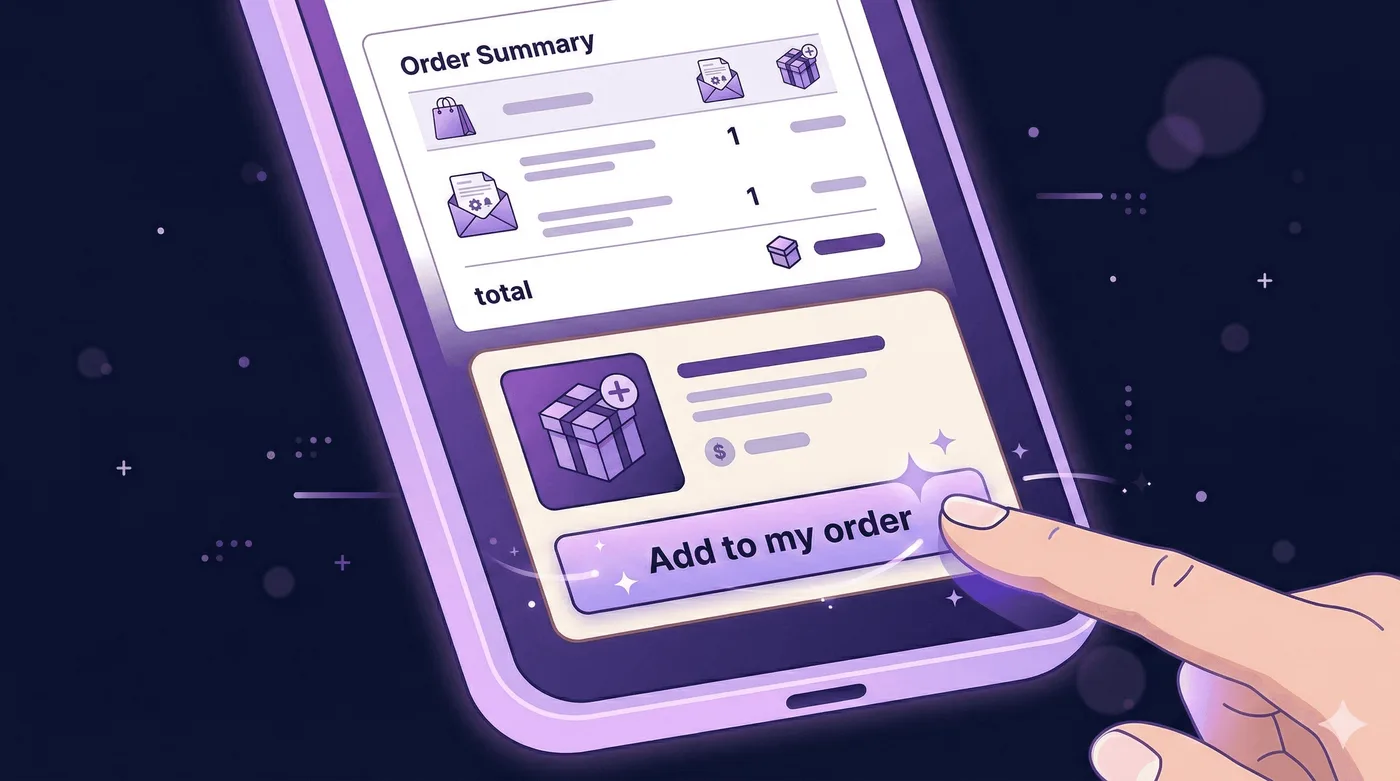
Offerte dopo l’acquisto con un solo clic: aggiungere prodotti all’ordine esistente con Revize + Klaviyo
Questa configurazione cambia i risultati economici.
Il principio: inserisci un link nell’email di conferma di Klaviyo. Il cliente ci clicca. Il prodotto viene aggiunto al suo ordine esistente: nessun nuovo checkout, nessuna seconda procedura di pagamento, nessun nuovo numero d’ordine. La differenza di prezzo viene addebitata automaticamente sul metodo di pagamento originale.
Fatto.
Perché è un’esperienza diversa
Un’offerta standard dopo l’acquisto richiede una nuova decisione di acquisto. Il cliente deve decidere di comprare ancora, inserire i dati di pagamento e confermare. I tassi di conversione di queste offerte sono in genere compresi tra il 2% e l’8%.
Aggiungere un prodotto all’ordine con un solo clic somiglia più a rimediare a una dimenticanza che a fare un nuovo acquisto. «Ah, avrei dovuto aggiungere anche quello»: clic e fatto. I tassi di conversione aumentano sensibilmente perché la barriera psicologica è più bassa e i passaggi sono quasi azzerati.
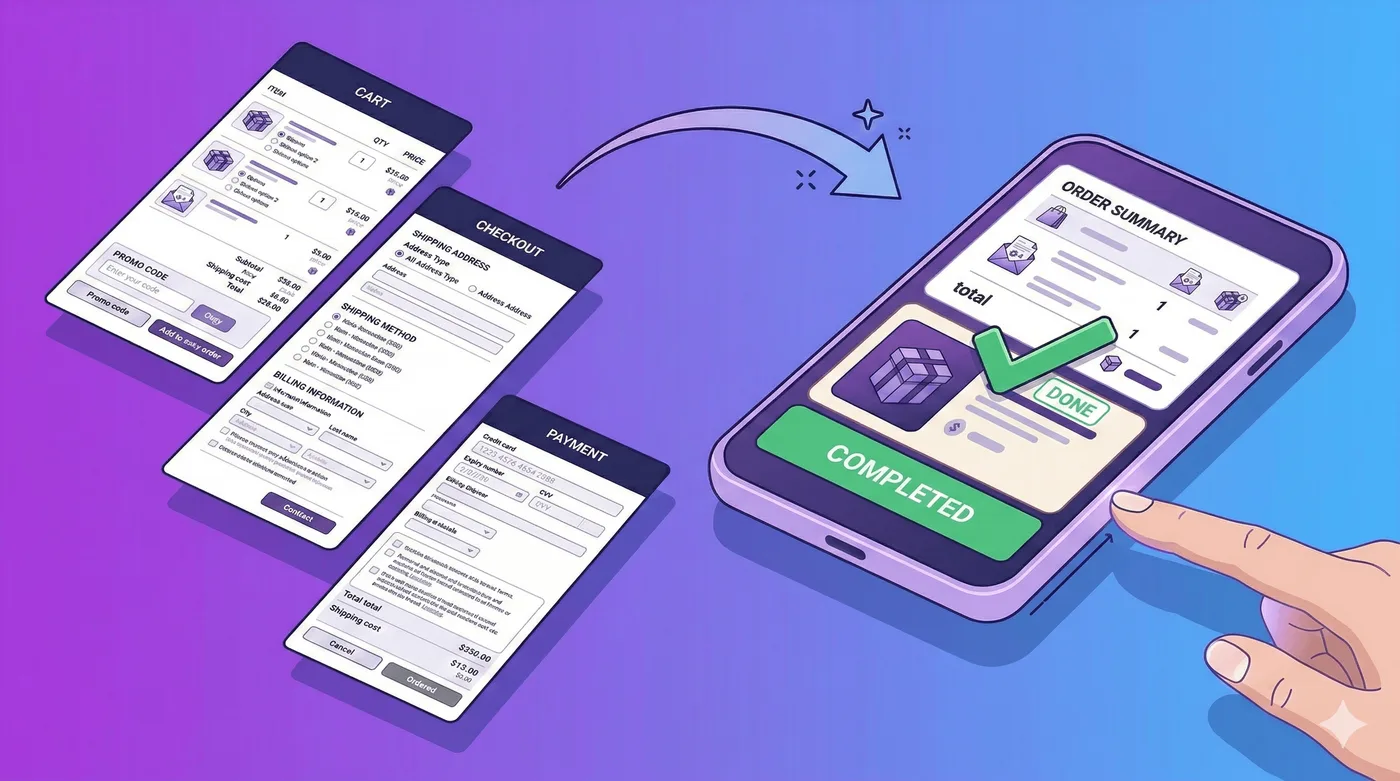
Come funziona con Revize + Klaviyo
Revize offre ai clienti un portale per modificare gli ordini e aggiungere prodotti a un ordine esistente. Revize gestisce automaticamente la modifica dell’ordine su Shopify e il pagamento della differenza. Il punto decisivo è il collegamento con Klaviyo, che offre due tipi di link.
Ecco come configurarli:
Passaggio 1: configura il periodo di modifica in Revize
Nelle impostazioni di Revize, imposta la durata del periodo di modifica: il tempo dopo il checkout durante il quale i clienti possono modificare l’ordine. In genere va da 30 minuti a 2 ore, in base alla velocità di evasione degli ordini (fulfillment).
Attiva la funzionalità «Aggiungi prodotti».
Passaggio 2: distingui i due tipi di link
Qui puoi sfruttare due pulsanti diversi nella tua email Klaviyo. Le email di conferma più efficaci li usano entrambi.
Tipo di link 1: il portale di modifica dell’ordine
Quando un cliente effettua un ordine, Shopify invia i dati dell’evento a Klaviyo. Questi dati includono il link di modifica dell’ordine: l’URL che porta direttamente al portale in cui il cliente può modificare quell’ordine. Nel modello Klaviyo, puoi inserirlo tramite le proprietà dell’evento, per esempio {{ event.extra.order_status_url }}.
Questo è il pulsante generale «Modifica il tuo ordine». Il cliente clicca, arriva al portale di modifica del proprio ordine e può sfogliare i prodotti, aggiungerne, rimuovere articoli o cambiare varianti secondo le sue esigenze. È la parte dell’esperienza che gli consente di agire in autonomia.
Tipo di link 2: link per aggiungere un prodotto specifico all’ordine
Revize può generare link per prodotti specifici. Ogni link è associato a un prodotto: quando il cliente ci clicca, arriva alla pagina di stato dell’ordine e il prodotto è già stato aggiunto al suo ordine. Non deve sfogliare il catalogo, cercare o fare altri clic. Vede l’ordine aggiornato con il prodotto già presente e paga la differenza.
È la differenza tra «vai al negozio e trova quello che vuoi» e «ecco, è già nel tuo carrello».
Passaggio 3: crea il blocco delle offerte in Klaviyo
Ora combina i due link. Aggiungi una sezione al modello della tua email di conferma:
Le schede delle offerte, con link per prodotti specifici:
Hai dimenticato qualcosa? Aggiungilo a questo ordine.
[Immagine del prodotto + nome + prezzo] → [Aggiungi al mio ordine →]
Ogni scheda prodotto rimanda al proprio URL Revize dedicato. Il cliente clicca e il prodotto è già aggiunto. Gli basta confermare il nuovo totale e pagare la differenza. Tutto si conclude in pochi secondi.
Il pulsante di modifica generale, con il link al portale:
Vuoi cambiare altro? [Modifica il tuo ordine →]
Questo link porta al portale completo di modifica dell’ordine ed è ricavato dalle proprietà dell’evento Klaviyo. È la destinazione per chi vuole cambiare la spedizione, sostituire una variante o cercare altri prodotti da aggiungere.
Due pulsanti. Due funzioni diverse. Una sola email.
Passaggio 4: segmenta in base al prodotto
In Klaviyo, usa i blocchi di contenuto condizionale per mostrare schede con offerte diverse in base ai prodotti acquistati:
- Chi ha acquistato una macchina da caffè → vede una scheda per un abbonamento ai filtri, con un link dedicato per aggiungerlo
- Chi ha acquistato un tappetino da yoga → vede una scheda per un rullo in schiuma, con il suo link dedicato
- Chi ha acquistato un prodotto monouso → vede una confezione multipla, con un link diretto per aggiungerla
La stessa logica funziona con i blocchi prodotto dinamici di Klaviyo: puoi impostare regole per i consigli, come prodotti acquistati spesso insieme, appartenenza a una collezione o selezione manuale, e associare dinamicamente un link Revize specifico a ogni prodotto consigliato.
La configurazione richiede un pomeriggio. Da quel momento funziona automaticamente.
Cos’altro includere in un’email di conferma che genera vendite
Oltre alle offerte, ci sono altri elementi che rendono efficace un’email di conferma.
Un link per modificare l’ordine, anche senza offerte
Hai commesso un errore? Hai 30 minuti per modificare il tuo ordine prima che venga spedito.
Questa sola frase riduce notevolmente le richieste all’assistenza. I clienti che notano subito un errore sanno cosa fare. Non scrivono al servizio clienti: cliccano, correggono e hanno risolto. Il link porta al portale di modifica di Revize.
È anche un motivo per tornare ad acquistare. Un merchant che ti permette di correggere un errore prima della spedizione ispira fiducia. E quella fiducia cresce nel tempo.
Correlato: Come aggiungere uno sconto su Shopify dopo il checkout
Tempi di consegna chiari
Frasi vaghe come «il tuo ordine arriverà presto» creano incertezza. Una frase specifica come «Consegna prevista: mercoledì 5 marzo» la riduce.
Se hai una data di consegna stimata, da Shopify Shipping o dalla tua app per l’evasione degli ordini (fulfillment), inseriscila dinamicamente nell’email.
Un solo passaggio successivo, ben preciso
Molte email di conferma cercano di ottenere troppe cose: seguici su Instagram, iscriviti al programma fedeltà, invita un amico, scarica l’app.
Scegline una. Quella che aumenta di più il valore del cliente nel tempo per il tuo negozio.
Per la maggior parte dei merchant Shopify, è una di queste:
- Iscriviti al programma fedeltà, se ne hai uno
- Lascia una recensione dopo la consegna, con un flusso di follow-up dedicato
- Aggiungi un prodotto al tuo ordine, se l’offerta è pertinente
La tua politica di reso, spiegata in modo semplice
Non basta un link alla pagina dei resi. Serve una frase:
Non sei soddisfatto? Reso gratuito entro 30 giorni, senza dover dare spiegazioni.
Riduce l’incertezza dopo l’acquisto e, in modo forse sorprendente, anche i resi. I clienti che si fidano di te non sentono il bisogno di restituire un prodotto per precauzione.
Come misurare i risultati
Una volta attivata l’email di conferma in Klaviyo, controlla ogni settimana questi dati:
| Metrica | Cosa ti dice | Valore di riferimento |
|---|---|---|
| Tasso di apertura | Efficacia dell’oggetto | Il 65–75% è normale per le email di conferma |
| Tasso di clic | Pertinenza del contenuto e chiarezza dell’invito all’azione | Il 15–25% è un buon risultato |
| Tasso di conversione delle offerte | Pertinenza delle offerte e numero di passaggi richiesti | 3–12% (più alto con l’aggiunta in un clic) |
| Entrate per destinatario | Valore complessivo dell’email | Monitora l’andamento settimana dopo settimana |
| Tasso di clic sul link di modifica | Frequenza con cui i clienti apportano modifiche | Utile per individuare segnali sulla qualità dei prodotti |
Configura un report Klaviyo che li monitori ogni settimana. Il blocco delle offerte e il link di modifica sono i due elementi su cui vale la pena fare test: prova prodotti, testi e posizioni diverse.

Domande frequenti
I clienti riceveranno due email di conferma se configuro Klaviyo?
Sì, a meno che tu non disattivi prima l’email di conferma nativa di Shopify. Vai su Impostazioni → Notifiche → Conferma dell’ordine → Disattiva. Fallo solo dopo aver verificato che il flusso Klaviyo sia attivo e testato.
Posso aggiungere l’offerta con un solo clic anche ad altre email dopo l’acquisto?
Certo. Puoi usarla in qualsiasi email inviata durante il periodo di modifica configurato in Revize. Anche una conferma di spedizione inviata il giorno stesso dell’ordine potrebbe contenere un link «aggiungi al tuo ordine», se il periodo è ancora aperto. Una volta chiuso il periodo di modifica, il link dovrebbe essere nascosto oppure mostrare che il portale è scaduto.
Cosa succede se il cliente aggiunge un prodotto ma la carta viene rifiutata?
Revize tenta di addebitare la differenza tramite il token di pagamento esistente di Shopify. Se l’addebito non riesce, il cliente riceve nel portale di modifica una notifica sul pagamento in sospeso e viene invitato a riprovare.
Come faccio a mostrare offerte diverse a clienti diversi in Klaviyo?
Usa i blocchi di contenuto condizionale di Klaviyo. Imposta condizioni basate su event.collections, event.tags, event.line_items[0].product_id o qualsiasi altra proprietà dell’ordine disponibile. Crea un percorso per ogni categoria di prodotto principale.
Funziona con fornitori di pagamento diversi da Shopify Payments?
Revize usa l’API di Shopify per la modifica degli ordini e il metodo di pagamento salvato nell’ordine. Funziona con Shopify Payments e con tutti i principali gestori dei pagamenti. Gli ordini con pagamento alla consegna non hanno un metodo di pagamento salvato, quindi l’addebito automatico non è possibile. L’ordine viene comunque aggiornato e spedito, mentre il pagamento viene riscosso in seguito.
Posso personalizzare l’email di conferma dell’ordine senza conoscere l’HTML?
Con l’editor nativo di Shopify, senza conoscere l’HTML hai possibilità limitate. È uno dei motivi per cui molti merchant passano a Klaviyo: offre un editor visuale con cui puoi trascinare gli elementi, senza scrivere codice. Puoi controllare l’aspetto di ogni sezione.
Qual è la durata ideale del periodo di modifica per le offerte dopo l’acquisto?
Dipende dalla velocità con cui evadi gli ordini. Se spedisci il giorno stesso, impostalo tra 30 e 60 minuti. Se servono più di 24 ore per elaborare gli ordini, puoi estenderlo a 2–4 ore. L’importante è dare ai clienti abbastanza tempo per agire senza ritardare l’evasione degli ordini (fulfillment).
In conclusione
La maggior parte dei merchant configura una volta l’email di conferma dell’ordine, poi se ne dimentica e non la aggiorna più.
Chi la tratta come un canale di vendita, personalizzandola in Klaviyo con offerte pertinenti e un modo chiaro per modificare gli ordini, può trasformare l’email che riceve più attenzione in quella che ottiene i risultati migliori.
L’offerta con un solo clic tramite Revize elimina l’ostacolo principale: i passaggi richiesti. Un cliente che ignorerebbe un’email «potrebbe piacerti anche» può cliccare su «aggiungi al mio ordine», perché gli sembra di completare l’acquisto appena fatto.
Inizia dal flusso Klaviyo. Aggiungi il link per modificare l’ordine. Poi aggiungi il blocco delle offerte. Misura i risultati di ogni passaggio.
I clienti aprono già l’email di conferma. Sfrutta quel momento.
Letture correlate: Come aggiungere uno sconto su Shopify dopo il checkout · Le migliori app di assistenza clienti per Shopify
Risorse esterne: Documentazione sui flussi Klaviyo · Guida alle notifiche Shopify
Prova Revize gratis su Shopify App Store →
Aggiornato ad agosto 2026. Revize è un’app Shopify che permette ai clienti di modificare in autonomia gli ordini dopo l’acquisto: possono cambiare l’indirizzo di spedizione, sostituire una variante o un prodotto, annullare l’ordine e ricevere un rimborso o un credito in negozio prima dell’evasione degli ordini (fulfillment), senza contattare l’assistenza. Scopri come permettere ai clienti di modificare i propri ordini Shopify oppure trova Revize su Shopify App Store.