
Op deze pagina
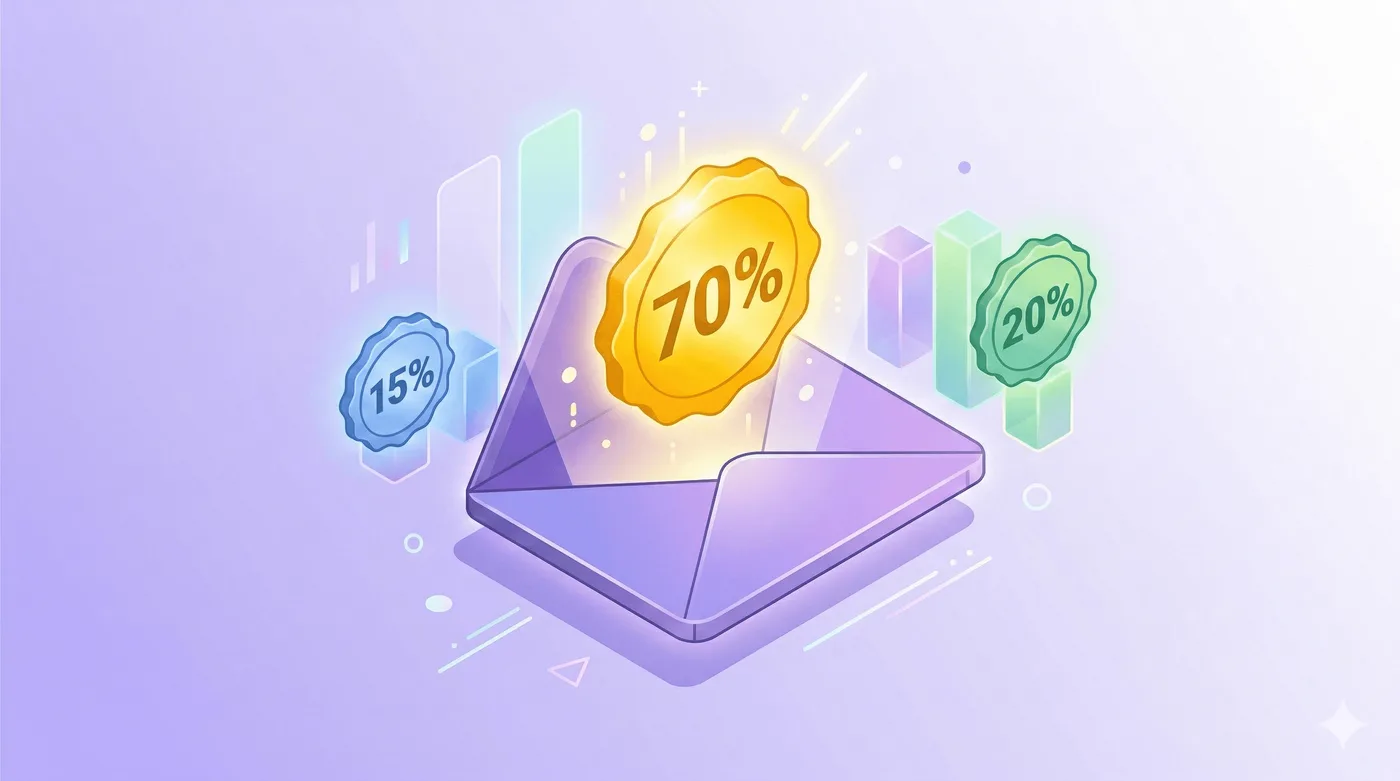
Je bevestigingsmail voor bestellingen heeft een openingspercentage van 70%.
Je promotionele e-mails? Die halen gemiddeld 15–20%.
Laat dat even bezinken. De e-mail die je verstuurt en die veruit het best presteert, is de e-mail met de boodschap “bedankt, je bestelling is onderweg.” Die komt bovendien precies op een moment waarop een klant misschien iets wil wijzigen: van ruim 10 miljoen Shopify-bestellingen wordt ongeveer 1 op de 19 (5,2%) na de checkout bewerkt (Revize, 2026). Toch gebruiken de meeste Shopify-verkopers deze e-mail alleen voor een besteloverzicht en een e-mailadres voor de klantenservice.
Zo’n bevestigingsmail laat een kans liggen in de inbox van iedere klant.
De bevestigingsmail is het ene moment in e-commerce waarop je klant gegarandeerd aandacht heeft. Die heeft net geld uitgegeven, wil zeker weten dat alles klopt en leest elke regel.
Wat je op dat moment laat zien — en wat je de klant vanuit de e-mail laat doen — bepaalt of de transactie bij de checkout eindigt of meer oplevert.
In deze gids lees je precies hoe je de bevestigingsmail voor Shopify-bestellingen bewerkt: met de standaardinstellingen, met Klaviyo, wat je erin zet en hoe je upsells met één klik na aankoop toevoegt. Daarmee kunnen klanten met één klik een product aan hun bestaande bestelling toevoegen. Een nieuwe checkout is niet nodig.
Waarom de bevestigingsmail zo waardevol is
Voordat we de stappen doorlopen, is het goed om te weten waarom dit zoveel verschil maakt.
De cijfers vertellen het verhaal
Bevestigingsmails voor bestellingen halen consequent openingspercentages van 70% of meer — ongeveer 4 keer zo hoog als de gemiddelde promotionele e-mail. Ze leveren per e-mail aanzienlijk meer omzet op dan gewone campagnes. En klanten die na hun aankoop een persoonlijke ervaring krijgen, kopen veel vaker opnieuw.
Dit cijfer houdt bijna niemand bij: hoe vaak klanten vergeten iets toe te voegen. Gemiddeld wordt 70% van de winkelwagens achtergelaten. Maar hoeveel klanten ronden de checkout af en denken meteen: “Wacht, dat had ik ook moeten toevoegen”? Bij de meeste winkels kunnen ze daar niets meer aan doen.
De psychologie erachter
Wanneer een klant een bestelling plaatst, is die sterk betrokken. De aankoopbeslissing is genomen. De twijfel achteraf is er nog niet. De klant is enthousiast en leest je e-mail aandachtig om te controleren of alles klopt.
Dit is precies het moment om:
- Een aanvullend product te laten zien dat de klant nog niet heeft toegevoegd
- Een fout te laten herstellen voordat de bestelling wordt verzonden
- Een upgrade van de verzending aan te bieden
- Voorkeuren te verzamelen, zoals cadeauverpakking of personalisatie
Je hebt maar kort de tijd. Zodra de e-mail is gelezen en het tabblad is gesloten, is het moment voorbij.
Methode 1: de standaardbevestigingsmail van Shopify bewerken
Shopify verstuurt na elke aankoop automatisch een bevestigingsmail. Standaard bevat die het bestelnummer, een lijst met artikelen, het verzendadres en de verwachte bezorgdatum.
Zo pas je de e-mail aan:
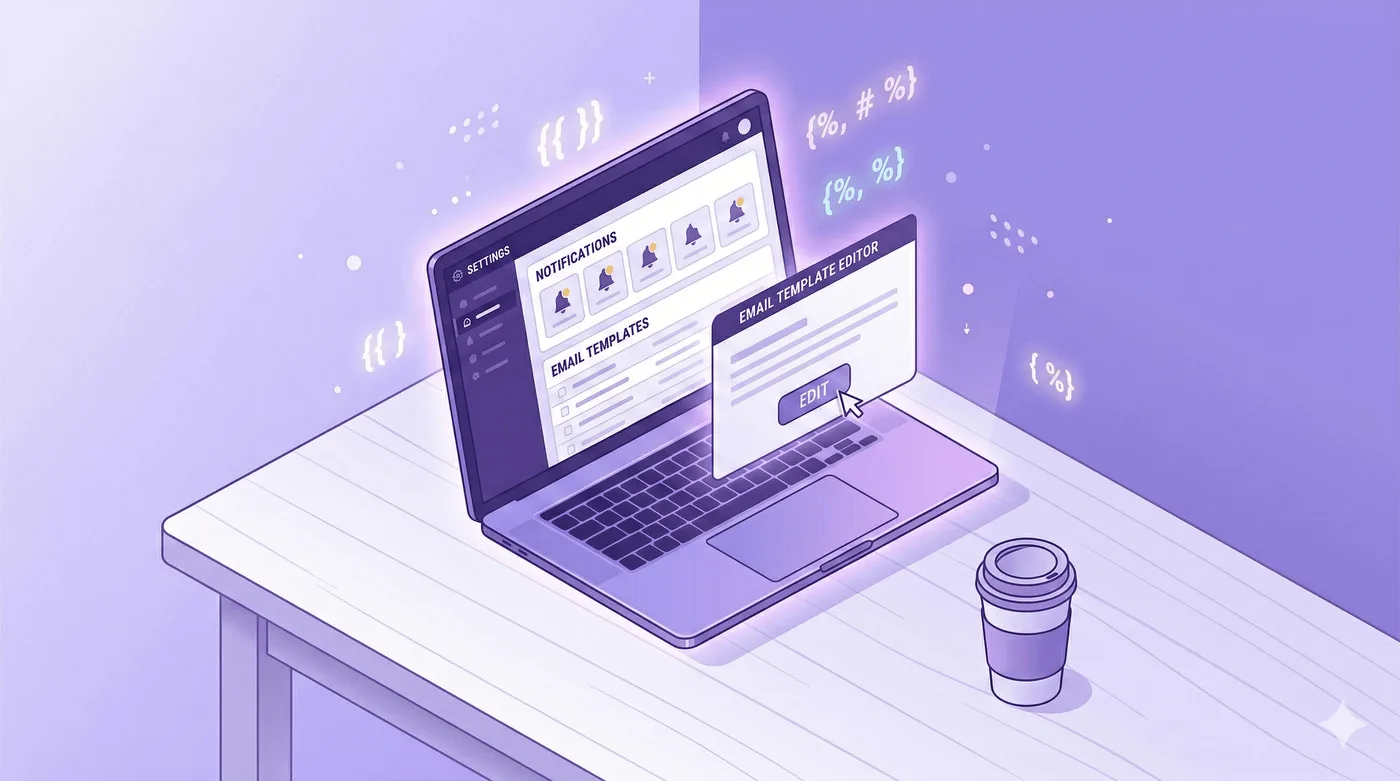
Stap 1: open Instellingen → Meldingen
Ga in je Shopify Admin naar Instellingen → Meldingen.
Stap 2: zoek Bestelbevestiging
Scrol naar het gedeelte Bestellingen en klik op Bestelbevestiging.
Stap 3: open de sjablooneditor
Je ziet twee velden: E-mailonderwerp en E-mailtekst (HTML). Shopify gebruikt hiervoor de Liquid-sjabloontaal.
Stap 4: bewerk de onderwerpregel
Het standaardonderwerp is Order {{name}} confirmed. Je kunt bijvoorbeeld schrijven:
Je bestelling is bevestigd — dit kun je verwachten 🎉
Zo’n onderwerpregel levert consequent een hoger openingspercentage op dan de standaardtekst. Schrijf hem in de stijl van je merk.
Stap 5: bewerk de inhoud
De e-mail gebruikt Liquid-tags zoals {{ order.name }}, {{ shop.name }} en {{ line_items }} om bestelgegevens automatisch in te vullen. Je kunt vóór of na het besteloverzicht onderdelen toevoegen.
Wat je met de standaardinstellingen kunt toevoegen
- Een bedankbericht in de stijl van je merk
- Een toelichting op je retourbeleid of de volgende stappen
- Je socialmedia-accounts
- Een kortingscode voor de volgende aankoop
- Een link naar je veelgestelde vragen of helpcentrum
- Je contactgegevens voor ondersteuning
Wat je met de standaardinstellingen niet kunt doen
- Persoonlijke productaanbevelingen op basis van de aankoop
- Dynamische upsellblokken op basis van de inhoud van de bestelling
- Producten met één klik aan een bestelling laten toevoegen
- A/B-tests van onderwerpregels of inhoud
- Analyseren waarop mensen in de e-mail klikken
Voor die mogelijkheden heb je Klaviyo nodig.
Methode 2: de Shopify-bevestigingsmail vervangen door Klaviyo
Dit is de aanpak van webwinkels die meer uit hun e-mail willen halen. Je schakelt de standaardbevestigingsmail van Shopify uit en vervangt die door een Klaviyo-flow. Daarmee krijg je volledige controle over het ontwerp, de personalisatie en de functies.
Stap 1: stel de bevestigingsflow in Klaviyo in
Ga in Klaviyo naar Flows → Create Flow en zoek in de sjabloonbibliotheek naar “Order Confirmation”.
De vooraf gebouwde Order Confirmation-flow van Klaviyo wordt geactiveerd door de statistiek Placed Order en verstuurt de e-mail onmiddellijk. Maak er een kopie van en pas die aan. Zo heb je een goed startpunt.
Stap 2: schakel de standaardbevestigingsmail van Shopify uit
Deze stap is cruciaal: als je hem overslaat, krijgen klanten twee bevestigingsmails.
Ga naar Shopify Settings → Notifications → Order confirmation, scrol omlaag en klik op Disable. Bij sommige Shopify-abonnementen schakel je de e-mail uit door het vinkje weg te halen en op te slaan.
⚠️ Controleer of de Klaviyo-flow actief en getest is voordat je de Shopify-e-mail uitschakelt. Plaats eerst zelf een testbestelling.
Stap 3: pas de Klaviyo-e-mail aan
Hier komt Klaviyo van pas. Je krijgt toegang tot:
Gebeurteniseigenschappen — alle gegevens van de bestelgebeurtenis, zoals {{ event.line_items }}, {{ event.total_price }}, {{ event.shipping_address }} en {{ event.discount_codes }}.
Profieleigenschappen — de aankoopgeschiedenis van de klant, voorspelde bestedingen, segmenten en locatie.
Productcatalogus — Klaviyo kan gerelateerde producten, aanvullende producten en aanbevelingen tonen op basis van wat de klant heeft gekocht.
De opbouw van een Klaviyo-bevestigingsmail die goed converteert
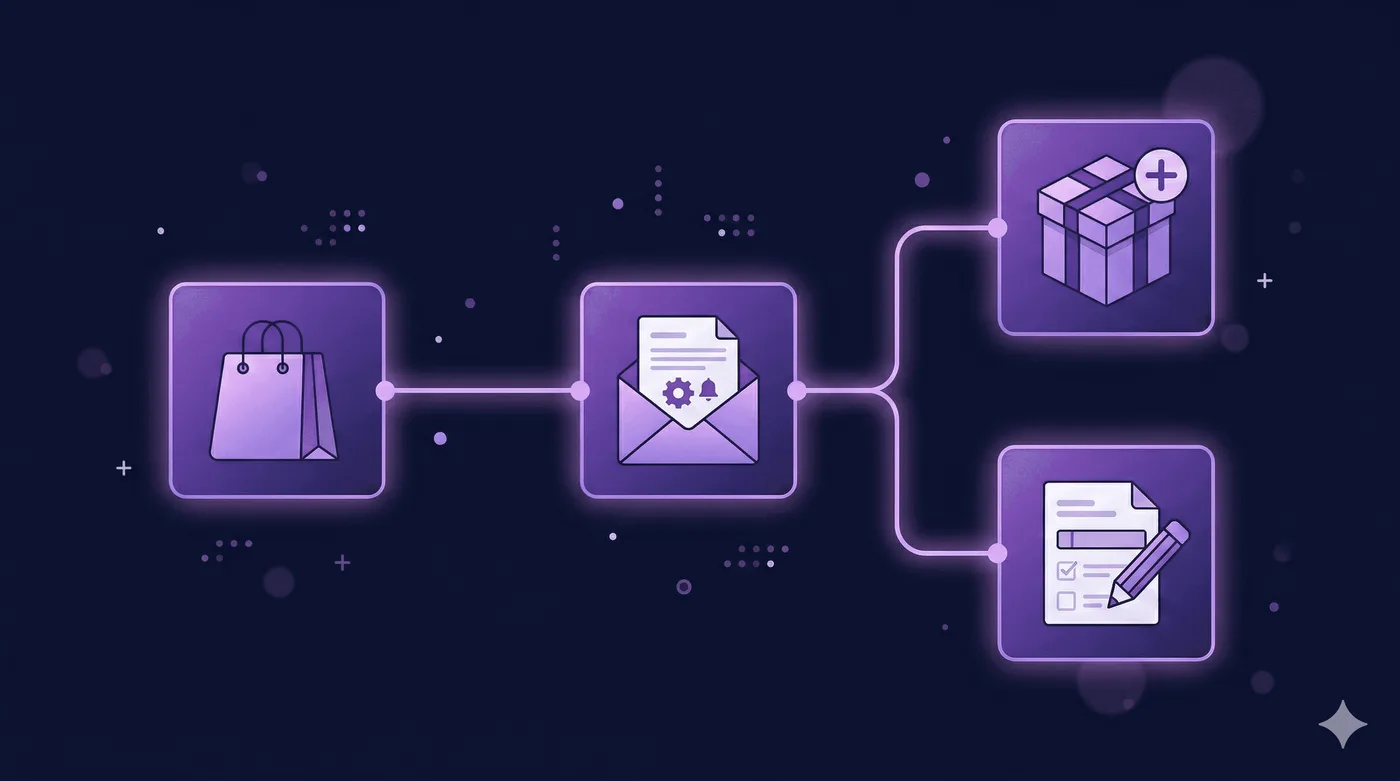
Een goed opgebouwde Klaviyo-bevestigingsmail bevat doorgaans deze onderdelen, in deze volgorde:
- Onderwerpregel — persoonlijk en specifiek (Je [productnaam] is bevestigd, [voornaam])
- Openingsgedeelte — een warm bedankje dat bij je merk past
- Besteloverzicht — artikelnamen, afbeeldingen, aantallen en prijzen
- Bevestiging van het verzendadres
- Verwachte bezorgdatum (als je die gegevens hebt)
- Upsellblok of blok met aanvullende producten — voor extra omzet (hieronder lees je meer)
- Knop om de bestelling te bewerken — voor zelfservice (ook hierover lees je hieronder meer)
- Voettekst — retourbeleid, contactgegevens en social media
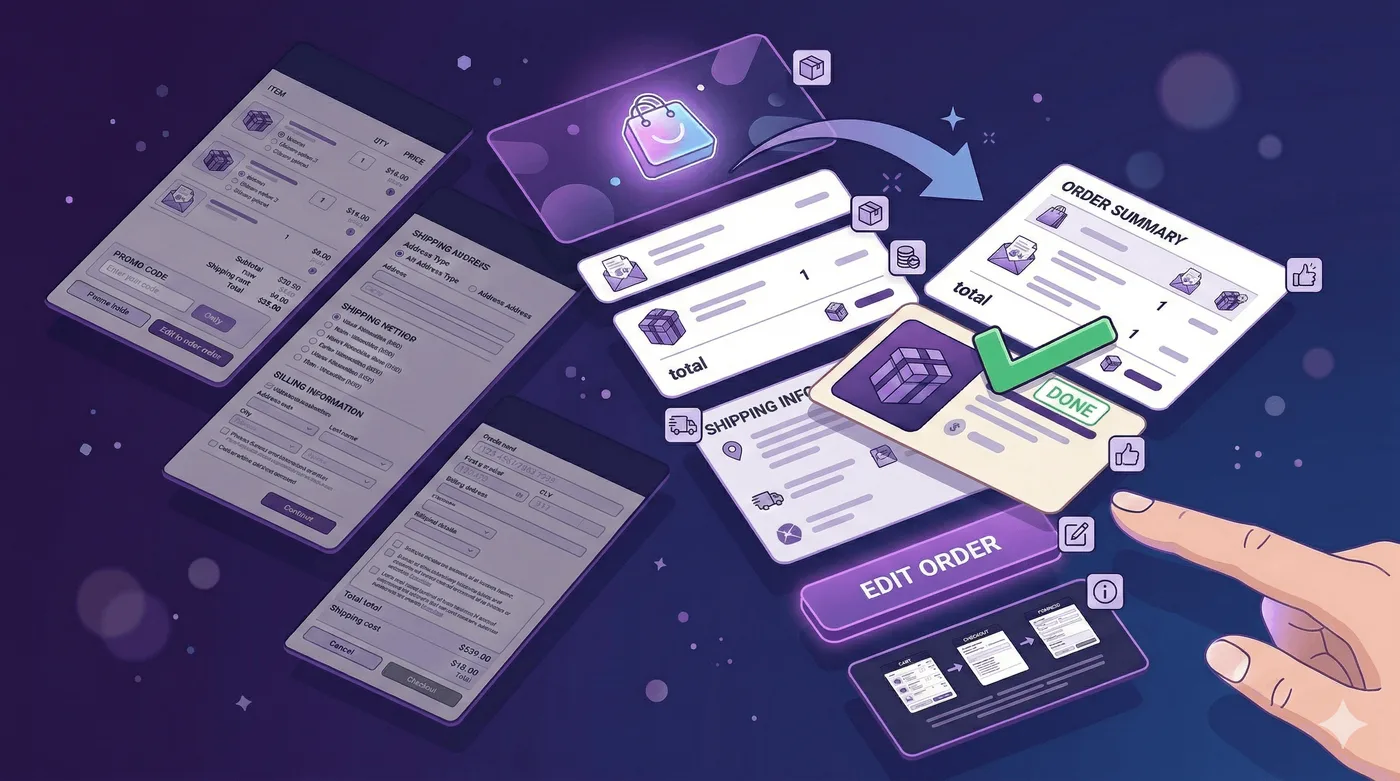
De upsell: aanvullende producten toevoegen aan je bevestigingsmail
Hier haken veel Shopify-verkopers af. Lees toch even verder.
Een upsell na aankoop in een bevestigingsmail werkt anders dan een gewone promotionele e-mail. De klant is niet aan het rondkijken, maar wil de bestelling controleren. De upsell moet voelen als een logische aanvulling op de aankoop, niet als een advertentie.
Wat werkt
- “Klanten die [X] kochten, namen ook [Y]” — met een specifiek, relevant product
- Een passend verbruiksartikel — “Vergeet de batterijen, filters of het hoesje niet”
- Een set compleet maken — “Je hebt de starterset gekocht — het aanvullende product wordt apart verzonden”
- Aanbiedingen op basis van aantal — “Neem een tweede met 15% korting — de meeste klanten kopen er twee”
Wat niet werkt
- Algemene blokken met “Misschien vind je dit ook leuk” en producten die niets met de aankoop te maken hebben
- Een procentuele korting op willekeurige producten uit de catalogus
- Upsells die zonder goede reden meer kosten dan de oorspronkelijke aankoop
Dit instellen in Klaviyo
Gebruik het Catalogue block of een Dynamic Product Block om de aanbevelingsregels in te stellen:
- Frequently Bought Together — op basis van producten die in eerdere bestellingen samen voorkwamen
- Viewed and Bought — op basis van kijk- en aankooppatronen
- Manually curated — bepaal zelf welk product wordt getoond op basis van een collectie of tag
Een gebruikelijke instelling: als een klant iets uit collectie X heeft gekocht, toon je product Y. Gebruik de voorwaardelijke logica van Klaviyo om voor specifieke producten upsells in te stellen.
Het probleem met extra stappen
Dit is het probleem bij een gewone upsell na aankoop: een klik start een nieuwe checkout. De klant moet opnieuw door de winkelwagen → checkout → betaling.
Die extra stappen zijn voor de meeste mensen genoeg om af te haken, zelfs als ze het product graag willen.
Maar wat als ze het met één klik aan hun bestaande bestelling kunnen toevoegen?
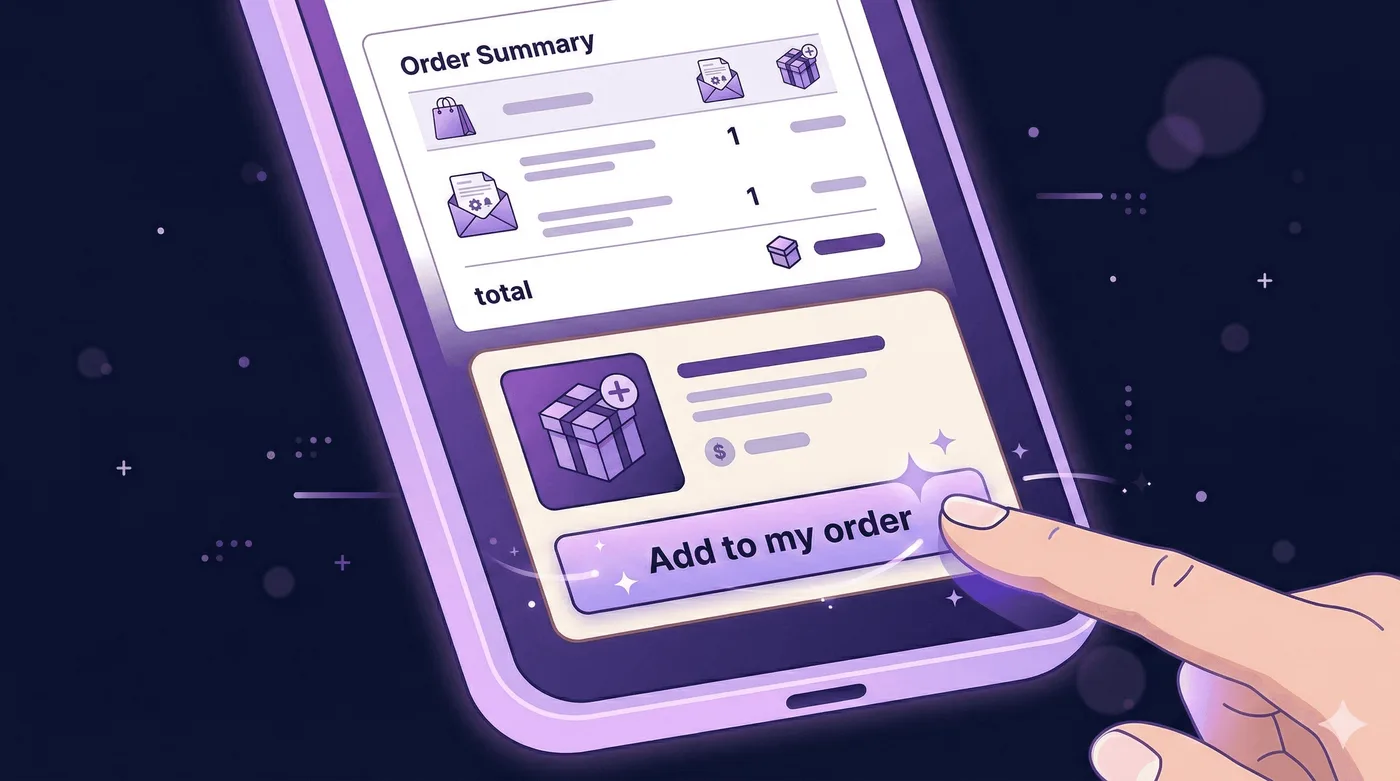
Upsells met één klik na aankoop: toevoegen aan een bestaande bestelling met Revize + Klaviyo
Met deze instelling verandert wat een upsell kan opleveren.
Het idee: je zet een link in de bevestigingsmail van Klaviyo. De klant klikt erop. Het product wordt aan de bestaande bestelling toegevoegd — zonder nieuwe checkout, tweede betaalproces of nieuw bestelnummer. Het prijsverschil wordt automatisch via de oorspronkelijke betaalmethode in rekening gebracht.
Klaar.
Waarom dit wezenlijk anders is
Bij een gewone upsell na aankoop moet de klant opnieuw besluiten iets te kopen. Die moet nogmaals een aankoop doen, betalen en bevestigen. De conversiepercentages liggen daarbij doorgaans tussen 2–8%.
Een product met één klik aan een bestelling toevoegen voelt meer als iets vergeten aanvullen dan als een nieuwe aankoop doen. “O ja, dat had ik ook moeten toevoegen” — klik — klaar. De conversiepercentages stijgen aanzienlijk doordat de psychologische drempel lager is en er bijna geen extra stappen zijn.
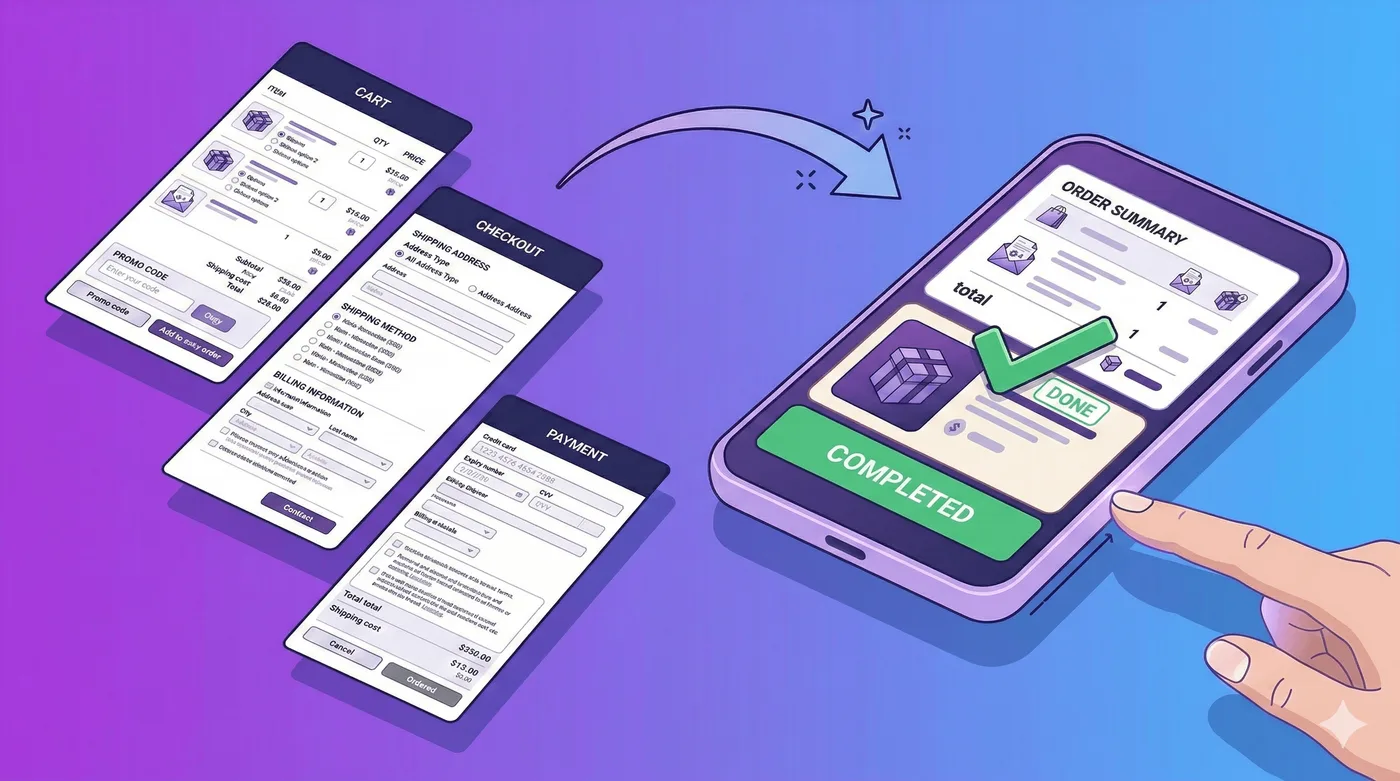
Hoe het werkt met Revize + Klaviyo
Revize biedt klanten een portaal waarin ze producten aan hun bestaande bestelling kunnen toevoegen. Revize verwerkt het bewerken van de Shopify-bestelling en het prijsverschil automatisch. De koppeling met Klaviyo maakt dit mogelijk, op twee manieren.
Zo stel je het in:
Stap 1: stel het bewerkvenster in Revize in
Stel in Revize de duur van het bewerkvenster in: de periode na de checkout waarin klanten hun bestelling kunnen wijzigen. Afhankelijk van hoe snel je bestellingen afhandelt, is dit meestal 30 minuten tot 2 uur.
Schakel de functie “Add Products” in.
Stap 2: leer de twee soorten links kennen
Je kunt twee verschillende knoppen in je Klaviyo-e-mail gebruiken. De beste bevestigingsmails gebruiken ze allebei.
Linktype 1: de link naar het portaal voor het bewerken van bestellingen
Wanneer een klant een bestelling plaatst, stuurt Shopify gebeurtenisgegevens naar Klaviyo. Die gegevens bevatten de link waarmee de klant rechtstreeks naar het portaal voor het bewerken van de bestelling gaat. In je Klaviyo-sjabloon haal je die link op via de gebeurteniseigenschappen, bijvoorbeeld {{ event.extra.order_status_url }}.
Dit is je algemene knop “Bewerk je bestelling”. De klant klikt erop, komt in het bewerkportaal van de bestelling en kan producten bekijken of toevoegen, artikelen verwijderen of varianten wijzigen — wat er maar nodig is. Dit is de zelfserviceoptie.
Linktype 2: productspecifieke links om een product aan de bestelling toe te voegen
Revize kan productspecifieke links maken. Elke link hoort bij één product. Wanneer de klant erop klikt, komt die op de bestelstatuspagina en is het product al aan de bestelling toegevoegd. De klant hoeft niet te bladeren, te zoeken of extra te klikken. Die ziet de bijgewerkte bestelling met het product erin en betaalt het verschil.
Het verschil is: “Ga naar de winkel en zoek wat je wilt” tegenover “Kijk, dit zit al in je winkelwagen.”
Stap 3: maak het upsellblok in Klaviyo
Nu combineer je beide mogelijkheden. Voeg een onderdeel toe aan je sjabloon voor de bevestigingsmail:
De upsellkaarten — met productspecifieke links:
Iets vergeten? Voeg het toe aan deze bestelling.
[Productafbeelding + naam + prijs] → [Voeg toe aan mijn bestelling →]
Elke productkaart linkt naar een eigen productspecifieke Revize-URL. De klant klikt en het product is al toegevoegd. Daarna hoeft die alleen het bijgewerkte totaalbedrag te bevestigen en het verschil te betalen. Dat duurt enkele seconden.
De algemene bewerkknop — met de link naar het portaal:
Wil je nog iets anders wijzigen? [Bewerk je bestelling →]
Deze knop linkt naar het volledige portaal voor het bewerken van de bestelling. Je haalt de link op uit de gebeurteniseigenschappen van Klaviyo. Klanten die hun verzendgegevens willen wijzigen, een variant willen omruilen of andere aanvullende producten willen bekijken, gaan hierheen.
Twee knoppen. Twee verschillende doelen. Eén e-mail.
Stap 4: segmenteer op product
Gebruik in Klaviyo voorwaardelijke inhoudsblokken om verschillende productspecifieke upsellkaarten te tonen op basis van de aankoop:
- Iemand die een koffiezetapparaat kocht → ziet een kaart voor een filterabonnement met een productspecifieke link om het toe te voegen
- Iemand die een yogamat kocht → ziet een kaart voor een foamroller met een eigen link om die toe te voegen
- Iemand die een product voor eenmalig gebruik kocht → ziet een multipack met een rechtstreekse link om het toe te voegen
Dezelfde logica werkt met de dynamische productblokken van Klaviyo. Je kunt aanbevelingsregels instellen op basis van Frequently Bought Together, collecties of een handmatige selectie, en dynamisch productspecifieke Revize-links aan elk aanbevolen product koppelen.
Het instellen kost een middag. Daarna werkt het automatisch.
Wat hoort er nog meer in een bevestigingsmail die goed converteert?
Naast de upsell zijn er een paar dingen die de beste bevestigingsmails goed doen.
Een link om de bestelling te bewerken, ook zonder upsell
Een fout gemaakt? Je hebt 30 minuten om je bestelling te bewerken voordat die wordt verzonden.
Deze ene zin vermindert het aantal supportverzoeken sterk. Klanten die meteen een fout zien, weten wat ze moeten doen. Ze hoeven de klantenservice niet te mailen: ze klikken, herstellen de fout en zijn klaar. De link gaat naar het bewerkportaal van Revize.
Dit helpt ook om klanten te behouden. Een verkoper die je een fout laat herstellen voordat de bestelling wordt verzonden, wekt vertrouwen. Dat vertrouwen groeit na verloop van tijd.
Gerelateerd: Korting toevoegen aan een Shopify-bestelling na de checkout
Duidelijke verwachtingen over de bezorging
Vage taal zoals “je bestelling komt binnenkort aan” maakt klanten onzeker. Een concrete zin zoals “Verwachte bezorging: woensdag 5 maart” neemt die onzekerheid weg.
Als je gegevens over de verwachte bezorgdatum hebt, bijvoorbeeld via Shopify Shipping of je app voor orderafhandeling, kun je die automatisch in de e-mail opnemen.
Eén concrete volgende stap
Veel bevestigingsmails proberen te veel tegelijk: volg ons op Instagram, meld je aan voor ons loyaliteitsprogramma, nodig een vriend uit en download de app.
Kies er één. Kies de stap die voor jouw winkel de meeste waarde over de hele klantrelatie oplevert.
Voor de meeste Shopify-verkopers is dat een van deze opties:
- Meld je aan voor ons loyaliteitsprogramma (als je er een hebt)
- Laat na bezorging een beoordeling achter (stel hiervoor een vervolgflow in)
- Voeg iets toe aan je bestelling (als de upsell relevant is)
Je retourbeleid in gewone taal
Geef niet alleen een link naar je retourpagina. Schrijf één zin:
Niet tevreden? Binnen 30 dagen gratis retourneren, zonder vragen.
Dit vermindert de onzekerheid na aankoop en leidt, hoe tegenstrijdig dat ook klinkt, tot minder retourzendingen. Klanten die je vertrouwen, hoeven artikelen niet uit voorzorg te retourneren.
Meten wat werkt
Houd deze statistieken wekelijks bij zodra je bevestigingsmail in Klaviyo actief is:
| Statistiek | Wat je eruit afleest | Richtwaarde |
|---|---|---|
| Openingspercentage | Hoe goed de onderwerpregel werkt | 65–75% is normaal voor bevestigingsmails |
| Klikpercentage | Relevantie van de inhoud en duidelijkheid van de knop | 15–25% is sterk |
| Conversiepercentage van de upsell | Relevantie van de upsell en aantal extra stappen | 3–12% (hoger bij toevoegen met één klik) |
| Omzet per ontvanger | De totale waarde van de e-mail | Vergelijk van week tot week |
| Klikpercentage van de bewerklink | Hoe vaak klanten wijzigingen aanbrengen | Nuttig om signalen over productkwaliteit op te vangen |
Stel een Klaviyo-rapport in dat deze cijfers wekelijks bijhoudt. Het upsellblok en de bewerklink zijn de twee onderdelen die je het best kunt testen. Probeer andere producten, teksten en posities.

Veelgestelde vragen
Krijgen klanten twee bevestigingsmails als ik Klaviyo instel?
Ja, tenzij je eerst de standaardbevestigingsmail van Shopify uitschakelt. Ga naar Settings → Notifications → Order confirmation → Disable. Doe dit pas nadat je hebt gecontroleerd of je Klaviyo-flow actief en getest is.
Kan ik de upsell met één klik ook aan andere e-mails na aankoop toevoegen?
Zeker. Dat kan in elke e-mail die binnen het bewerkvenster van Revize wordt verstuurd. Een verzendbevestiging op de dag van de bestelling kan nog steeds een link bevatten om iets aan de bestelling toe te voegen, zolang het venster open is. Zodra het in Revize ingestelde bewerkvenster sluit, moet de link worden verborgen of moet het portaal aangeven dat de periode is verstreken.
Wat gebeurt er als de klant een product toevoegt, maar de kaartbetaling wordt geweigerd?
Revize probeert het verschil in rekening te brengen via de bestaande betalingstoken van Shopify. Als dat mislukt, krijgt de klant in het bewerkportaal een melding over de openstaande betaling en het verzoek het opnieuw te proberen.
Hoe toon ik verschillende upsells aan verschillende klanten in Klaviyo?
Gebruik de voorwaardelijke inhoudsblokken van Klaviyo. Stel voorwaarden in op basis van event.collections, event.tags, event.line_items[0].product_id of een andere beschikbare besteleigenschap. Maak een vertakking voor elke belangrijke productcategorie.
Werkt dit ook met andere betaalproviders dan Shopify Payments?
Revize gebruikt de API van Shopify voor het bewerken van bestellingen en de betaalmethode die bij de bestelling is opgeslagen. Het werkt met Shopify Payments en alle grote betalingsverwerkers. Bij bestellingen met betaling bij levering (COD) is geen betaalmethode opgeslagen. Automatisch afschrijven is dan niet mogelijk, maar de bestelling wordt wel bijgewerkt en verzonden, terwijl de betaling later wordt geïnd.
Kan ik de bevestigingsmail aanpassen zonder HTML te kennen?
Met de standaardeditor van Shopify zijn je mogelijkheden zonder HTML-kennis beperkt. Daarom stappen veel verkopers over op Klaviyo. De editor werkt met slepen en neerzetten, dus je hoeft niet te programmeren. Je kunt elk onderdeel visueel aanpassen.
Hoe lang moet het bewerkvenster voor upsells na aankoop zijn?
Dat hangt af van hoe snel je bestellingen afhandelt. Verzend je op dezelfde dag, houd het dan op 30–60 minuten. Als het verwerken van bestellingen 24 uur of langer duurt, kun je het venster verlengen tot 2–4 uur. Geef klanten genoeg tijd om iets toe te voegen zonder de orderafhandeling te vertragen.
Tot slot
De meeste verkopers stellen hun bevestigingsmail voor bestellingen één keer in en kijken er daarna nooit meer naar.
Verkopers die de e-mail als omzetkanaal gebruiken, maken hun e-mail met de meeste aandacht ook hun best presterende e-mail. Ze personaliseren hem in Klaviyo, tonen relevante upsells en geven klanten een duidelijke manier om hun bestelling te bewerken.
De upsell met één klik via Revize neemt de grootste drempel weg: extra stappen. Een klant die een e-mail met “Misschien vind je dit ook leuk” zou negeren, klikt wel op “Voeg toe aan mijn bestelling”. Dat voelt als een bestaande bestelling compleet maken, in plaats van een nieuwe aankoop beginnen.
Begin met de Klaviyo-flow. Voeg de link toe om de bestelling te bewerken. Voeg daarna het upsellblok toe. Meet het effect van elk onderdeel.
De bevestigingsmail wordt al geopend. Haal er meer uit.
Lees ook: Korting toevoegen aan een Shopify-bestelling na de checkout · De beste klantenservice-apps voor Shopify
Externe bronnen: Documentatie over Klaviyo-flows · Handleiding voor Shopify-meldingen
Probeer Revize gratis via de Shopify App Store →
Bijgewerkt in augustus 2026. Revize is een Shopify-app waarmee klanten na aankoop zelf hun bestelling kunnen bewerken. Ze kunnen vóór de fulfillment (orderafhandeling) het verzendadres wijzigen, een variant of product omruilen, annuleren en een terugbetaling of winkeltegoed krijgen, zonder contact op te nemen met de klantenservice. Lees meer over klanten hun eigen Shopify-bestellingen laten bewerken of bekijk Revize in de Shopify App Store.