
Nesta página
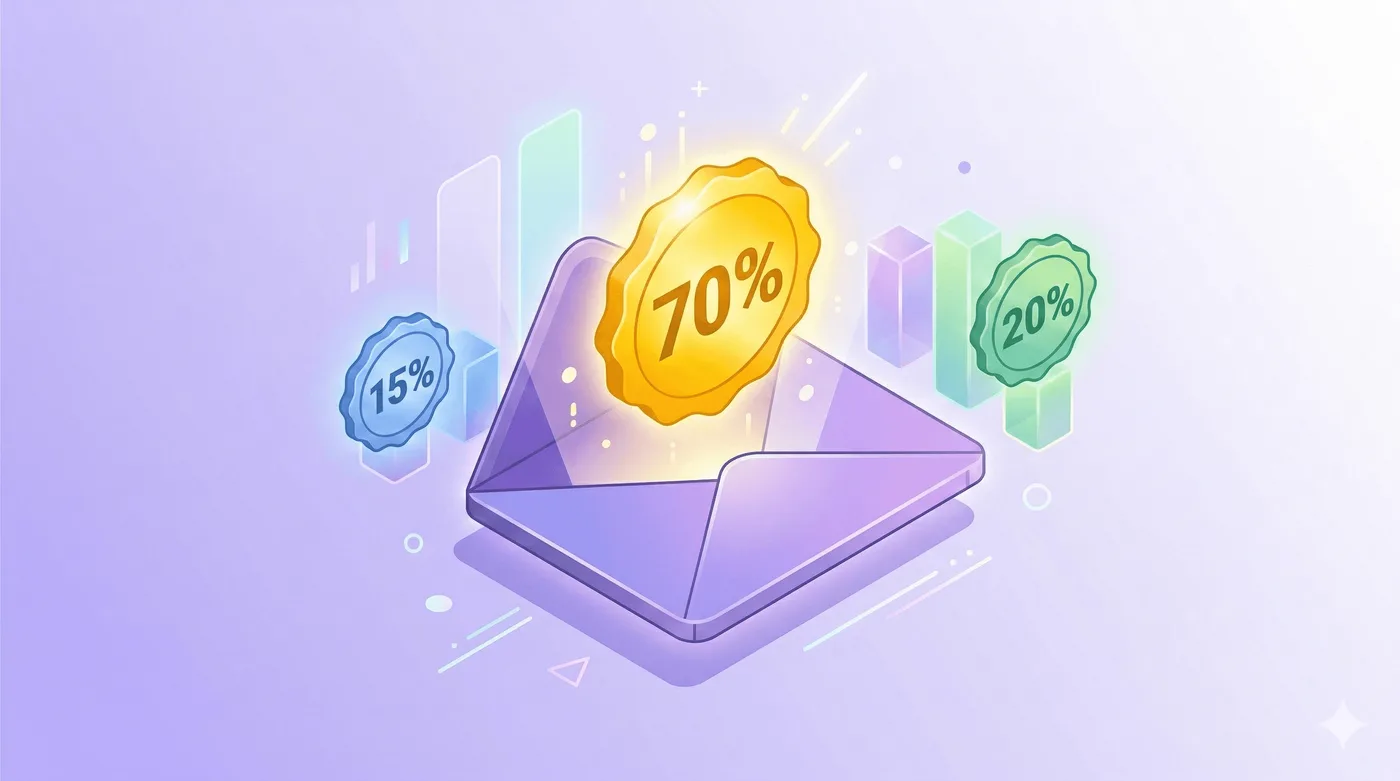
Seu e-mail de confirmação de pedido tem uma taxa de abertura de 70%.
E seus e-mails promocionais? A média fica entre 15% e 20%.
Pense nisso. O e-mail com o melhor desempenho que você envia, com ampla vantagem, é aquele que diz “obrigado, seu pedido está a caminho”. Ele também chega justamente quando o cliente pode precisar mudar alguma coisa: entre mais de 10 milhões de pedidos da Shopify, cerca de 1 em cada 19 (5,2%) é editado após o checkout (Revize, 2026). Mesmo assim, a maioria dos lojistas da Shopify usa esse e-mail apenas para mostrar um resumo do pedido e um endereço de atendimento.
Isso é uma oportunidade perdida na caixa de entrada de cada cliente.
O e-mail de confirmação é o momento no comércio eletrônico em que você tem a atenção garantida do cliente. Ele acabou de gastar dinheiro. Quer ter certeza de que está tudo certo. Por isso, lê cada linha.
O que você coloca nesse e-mail — e o que permite que o cliente faça a partir dele — determina se a transação termina no checkout ou gera mais valor.
Este guia mostra exatamente como editar o e-mail de confirmação de pedido da Shopify: o método nativo, o método com Klaviyo, o que incluir e como adicionar ofertas pós-compra com um clique para que o cliente acrescente um produto ao pedido existente. Sem precisar fazer outro checkout.

Por que o e-mail de confirmação é um espaço tão valioso
Antes de mostrar como editar o e-mail, vale entender por que isso importa.
Os números mostram o potencial
E-mails de confirmação de pedido alcançam consistentemente taxas de abertura acima de 70% — cerca de 4 vezes a média dos e-mails promocionais. Eles geram uma receita por e-mail significativamente maior que a das campanhas comuns. E clientes que recebem uma experiência personalizada após a compra têm muito mais chances de comprar novamente.
Há um número que quase ninguém acompanha: a taxa de “esqueci de adicionar algo”. A taxa média de abandono de carrinho é de 70%. Mas quantos clientes concluem o checkout e logo pensam “espere, eu devia ter incluído aquilo também”? A maioria das lojas não oferece uma forma de resolver isso.
A psicologia por trás disso
Quando o cliente faz um pedido, seu nível de engajamento é alto. A decisão de compra já foi tomada. O arrependimento ainda não apareceu. Ele está animado e lê seu e-mail com atenção para conferir se está tudo certo.
É o momento certo para:
- Mostrar um produto complementar que ele não adicionou
- Permitir que corrija um erro antes do envio
- Oferecer uma opção de frete melhor
- Coletar suas preferências (embalagem para presente, personalização)
Essa oportunidade dura pouco. Depois que o cliente lê o e-mail e fecha a aba, o momento passou.
Método 1: edite o e-mail nativo de confirmação de pedido da Shopify
A Shopify envia automaticamente um e-mail de confirmação após cada compra. Por padrão, ele inclui o número do pedido, a lista detalhada de itens, o endereço de entrega e uma estimativa de entrega.
Veja como personalizá-lo:
Etapa 1: abra Configurações → Notificações
No Shopify Admin, acesse Configurações → Notificações.
Etapa 2: encontre Confirmação de pedido
Role até a seção Pedidos e clique em Confirmação de pedido.
Etapa 3: acesse o editor de modelos
Você verá dois campos: Assunto do e-mail e Corpo do e-mail (HTML). A Shopify usa a linguagem de modelos Liquid nesses campos.
Etapa 4: edite o assunto
O assunto padrão é Order {{name}} confirmed. Você pode usar algo como:
Seu pedido foi confirmado — veja o que vem por aí 🎉
Esse tipo de assunto costuma superar o padrão em taxas de abertura. Use o tom da sua marca.
Etapa 5: edite o corpo
O e-mail usa tags Liquid como {{ order.name }}, {{ shop.name }} e {{ line_items }} para preencher os dados do pedido dinamicamente. Você pode adicionar seções antes ou depois do resumo do pedido.

O que você pode adicionar de forma nativa
- Uma mensagem de agradecimento no tom da sua marca
- Uma observação sobre a política de devolução ou os próximos passos
- Seus perfis nas redes sociais
- Um código de desconto para a próxima compra
- Um link para as perguntas frequentes ou a central de ajuda
- Seus canais de atendimento
O que você não pode fazer de forma nativa
- Recomendar produtos personalizados com base no que o cliente comprou
- Mostrar blocos dinâmicos de ofertas com base no conteúdo do pedido
- Permitir que o cliente adicione um produto ao pedido com um clique
- Fazer testes A/B de assuntos ou conteúdo
- Analisar em quais elementos do e-mail as pessoas clicam
Para ter esses recursos, você precisa do Klaviyo.
Método 2: substitua o e-mail de confirmação da Shopify pelo Klaviyo
Essa é a abordagem usada por operações de comércio eletrônico mais avançadas. Você desativa o e-mail nativo de confirmação da Shopify e o substitui por um fluxo do Klaviyo, ganhando controle sobre o design, a personalização e os recursos.
Etapa 1: configure o fluxo de confirmação de pedido no Klaviyo
No Klaviyo, acesse Flows → Create Flow e procure “Order Confirmation” na biblioteca de modelos.
O fluxo pronto de confirmação de pedido do Klaviyo é acionado pela métrica Placed Order e envia o e-mail imediatamente. Duplique e personalize o fluxo para ter um bom ponto de partida.
Etapa 2: desative o e-mail nativo de confirmação da Shopify
Esta etapa é essencial: se você a ignorar, os clientes receberão dois e-mails de confirmação.
Acesse Configurações da Shopify → Notificações → Confirmação de pedido, role a página e clique em Desativar (ou, em alguns planos da Shopify, desmarque o e-mail e salve).
⚠️ Confirme que o fluxo do Klaviyo está ativo e testado antes de desativar o e-mail da Shopify. Primeiro, faça um pedido de teste para você.
Etapa 3: personalize o e-mail no Klaviyo
É aqui que o Klaviyo mostra seu valor. Você pode usar:
Propriedades do evento — todos os dados do pedido, como {{ event.line_items }}, {{ event.total_price }}, {{ event.shipping_address }} e {{ event.discount_codes }}.
Propriedades do perfil — histórico de compras do cliente, previsão de gastos, segmentos dos quais participa e localização.
Catálogo de produtos — o Klaviyo pode mostrar produtos relacionados, vendas cruzadas e recomendações com base no que foi comprado.
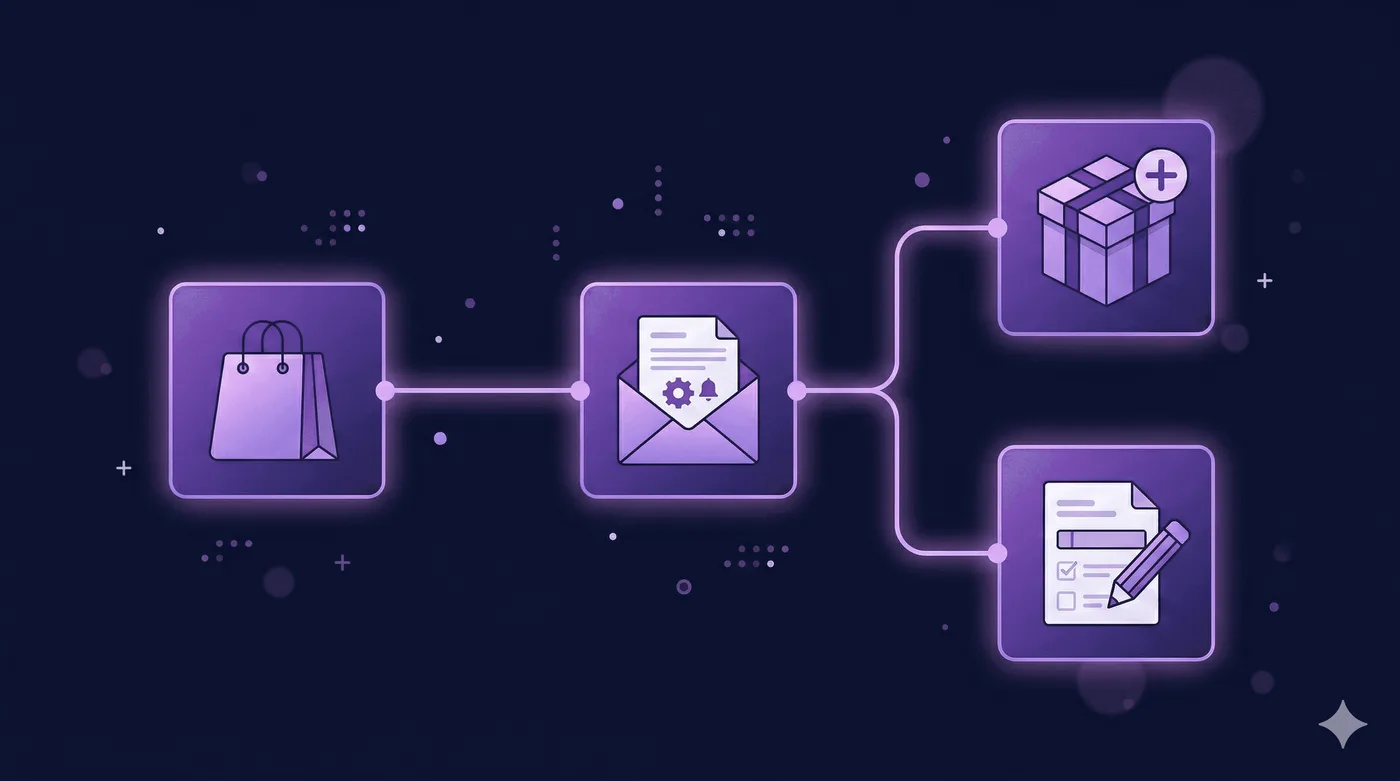
Estrutura de um e-mail de confirmação do Klaviyo que converte
Um e-mail de confirmação bem estruturado no Klaviyo costuma incluir estas seções, nesta ordem:
- Assunto — personalizado, sem soar genérico (Seu pedido de [nome do produto] foi confirmado, [primeiro nome])
- Seção de destaque — um agradecimento acolhedor com a identidade da marca
- Bloco de resumo do pedido — nomes dos itens, imagens, quantidades e preços
- Confirmação do endereço de entrega
- Previsão de entrega (se você tiver esse dado)
- Bloco de oferta ou venda cruzada — a oportunidade de receita (veja mais abaixo)
- Chamada para editar o pedido — a opção de autoatendimento (veja mais abaixo)
- Rodapé — política de devolução, contato e redes sociais
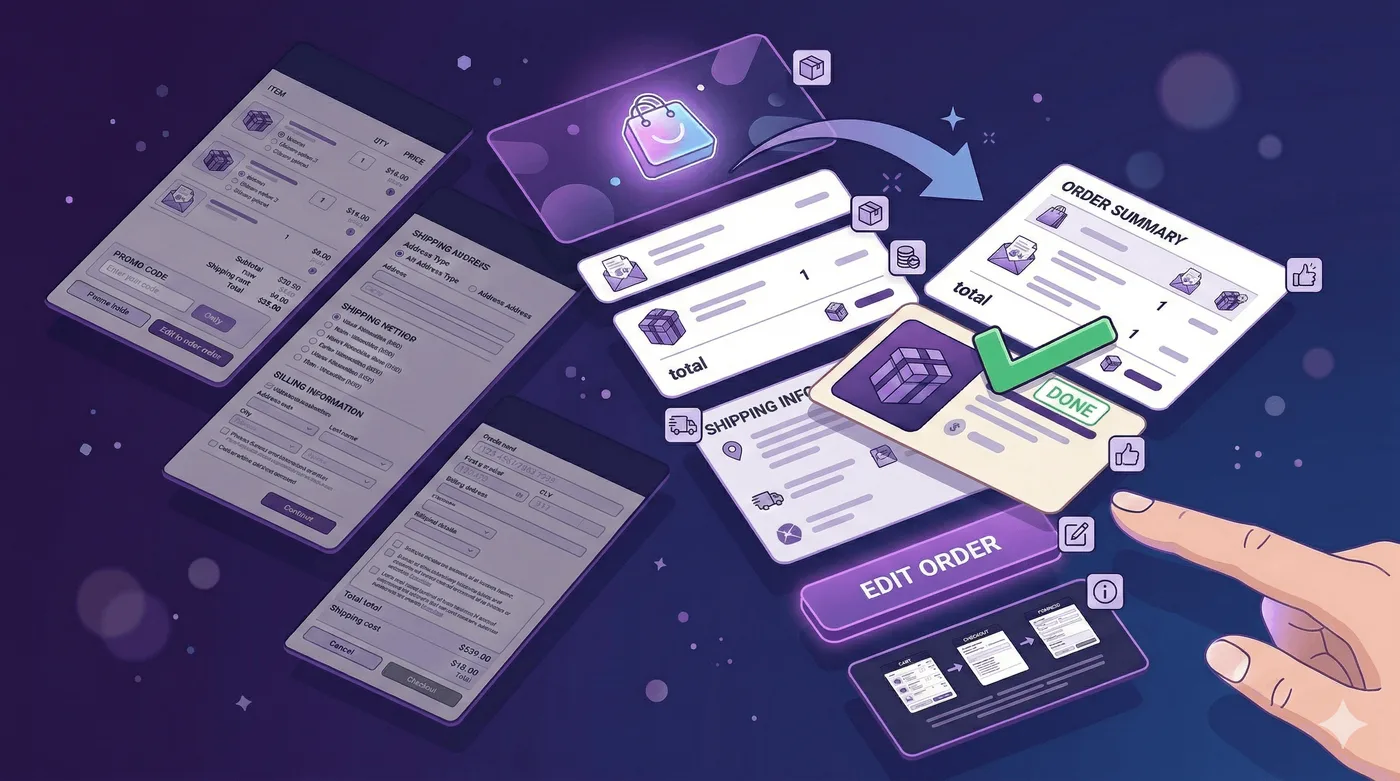
Ofertas adicionais: como incluir produtos complementares no e-mail de confirmação
É aqui que muitos lojistas da Shopify param de ler. Continue.
Uma oferta pós-compra no e-mail de confirmação funciona de modo diferente de um e-mail promocional comum. O cliente não está procurando produtos: está conferindo o pedido. A oferta precisa parecer uma extensão natural do que ele acabou de comprar, e não um anúncio.
O que funciona
- “Quem comprou [X] também levou [Y]” — com um produto específico e relevante
- Um consumível complementar — “Não se esqueça das pilhas / dos filtros / da capa”
- Um item que completa o conjunto — “Você comprou o kit inicial — o acessório é enviado separadamente”
- Ofertas por quantidade — “Leve mais uma unidade com 15% de desconto — a maioria dos clientes compra duas”
O que não funciona
- Blocos genéricos de “Você também pode gostar” com produtos sem relação com a compra
- Descontos percentuais em qualquer item do catálogo
- Ofertas mais caras que a compra original sem um bom motivo
Como configurar isso no Klaviyo
Use o Catalogue block ou um Dynamic Product Block para configurar a lógica de recomendação:
- Frequently Bought Together — com base em produtos que aparecem juntos em pedidos anteriores
- Viewed and Bought — com base nos padrões de navegação e compra
- Manually curated — defina o produto mostrado com base em uma coleção ou tag
Uma configuração comum: se o cliente comprou algo da coleção X, mostre o produto Y. Use a lógica condicional do Klaviyo para criar ofertas específicas para cada produto.
O problema do atrito
O problema de toda oferta pós-compra tradicional é que clicar nela inicia um novo checkout. O cliente precisa passar novamente pelo carrinho → checkout → pagamento.
Esse atrito basta para que a maioria das pessoas não conclua a compra, mesmo quando realmente quer o produto.
E se fosse possível adicioná-lo ao pedido existente com um clique?
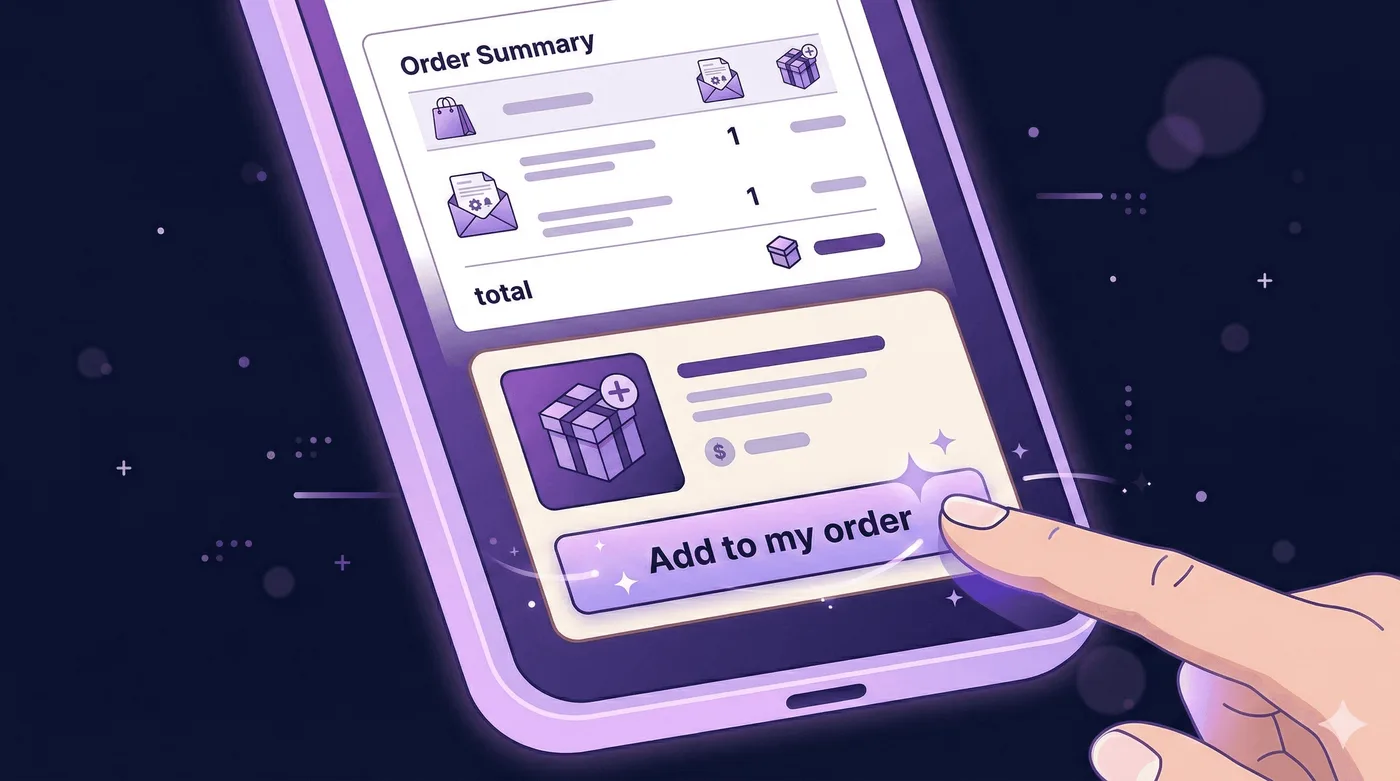
Ofertas pós-compra com um clique: adicione produtos ao pedido existente com Revize + Klaviyo
Essa configuração muda a relação entre esforço e resultado.
A ideia: você coloca um link no e-mail de confirmação do Klaviyo. O cliente clica. O produto é adicionado ao pedido existente — sem novo checkout, sem outro fluxo de pagamento e sem outro número de pedido. A diferença de preço é cobrada automaticamente no método de pagamento original.
Pronto.
Por que isso é tão diferente
Uma oferta pós-compra tradicional exige uma nova decisão de compra. O cliente precisa decidir comprar novamente, informar o pagamento e confirmar. As taxas de conversão dessas ofertas costumam variar de 2% a 8%.
Adicionar um produto ao pedido com um clique parece mais com corrigir algo que ficou faltando do que fazer uma nova compra. “Ah, eu devia ter incluído isso” — um clique e pronto. As taxas de conversão aumentam significativamente porque a barreira psicológica é menor e quase não há atrito.
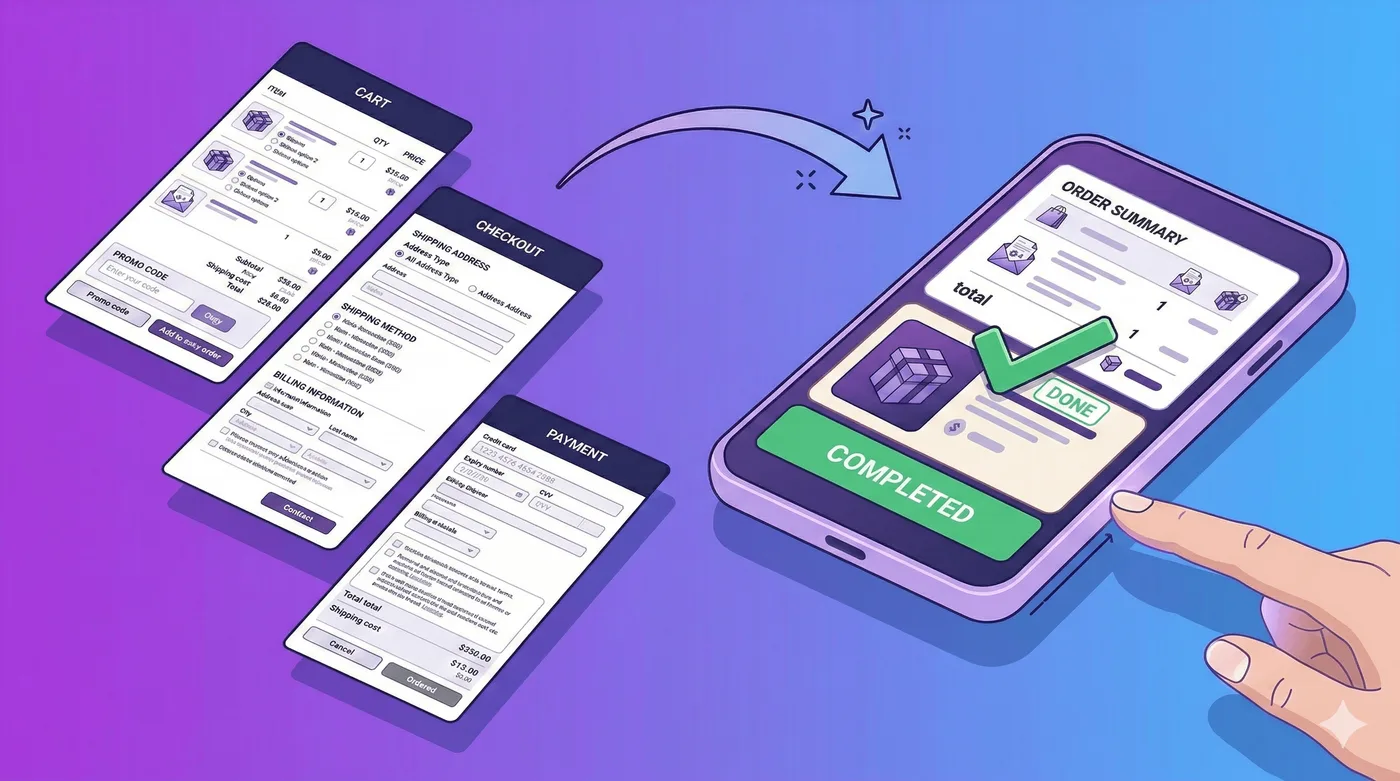
Como funciona com Revize + Klaviyo
A Revize oferece um portal de edição de pedidos para clientes, onde eles podem adicionar produtos ao pedido existente. A Revize gerencia automaticamente a edição do pedido na Shopify e a diferença de pagamento. A integração com o Klaviyo tem duas partes.
Veja como configurar:
Etapa 1: configure o prazo de edição na Revize
Nas configurações da Revize, defina a duração do prazo de edição — o período após o checkout em que o cliente pode modificar o pedido. Em geral, ele varia de 30 minutos a 2 horas, conforme a velocidade do seu processamento de pedidos (fulfillment).
Ative o recurso “Adicionar produtos”.
Etapa 2: entenda os dois tipos de link
Você pode usar duas chamadas para ação diferentes no e-mail do Klaviyo. Os melhores e-mails de confirmação usam as duas.
Tipo de link 1: link para o portal de edição do pedido
Quando o cliente faz um pedido, a Shopify envia os dados do evento ao Klaviyo. Esses dados incluem o link de edição do pedido — a URL que leva o cliente diretamente ao portal de edição daquele pedido. No modelo do Klaviyo, você pode inserir o link pelas propriedades do evento (por exemplo, {{ event.extra.order_status_url }}).
Esse é o botão geral “Editar seu pedido”. Ao clicar, o cliente acessa o portal de edição do pedido. Lá, pode procurar e adicionar produtos, remover itens, trocar variantes e fazer outras alterações. É a opção de autoatendimento.
Tipo de link 2: links para adicionar um produto específico ao pedido
A Revize pode gerar links para produtos específicos. Cada link está associado a um produto. Ao clicar, o cliente chega à página de status do pedido e o produto já foi adicionado ao pedido. Não precisa navegar, pesquisar nem dar outros cliques. Ele vê o pedido atualizado com o produto incluído e paga a diferença.
É a diferença entre “entre na loja e procure o que você quer” e “pronto, já colocamos no seu pedido”.
Etapa 3: crie o bloco de ofertas no Klaviyo
Agora, combine os dois tipos de link. Adicione uma seção ao modelo do e-mail de confirmação:
Cartões de oferta com links para produtos específicos:
Esqueceu de algo? Adicione ao seu pedido.
[Imagem do produto + nome + preço] → [Adicionar ao meu pedido →]
Cada cartão de produto leva a uma URL específica da Revize. O cliente clica e o produto já é adicionado. Basta confirmar o novo total e pagar a diferença. Tudo leva poucos segundos.
Botão geral de edição com o link para o portal:
Quer fazer outras alterações? [Editar seu pedido →]
Esse botão leva ao portal completo de edição do pedido por meio do link obtido nas propriedades do evento no Klaviyo. É onde o cliente pode mudar o frete, trocar uma variante ou procurar outros produtos para adicionar.
Dois botões. Duas funções. Um e-mail.
Etapa 4: segmente por produto
No Klaviyo, use blocos de conteúdo condicional para mostrar ofertas diferentes, com links para produtos específicos, conforme a compra:
- Quem comprou uma cafeteira → vê um cartão de assinatura de filtros com um link para adicionar o produto
- Quem comprou um tapete de yoga → vê um cartão de rolo de espuma com seu próprio link para adicionar o produto
- Quem comprou um produto de uso único → vê um pacote com várias unidades e um link direto para adicioná-lo
A mesma lógica funciona com os blocos dinâmicos de produtos do Klaviyo. Você pode definir regras de recomendação (Frequently Bought Together, por coleção ou por seleção manual) e associar dinamicamente links da Revize para produtos específicos a cada produto recomendado.
A configuração leva uma tarde. Depois, tudo funciona automaticamente.
O que mais incluir em um e-mail de confirmação que converte
Além das ofertas, veja o que os melhores e-mails de confirmação fazem bem.
Um link para editar o pedido (mesmo sem ofertas)
Cometeu um erro? Você tem 30 minutos para editar seu pedido antes do envio.
Essa frase reduz drasticamente os chamados de suporte. O cliente que percebe um erro sabe imediatamente o que fazer. Em vez de escrever para o atendimento, ele clica, corrige e pronto. O link leva ao portal de edição da Revize.
Isso também ajuda a reter clientes. Uma loja que permite corrigir um erro antes do envio transmite confiança. E essa confiança cresce com o tempo.
Leia também: Como adicionar um desconto na Shopify após o checkout
Prazos de entrega claros
Frases vagas como “seu pedido chegará em breve” geram ansiedade. Uma informação específica como “Previsão de entrega: quarta-feira, 5 de março” ajuda a reduzi-la.
Se você tiver dados de previsão de entrega, seja do Shopify Shipping ou do seu app de processamento de pedidos (fulfillment), inclua-os dinamicamente no e-mail.
Um único próximo passo, bem definido
Muitos e-mails de confirmação tentam fazer coisas demais: pedir para seguir a loja no Instagram, entrar no programa de fidelidade, indicar um amigo e baixar o app.
Escolha uma ação. Aquela que gera mais valor do cliente ao longo do tempo para sua loja.
Para a maioria dos lojistas da Shopify, essa ação é:
- Participar do programa de fidelidade (se você tiver um)
- Deixar uma avaliação após a entrega (configure um fluxo de acompanhamento para isso)
- Adicionar algo ao pedido (se a oferta for relevante)
Sua política de devolução em linguagem simples
Não basta colocar um link para a página de devoluções. Use uma frase:
Não gostou? Devolução gratuita em até 30 dias, sem perguntas.
Isso reduz a ansiedade após a compra e, por mais contraditório que pareça, também reduz as devoluções. Clientes que confiam na sua loja não sentem que precisam devolver produtos por precaução.
Como medir os resultados
Quando o e-mail de confirmação estiver ativo no Klaviyo, acompanhe estas métricas toda semana:
| Métrica | O que ela mostra | Referência |
|---|---|---|
| Taxa de abertura | Eficácia do assunto | 65% a 75% é normal para e-mails de confirmação |
| Taxa de cliques | Relevância do conteúdo e clareza da chamada para ação | 15% a 25% é um bom resultado |
| Taxa de conversão da oferta | Relevância da oferta e nível de atrito | 3% a 12% (maior quando o produto é adicionado com um clique) |
| Receita por destinatário | Valor total gerado pelo e-mail | Acompanhe a evolução de uma semana para outra |
| Taxa de cliques no link de edição | Frequência com que os clientes fazem alterações | Útil para identificar sinais sobre a qualidade dos produtos |
Configure um relatório no Klaviyo para acompanhar essas métricas semanalmente. Vale testar principalmente o bloco de ofertas e o link de edição: experimente outros produtos, textos e posições no e-mail.

Perguntas frequentes
Os clientes receberão dois e-mails de confirmação se eu configurar o Klaviyo?
Sim, a menos que você desative o e-mail nativo de confirmação da Shopify. Acesse Configurações → Notificações → Confirmação de pedido → Desativar. Faça isso somente depois de confirmar que o fluxo do Klaviyo está ativo e testado.
Posso incluir a oferta com um clique em outros e-mails pós-compra?
Sim. Você pode incluí-la em qualquer e-mail enviado durante o prazo de edição configurado na Revize. Uma confirmação de envio enviada no mesmo dia do pedido ainda pode conter um link para “adicionar ao seu pedido”, se o prazo estiver aberto. Depois que o prazo de edição terminar, o link deve ficar oculto ou mostrar que o portal expirou.
O que acontece se o cliente adicionar um produto, mas o cartão for recusado?
A Revize tenta cobrar a diferença usando o token de pagamento existente na Shopify. Se a cobrança falhar, o cliente recebe um aviso sobre o pagamento pendente no portal de edição e é orientado a tentar novamente.
Como mostrar ofertas diferentes para clientes diferentes no Klaviyo?
Use os blocos de conteúdo condicional do Klaviyo. Defina condições com base em event.collections, event.tags, event.line_items[0].product_id ou qualquer propriedade disponível do pedido. Crie uma ramificação para cada categoria principal de produto.
Isso funciona com provedores de pagamento além do Shopify Payments?
A Revize usa a API de edição de pedidos da Shopify e o método de pagamento armazenado no pedido. Ela funciona com Shopify Payments e todos os principais processadores de pagamento. Pedidos com pagamento na entrega não têm um método de pagamento armazenado, então a cobrança automática não é possível — embora o pedido seja atualizado e enviado, com o pagamento cobrado depois.
Posso personalizar o e-mail de confirmação de pedido sem saber HTML?
Sem conhecimentos de HTML, suas opções no editor nativo da Shopify são limitadas. Esse é um dos motivos pelos quais muitos lojistas adotam o Klaviyo: ele oferece um editor visual de arrastar e soltar que não exige programação. Você controla a aparência de cada seção.
Qual é a duração ideal do prazo de edição para ofertas pós-compra?
Depende da velocidade do seu processamento de pedidos (fulfillment). Se você envia os pedidos no mesmo dia, defina um prazo de 30 a 60 minutos. Se o processamento leva mais de 24 horas, você pode estender o prazo para 2 a 4 horas. O importante é dar tempo suficiente para o cliente agir sem atrasar o processamento.
Para concluir
A maioria dos lojistas configura o e-mail de confirmação de pedido uma vez e nunca mais mexe nele.
Quem trata esse e-mail como um canal de receita — com personalização no Klaviyo, ofertas relevantes e uma forma clara de o cliente editar o pedido — aproveita a atenção que ele já recebe para gerar melhores resultados.
A oferta com um clique pela Revize elimina o maior obstáculo: o atrito. Um cliente que ignoraria um e-mail de “você também pode gostar” pode clicar em “adicionar ao meu pedido” porque a ação parece completar a compra, em vez de começar outra.
Comece pelo fluxo do Klaviyo. Adicione o link para editar o pedido. Depois, inclua o bloco de ofertas. Meça o resultado de cada etapa.
O cliente já abriu o e-mail de confirmação. Aproveite esse momento.
Leia também: Como adicionar um desconto na Shopify após o checkout · Melhores apps de atendimento ao cliente para Shopify
Recursos externos: Documentação de fluxos do Klaviyo · Guia de notificações da Shopify
Experimente a Revize grátis na Shopify App Store →
Atualizado em agosto de 2026. A Revize é um app da Shopify que permite aos clientes editar seus próprios pedidos após a compra. Antes do processamento de pedidos (fulfillment), eles podem alterar o endereço de entrega, trocar uma variante ou produto, cancelar o pedido e receber um reembolso ou crédito na loja, sem abrir um chamado de suporte. Saiba mais sobre como permitir que clientes editem seus próprios pedidos na Shopify ou encontre a Revize na Shopify App Store.