
En esta página
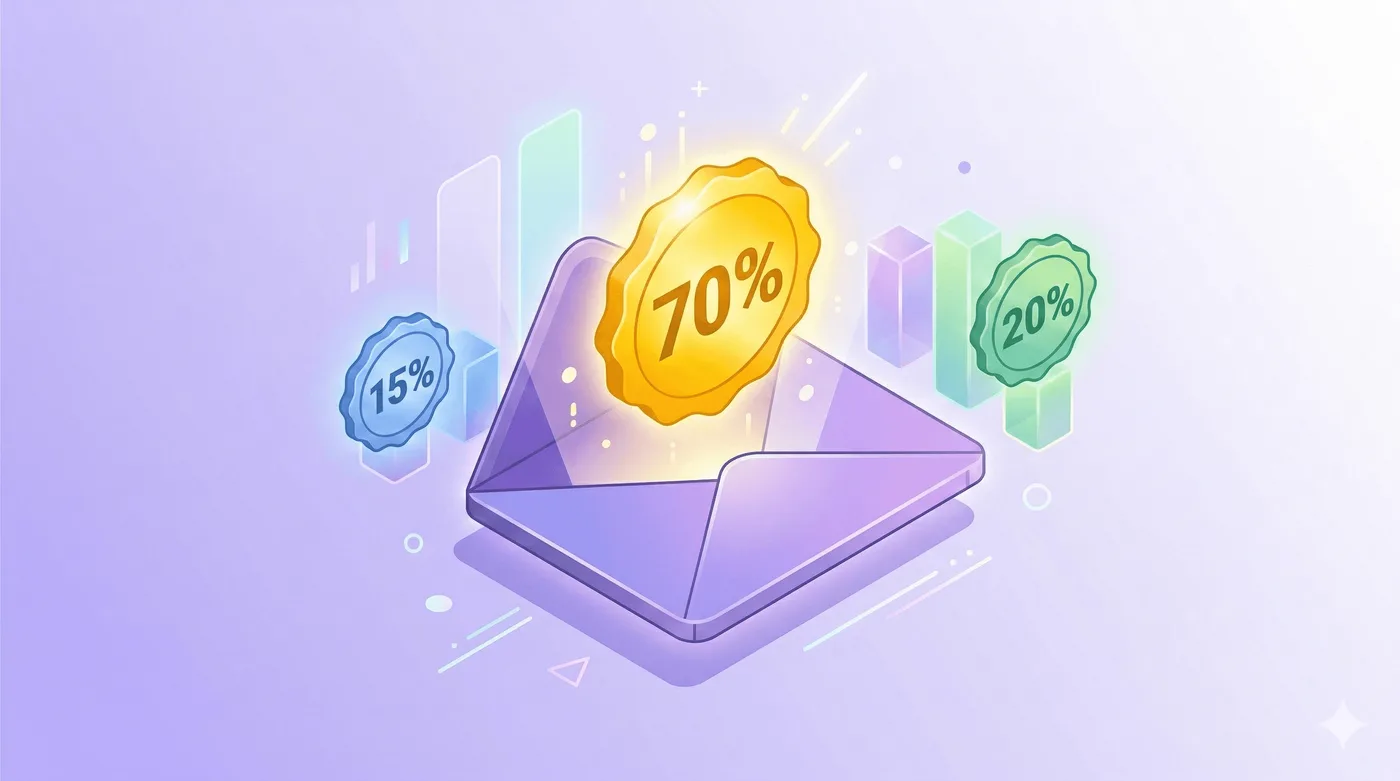
Tu correo de confirmación de pedido tiene una tasa de apertura del 70 %.
¿Y tus correos promocionales? Alcanzan entre el 15 % y el 20 % de media.
Piénsalo. El correo que más aperturas consigue, con mucha diferencia, es el que dice «Gracias, tu pedido está en camino». También llega justo cuando el cliente podría necesitar cambiar algo: de más de 10 millones de pedidos de Shopify, aproximadamente 1 de cada 19 (5,2 %) se edita después de la pantalla de pago (Revize, 2026). Aun así, la mayoría de los comerciantes de Shopify solo lo usan para mostrar un resumen del pedido y una dirección de correo de atención al cliente.
Eso no es aprovechar un correo de confirmación. Es dejar pasar una oportunidad en la bandeja de entrada de cada cliente.
El correo de confirmación llega en un momento en el que tienes toda la atención del cliente. Acaba de gastar dinero. Quiere comprobar que todo esté bien. Leerá cada línea.
Lo que incluyas en ese momento —y lo que le permitas hacer desde el correo— determina si la relación termina en la pantalla de pago o continúa.
Esta guía explica cómo editar el correo de confirmación de pedido de Shopify: con las opciones nativas, con Klaviyo, qué incluir y cómo añadir ofertas tras la compra con un solo clic para que el cliente agregue un producto a su pedido existente. Sin pasar de nuevo por la pantalla de pago.

Por qué el correo de confirmación es uno de tus espacios más valiosos
Antes de ver cómo editarlo, conviene entender por qué importa tanto.
Los datos lo dejan claro
Los correos de confirmación de pedido alcanzan de forma constante tasas de apertura superiores al 70 %, aproximadamente 4 veces las de un correo promocional medio. Generan muchos más ingresos por correo que las campañas habituales. Además, los clientes que reciben una experiencia personalizada después de comprar tienen muchas más probabilidades de volver a hacerlo.
Hay un dato que casi nadie mide: la proporción de clientes que olvidan añadir algo. La tasa media de abandono del carrito es del 70 %. Pero ¿cuántos clientes terminan la compra y piensan enseguida «Espera, también debería haber añadido eso»? La mayoría de las tiendas no les ofrece una forma de hacerlo.
La psicología detrás de ese momento
Cuando un cliente hace un pedido, su nivel de interés es alto. Ya ha decidido comprar. Todavía no ha aparecido el arrepentimiento posterior a la compra. Está ilusionado y lee tu correo con atención para comprobar que todo esté bien.
Es el momento de:
- Mostrarle un producto complementario que no añadió
- Permitirle corregir un error antes del envío
- Ofrecerle una opción de envío superior
- Recoger sus preferencias (envoltorio para regalo, personalización)
Tienes poco tiempo. Cuando termina de leer el correo y cierra la pestaña, esa oportunidad desaparece.
Método 1: editar el correo de confirmación de pedido nativo de Shopify
Shopify envía automáticamente un correo de confirmación después de cada compra. De forma predeterminada, incluye el número de pedido, la lista detallada de artículos, la dirección de envío y la fecha de entrega estimada.
Así puedes personalizarlo:
Paso 1: abre Configuración → Notificaciones
En Shopify Admin, ve a Configuración → Notificaciones.
Paso 2: busca Confirmación de pedido
Desplázate hasta la sección Pedidos y haz clic en Confirmación de pedido.
Paso 3: accede al editor de plantillas
Verás dos campos: Asunto del correo y Cuerpo del correo (HTML). Shopify utiliza el lenguaje de plantillas Liquid en ambos.
Paso 4: edita el asunto
El asunto predeterminado es Order {{name}} confirmed. Puedes usar algo como:
Tu pedido está confirmado: esto es lo que recibirás 🎉
Un asunto así suele conseguir más aperturas que el predeterminado. Adáptalo a la voz de tu marca.
Paso 5: edita el cuerpo
El correo utiliza etiquetas Liquid como {{ order.name }}, {{ shop.name }} y {{ line_items }} para mostrar dinámicamente los datos del pedido. Puedes añadir secciones antes o después del resumen del pedido.

Qué puedes añadir con las opciones nativas
- Un mensaje de agradecimiento con la voz de tu marca
- Una nota sobre tu política de devoluciones o los siguientes pasos
- Tus perfiles en redes sociales
- Un código de descuento para la próxima compra
- Un enlace a tus preguntas frecuentes o centro de ayuda
- Tus datos de contacto para recibir asistencia
Qué no puedes hacer con las opciones nativas
- Mostrar recomendaciones de productos personalizadas según lo que compraron
- Mostrar bloques de ofertas dinámicos según el contenido del pedido
- Permitir añadir un producto al pedido con un solo clic
- Hacer pruebas A/B de asuntos o contenido
- Obtener datos sobre los clics dentro del correo
Para eso, necesitas Klaviyo.
Método 2: sustituir el correo de confirmación de Shopify por uno de Klaviyo
Este es el método que usan muchos equipos de comercio electrónico con experiencia. Desactivas el correo de confirmación nativo de Shopify y lo sustituyes por un flujo de Klaviyo para controlar por completo el diseño, la personalización y las funciones.
Paso 1: configura el flujo de confirmación de pedido en Klaviyo
En Klaviyo, ve a Flujos → Crear flujo y busca «Order Confirmation» en la biblioteca de plantillas.
El flujo prediseñado Order Confirmation de Klaviyo se activa con la métrica Placed Order y envía el correo de inmediato. Duplícalo y personalízalo para tener un buen punto de partida.
Paso 2: desactiva el correo de confirmación nativo de Shopify
Este paso es imprescindible: si lo omites, los clientes recibirán dos correos de confirmación.
Ve a Configuración de Shopify → Notificaciones → Confirmación de pedido. Desplázate hacia abajo y haz clic en Desactivar (o, en algunos planes de Shopify, desmarca la opción de correo y guarda los cambios).
⚠️ Comprueba que el flujo de Klaviyo esté activo y probado antes de desactivar el correo de Shopify. Haz primero un pedido de prueba.
Paso 3: personaliza el correo de Klaviyo
Aquí es donde Klaviyo ofrece más posibilidades. Puedes usar:
Propiedades del evento: todos los datos del pedido, como {{ event.line_items }}, {{ event.total_price }}, {{ event.shipping_address }} y {{ event.discount_codes }}.
Propiedades del perfil: el historial de compras del cliente, su gasto previsto, los segmentos a los que pertenece y su ubicación.
Catálogo de productos: Klaviyo puede mostrar productos relacionados, ventas cruzadas y recomendaciones basadas en la compra.
Estructura de un correo de confirmación de Klaviyo que convierte
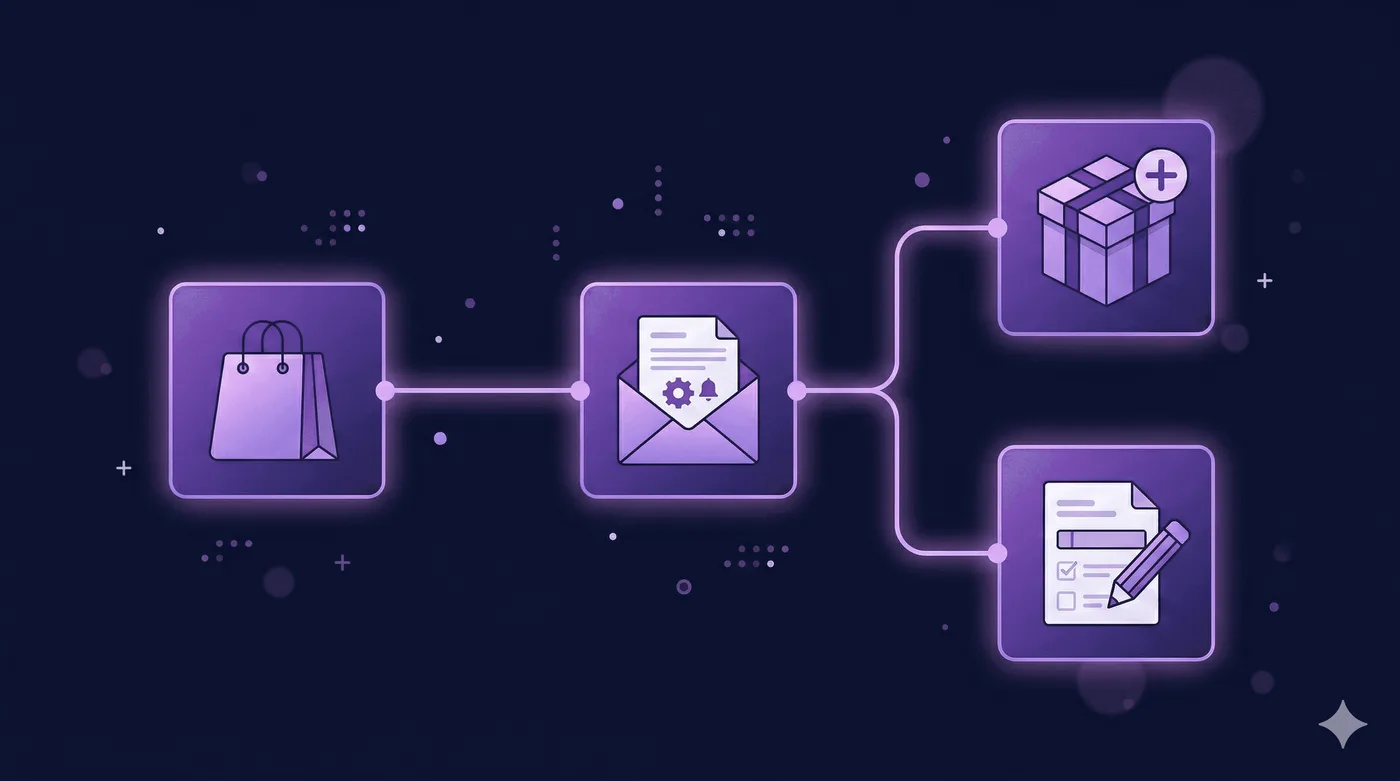
Un correo de confirmación de Klaviyo bien organizado suele incluir estas secciones, en este orden:
- Asunto: personalizado, no genérico (Tu [nombre del producto] está confirmado, [nombre])
- Sección principal: un agradecimiento cercano que refleje tu marca
- Bloque de resumen del pedido: nombres de los artículos, imágenes, cantidades y precios
- Confirmación de la dirección de envío
- Entrega prevista (si dispones de ese dato)
- Bloque de oferta adicional o venta cruzada: la oportunidad de generar ingresos (más adelante veremos cómo)
- Botón «Edita tu pedido»: la opción de autoservicio (también la veremos más adelante)
- Pie de página: política de devoluciones, contacto y redes sociales
Las ofertas adicionales: cómo incluir productos complementarios en el correo de confirmación
Aquí es donde muchos comerciantes de Shopify dejan de leer. Sigue un poco más.
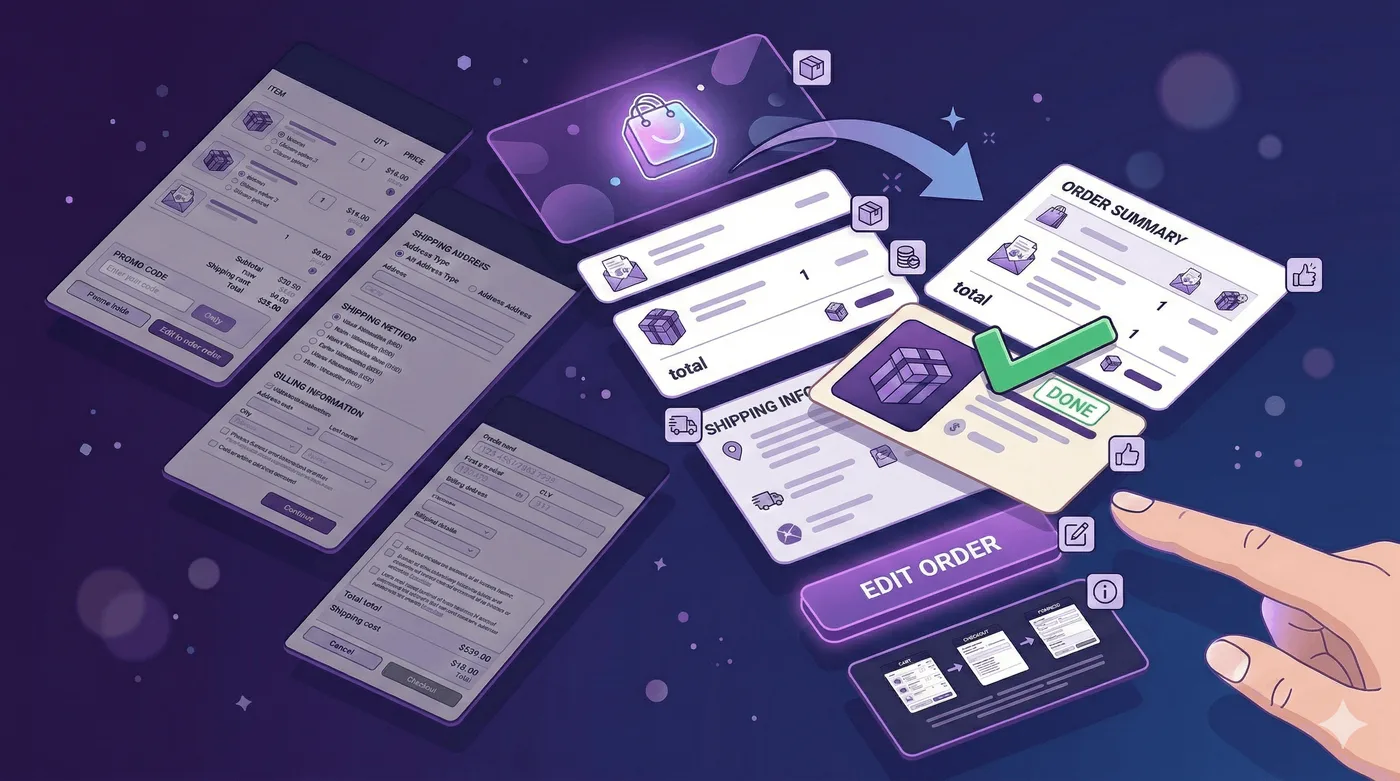
Una oferta adicional después de la compra funciona de otra manera en un correo de confirmación que en un correo promocional. El cliente no está explorando la tienda: está comprobando su pedido. Por eso, la oferta debe parecer una continuación natural de lo que acaba de comprar, no un anuncio.
Qué funciona
- «Quienes compraron [X] también añadieron [Y]»: con un producto concreto y pertinente
- Un consumible complementario: «No olvides las pilas, los filtros o la funda»
- Completar un conjunto: «Ya tienes el kit inicial; el complemento se envía por separado»
- Ofertas por cantidad: «Añade una segunda unidad con un 15 % de descuento; la mayoría de los clientes compra dos»
Qué no funciona
- Bloques genéricos de «También te puede gustar» con productos que no guardan relación
- Descuentos porcentuales aplicables a cualquier producto del catálogo
- Ofertas de productos más caros que la compra original sin un motivo claro
Cómo configurarlo en Klaviyo
Usa el bloque de catálogo o un bloque dinámico de productos para configurar las recomendaciones:
- Comprados juntos con frecuencia: según los productos que suelen coincidir en pedidos anteriores
- Vistos y comprados: según los patrones de navegación y compra
- Selección manual: define qué producto se muestra según la colección o la etiqueta
Un ejemplo: si el cliente compró un artículo de la colección X, muestra el producto Y. Usa la lógica condicional de Klaviyo para crear ofertas específicas para cada producto.
El problema de la fricción
El inconveniente de las ofertas habituales después de la compra es que al hacer clic se inicia una nueva compra. El cliente tiene que pasar otra vez por el carrito, la pantalla de pago y el cobro.
Esa fricción basta para que muchas personas no compren, aunque realmente quieran el producto.
¿Y si pudieran añadirlo a su pedido existente con un solo clic?
Ofertas después de la compra con un solo clic: añade productos al pedido existente con Revize + Klaviyo
Esta configuración cambia los resultados.
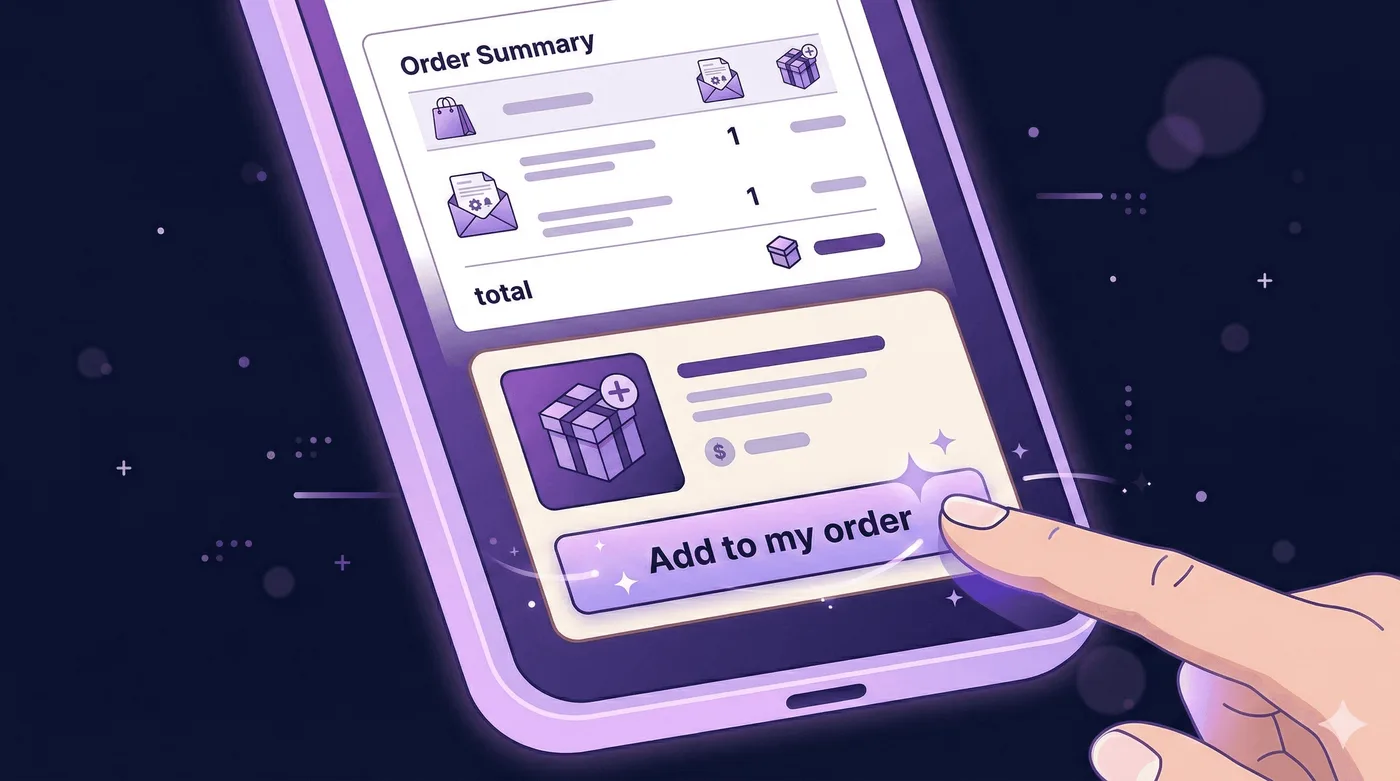
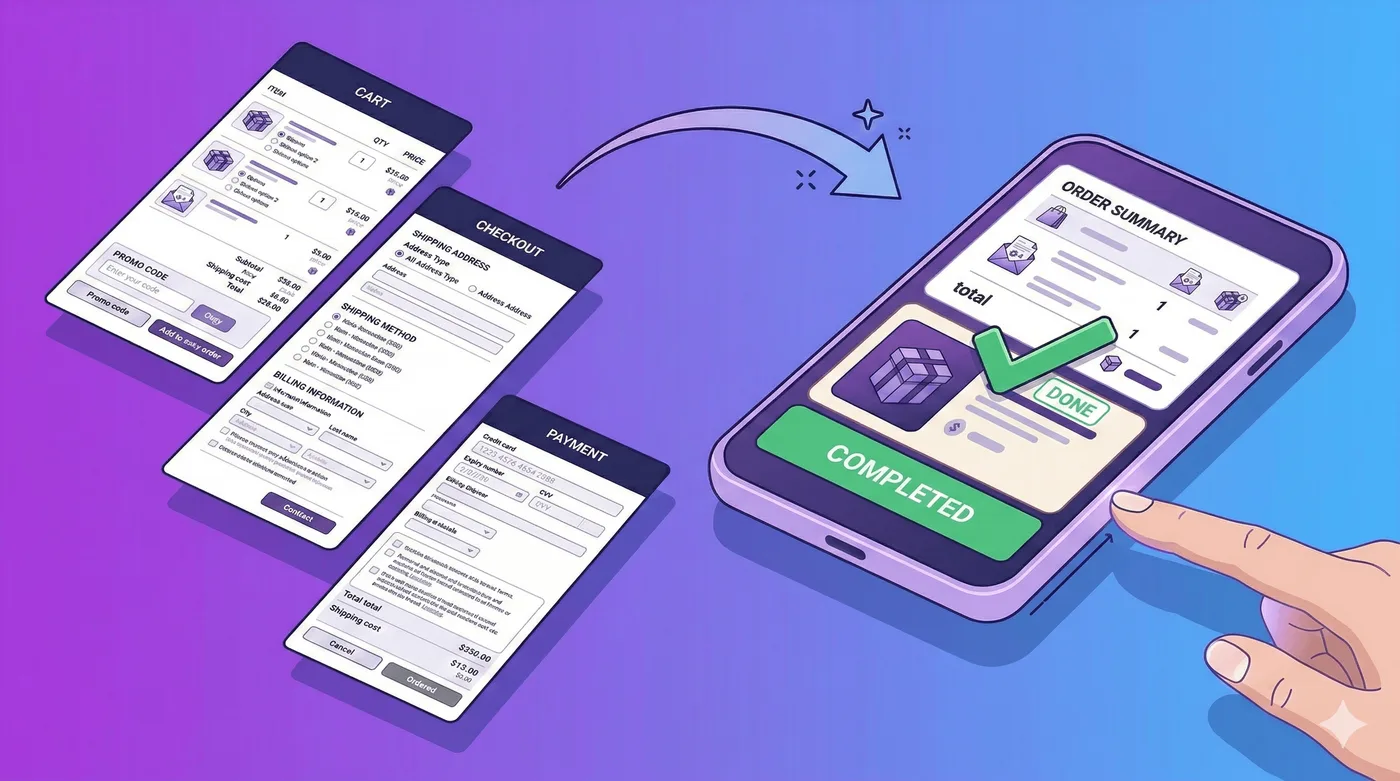
La idea: incluyes un enlace en el correo de confirmación de Klaviyo. El cliente hace clic y el producto se añade a su pedido existente. No necesita volver a la pantalla de pago, iniciar otro proceso de cobro ni recibir un nuevo número de pedido. La diferencia de precio se cobra automáticamente con su método de pago original.
Y listo.
Por qué es tan diferente
Una oferta adicional habitual después de la compra exige otra decisión de compra. El cliente debe decidir comprar de nuevo, introducir los datos de pago y confirmar. Las tasas de conversión de estas ofertas suelen situarse entre el 2 % y el 8 %.
Añadir un producto al pedido con un solo clic se parece más a corregir un olvido que a hacer otra compra. «Ah, debería haber añadido eso»: hace clic y listo. Las tasas de conversión aumentan considerablemente porque la barrera psicológica es menor y apenas hay fricción.
Cómo funciona con Revize + Klaviyo
Revize ofrece un portal de edición de pedidos para clientes donde pueden añadir productos a un pedido existente. Revize gestiona automáticamente la edición del pedido de Shopify y la diferencia de pago. La conexión con Klaviyo permite usar dos tipos de enlaces.
Así se configura:
Paso 1: configura el plazo de edición de Revize
En la configuración de Revize, establece la duración del plazo de edición: el período después de la pantalla de pago durante el que los clientes pueden modificar su pedido. Suele ser de 30 minutos a 2 horas, según la rapidez de tu preparación de pedidos (fulfillment).
Activa la función «Añadir productos».
Paso 2: conoce los dos tipos de enlaces
Puedes usar dos botones diferentes en tu correo de Klaviyo. Los mejores correos de confirmación incluyen ambos.
Tipo de enlace 1: enlace al portal de edición del pedido
Cuando un cliente hace un pedido, Shopify envía los datos del evento a Klaviyo. Esos datos incluyen el enlace de edición del pedido: la URL que lleva al cliente directamente al portal donde puede editarlo. En la plantilla de Klaviyo, obtienes el enlace de las propiedades del evento (por ejemplo, {{ event.extra.order_status_url }}).
Este enlace corresponde al botón general «Edita tu pedido». El cliente hace clic, llega al portal de edición de su pedido y puede explorar productos, añadirlos, quitar artículos o cambiar variantes según lo que necesite. Es la opción de autoservicio.
Tipo de enlace 2: enlaces para añadir productos específicos al pedido
Revize puede generar enlaces para productos específicos. Cada enlace está asociado a un producto concreto. Cuando el cliente hace clic, llega a la página de estado del pedido y el producto ya está añadido a su pedido. No tiene que explorar la tienda, buscar ni hacer más clics. Ve el pedido actualizado con el producto incluido y paga la diferencia.
Es la diferencia entre «Entra en la tienda y busca lo que quieres» y «Aquí lo tienes, ya está en tu carrito».
Paso 3: crea el bloque de ofertas en Klaviyo
Ahora combina ambos tipos de enlaces. Añade esta sección a tu plantilla de correo de confirmación:
Las tarjetas de ofertas, con enlaces para productos específicos:
¿Olvidaste algo? Añádelo a este pedido.
[Imagen del producto + nombre + precio] → [Añadir a mi pedido →]
Cada tarjeta de producto enlaza a su propia URL de Revize. El cliente hace clic y el producto ya aparece añadido. Solo tiene que confirmar el total actualizado y pagar la diferencia. Todo lleva unos segundos.
El botón de edición general, con el enlace al portal:
¿Quieres hacer otros cambios? [Edita tu pedido →]
Este botón enlaza al portal completo de edición del pedido mediante una propiedad del evento de Klaviyo. Allí pueden cambiar los datos de envío, elegir otra variante o explorar otros complementos.
Dos botones. Dos funciones. Un solo correo.
Paso 4: segmenta por producto
En Klaviyo, usa bloques de contenido condicional para mostrar distintas tarjetas de productos según la compra:
- Quien compró una cafetera → ve una tarjeta de suscripción de filtros con un enlace para añadirla
- Quien compró una esterilla de yoga → ve una tarjeta de rodillo de espuma con su propio enlace
- Quien compró un producto de un solo uso → ve un paquete de varias unidades con un enlace directo para añadirlo
La misma lógica funciona con los bloques dinámicos de productos de Klaviyo. Puedes establecer reglas de recomendación (productos comprados juntos con frecuencia, selección por colección o selección manual) y asociar dinámicamente un enlace de Revize para cada producto recomendado.
Puedes configurarlo en una tarde. Después, funciona automáticamente.
Qué más debe incluir un correo de confirmación que convierta
Además de la oferta, los mejores correos de confirmación cuidan estos detalles.
Un enlace para editar el pedido (incluso sin oferta adicional)
¿Cometiste un error? Tienes 30 minutos para editar tu pedido antes del envío.
Esta sola frase reduce considerablemente las consultas al equipo de atención al cliente. Los clientes que detectan un error saben de inmediato qué hacer. En vez de escribir al equipo, hacen clic, lo corrigen y listo. El enlace lleva al portal de edición de Revize.
También ayuda a conservar clientes. Una tienda que te permite corregir un error antes del envío inspira confianza. Y esa confianza crece con el tiempo.
Relacionado: Cómo añadir un descuento en Shopify después de la pantalla de pago
Plazos de entrega claros
Frases vagas como «Tu pedido llegará pronto» generan incertidumbre. Una fecha concreta, como «Entrega prevista: miércoles 5 de marzo», ayuda a reducirla.
Si dispones de datos de entrega estimada de Shopify Shipping o de tu aplicación de preparación de pedidos, inclúyelos dinámicamente en el correo.
Un único siguiente paso concreto
Muchos correos de confirmación intentan pedir demasiadas cosas: síguenos en Instagram, únete a nuestro programa de fidelización, recomienda la tienda a un amigo, descarga la aplicación.
Elige una. La que más contribuya al valor del cliente a lo largo del tiempo en tu tienda.
Para la mayoría de los comerciantes de Shopify, será una de estas:
- Únete a nuestro programa de fidelización (si tienes uno)
- Deja una reseña después de la entrega (configura un flujo de seguimiento)
- Añade algo a tu pedido (si la oferta es pertinente)
Tu política de devoluciones, explicada con claridad
No te limites a enlazar a la página de devoluciones. Incluye una frase:
¿No quedaste satisfecho? Devoluciones gratuitas durante 30 días, sin preguntas.
Esto reduce la preocupación después de comprar y, aunque parezca contradictorio, también reduce las devoluciones. Los clientes que confían en ti no necesitan devolver artículos por precaución.
Cómo medir los resultados
Cuando tu correo de confirmación esté activo en Klaviyo, revisa estas métricas cada semana:
| Métrica | Qué te indica | Referencia |
|---|---|---|
| Tasa de apertura | Eficacia del asunto | Entre el 65 % y el 75 % es normal para los correos de confirmación |
| Tasa de clics | Pertinencia del contenido y claridad de los botones | Entre el 15 % y el 25 % es un buen resultado |
| Tasa de conversión de las ofertas adicionales | Pertinencia de la oferta y nivel de fricción | Entre el 3 % y el 12 % (más alta al añadir con un solo clic) |
| Ingresos por destinatario | Valor total del correo | Compara los resultados semana a semana |
| Tasa de clics en el enlace de edición | Frecuencia con la que los clientes hacen cambios | Útil para detectar señales sobre la calidad del producto |
Configura un informe de Klaviyo para seguirlas semanalmente. Conviene probar distintas versiones del bloque de ofertas y del enlace de edición: cambia los productos, los textos y su ubicación.

Preguntas frecuentes
¿Recibirán los clientes dos correos de confirmación si configuro Klaviyo?
Sí, a menos que desactives primero el correo de confirmación nativo de Shopify. Ve a Configuración → Notificaciones → Confirmación de pedido → Desactivar. Hazlo solo después de comprobar que el flujo de Klaviyo esté activo y probado.
¿Puedo añadir la oferta con un solo clic a otros correos posteriores a la compra?
Sí. Puedes usarla en cualquier correo enviado dentro del plazo de edición de Revize. Una confirmación de envío enviada el mismo día del pedido podría incluir un enlace para añadir un producto si el plazo sigue abierto. Cuando se cierre el plazo de edición configurado en Revize, el enlace debería ocultarse o mostrar que el portal ha caducado.
¿Qué pasa si el cliente añade un producto, pero se rechaza su tarjeta?
Revize intenta cobrar la diferencia mediante el token de pago existente en Shopify. Si el cobro falla, se informa al cliente del pago pendiente en el portal de edición y se le pide que vuelva a intentarlo.
¿Cómo muestro distintas ofertas a distintos clientes en Klaviyo?
Usa los bloques de contenido condicional de Klaviyo. Define condiciones basadas en event.collections, event.tags, event.line_items[0].product_id o cualquier otra propiedad disponible del pedido. Crea una rama para cada categoría principal de productos.
¿Funciona con proveedores de pago distintos de Shopify Payments?
Revize utiliza la API de edición de pedidos de Shopify y el método de pago guardado en el pedido. Funciona con Shopify Payments y los principales procesadores de pagos. Los pedidos contra reembolso no tienen un método de pago guardado, por lo que no se pueden cobrar automáticamente. Aun así, el pedido se actualiza y se envía, y el pago se cobra después.
¿Puedo personalizar el correo de confirmación de pedido sin saber HTML?
El editor nativo de Shopify ofrece opciones limitadas si no sabes HTML. Esa es una de las razones por las que muchos comerciantes pasan a Klaviyo: su editor de arrastrar y soltar no requiere programación y permite controlar visualmente cada sección.
¿Cuál es la duración ideal del plazo de edición para las ofertas después de la compra?
Depende de la rapidez de tu preparación de pedidos. Si envías el mismo día, establece un plazo de 30 a 60 minutos. Si tardas más de 24 horas en procesar los pedidos, puedes ampliarlo a entre 2 y 4 horas. Lo importante es dar tiempo suficiente al cliente para actuar sin retrasar la preparación del pedido.
Para terminar
Muchos comerciantes configuran el correo de confirmación de pedido una vez y no vuelven a revisarlo.
Quienes lo usan como un canal de ventas —personalizado en Klaviyo, con ofertas pertinentes y una forma clara de editar el pedido— aprovechan el correo que más atención recibe para obtener mejores resultados.
La oferta con un solo clic mediante Revize elimina el mayor obstáculo: la fricción. Un cliente que ignoraría un correo de «También te puede gustar» puede hacer clic en «Añadir a mi pedido» porque siente que está completando su compra, no empezando otra.
Empieza con el flujo de Klaviyo. Añade el enlace para editar el pedido. Después, incorpora el bloque de ofertas. Mide el efecto de cada paso.
El cliente ya ha abierto el correo de confirmación. Aprovecha su atención.
Lecturas relacionadas: Cómo añadir un descuento en Shopify después de la pantalla de pago · Las mejores aplicaciones de atención al cliente para Shopify
Recursos externos: Documentación de los flujos de Klaviyo · Guía de notificaciones de Shopify
Prueba Revize gratis en Shopify App Store →
Actualizado en agosto de 2026. Revize es una aplicación de Shopify que permite a los clientes editar sus pedidos por sí mismos después de comprar. Antes de la preparación del pedido, pueden cambiar la dirección de envío, sustituir una variante o un producto, cancelar el pedido y recibir un reembolso o crédito en la tienda, sin contactar con el equipo de atención al cliente. Descubre cómo permitir que los clientes editen sus propios pedidos de Shopify o encuentra Revize en Shopify App Store.