Shopify Draft Orders 2026: 설정, 수정 및 전환 가이드

Shopify Draft Orders 2026: 설정, 수정 및 전환 가이드

Shopify Draft Orders 2026: 설정, 수정 및 전환 가이드

Shopify Draft Orders 2026: Custom Pricing 및 결제 링크 | Revize 블로그

Shopify draft order(임시 주문)는 판매자가 어드민 패널에서 수동으로 생성하는 미결제 주문입니다. 특별 가격으로 맞춤 주문을 구성하고, 할인을 적용하며, 고객에게 결제 링크를 전송할 수 있어 전화 주문, 도매 가격 책정 및 맞춤 요청에 적합합니다.

주요 기능: 완전 편집 가능, 맞춤 가격 책정, 수동 할인 적용, 결제 완료 전까지 재고에 영향 없음.

목차


  1. Shopify 임시 주문이란 무엇인가요?

  2. 임시 주문 사용 시기

  3. 임시 주문 생성 방법

  4. 임시 주문 vs 일반 주문

  5. Shopify에서 임시 주문 찾는 방법

  6. 임시 주문 편집 방법

  7. 임시 주문을 일반 주문으로 전환하기

  8. 주요 임시 주문 활용 사례

  9. 임시 주문의 제한 사항

  10. FAQ

Shopify 임시 주문이란 무엇인가요?

임시 주문은 Shopify 어드민에서 수동으로 생성하는 미결제 주문입니다. 백엔드에서 고객을 위해 생성하는 "장바구니" 역할을 하며, 고객은 나중에 결제할 수 있습니다.

주요 특징:


  • 고객이 아닌 판매자가 생성

  • 일반 주문으로 전환되기 전까지는 미결제 상태

  • 완전 편집 가능 (제품 추가, 가격 변경, 할인 적용)

  • 결제 링크가 포함된 이메일을 고객에게 발송 가능

  • 결제 및 배송 처리가 완료될 때까지 재고에 영향을 주지 않음

기본 예시:

고객이 전화를 통해 특정 제품 3개와 할인을 적용한 맞춤 주문을 요청하는 상황을 가정해 보겠습니다. 온라인 장바구니에 직접 담게 하는 대신 판매자가 다음 단계를 수행합니다:


  1. 해당 제품 3개가 포함된 임시 주문 생성

  2. 약속한 할인 적용

  3. 송장/결제 링크 전송

  4. 고객 결제 → 임시 주문이 일반 주문으로 전환됨

2025년 변경 사항

Shopify Winter 2025 Edition을 통해 임시 주문에 몇 가지 개선 사항이 도입되었습니다:

  • 가격 고정: 카탈로그 가격이 변동되어도 임시 주문 내 제품 가격이 유지되도록 고정

  • 번들 지원 개선: 고정형 및 맞춤형 번들을 임시 주문에 포함 가능

  • 체크아웃 맞춤 설정: 앱 확장 및 맞춤 설정이 임시 주문 체크아웃에도 적용됨

  • 저장된 카드 결제: B2B 판매자가 저장된 신용카드로 즉시 결제 처리 가능

  • 자동 삭제: 2025년 4월 1일 이후 생성된 임시 주문 중 1년 동안 활동이 없는 경우 자동 삭제

When to Use Draft Orders

임시 주문은 다음과 같은 시나리오에 적합합니다:

1. 전화 주문

시나리오: 고객이 전화를 통해 주문을 요청하는 경우

해결책: 통화 중 임시 주문을 작성하고 결제 링크 전송

장점:

  • 고객이 웹사이트를 직접 탐색할 필요 없음

  • 판매자가 주문 상세 정보를 원격으로 제어

  • 고객의 빠른 체크아웃 지원

2. 맞춤 가격 책정

시나리오: 도매 고객에게 20% 할인을 적용하려는 경우

해결책: 맞춤 가격이 적용된 임시 주문 생성

예시:

  • 일반 가격: $100

  • 도매 가격: $80

  • 임시 주문 생성 → 가격을 $80로 수정 → 송장 전송

3. 수동 할인

시나리오: 고객에게 고유한 할인 코드 오류가 발생하는 경우

해결책: 수동 할인을 적용한 임시 주문 생성

임시 주문 사용 이유:

  • 시스템에 존재하지 않는 임의 할인 적용 가능

  • 여러 할인의 중복 적용

  • 할인 코드 제한 사항의 수동 우회

4. 장바구니 버림 복구

시나리오: 고객이 장바구니를 버려 결제 완료를 유도하려는 경우

해결책: 버려진 장바구니에서 복구용 임시 주문 생성

프로세스:

  1. 버려진 장바구니 확인

  2. 해당 내역으로 임시 주문 생성

  3. 고객에게 결제 링크 전송

  4. 원클릭으로 결제 완료 유도

5. 대면 판매

시나리오: 팝업 스토어 또는 박람회 판매

해결책: 현장에서 임시 주문 즉시 생성

장점:

  • 고객이 웹사이트에 접속할 필요 없음

  • 필요 시 차후 결제 수집 기능

  • Shopify 내에서 모든 판매 내역 통합 추적

6. 맞춤형 번들

시나리오: 구성되어 있지 않은 단품의 조합 번들을 고객이 원하는 경우

해결책: 맞춤 번들 가격을 반영한 임시 주문 생성

예시:

  • A 제품: $50

  • B 제품: $60

  • C 제품: $40

  • 번들 특가: $120 ($150 대신 적용)

  • 임시 주문 생성 → 총합을 $120로 수정

7. 주문 수정

시나리오: 고객이 기존 주문에 제품을 추가하고자 하는 경우

해결책: 새 제품이 포함된 임시 주문을 생성하고 차액만 결제 유도

참고: 일부 order management 또는 주문 편집 앱을 사용하면 고객이 직접 edit orders를 수행할 수 있습니다. 임시 주문은 이를 수동으로 처리하는 방식입니다.

임시 주문 생성 방법 (단계별 안내)

Shopify 임시 주문 작성 단계는 다음과 같습니다:

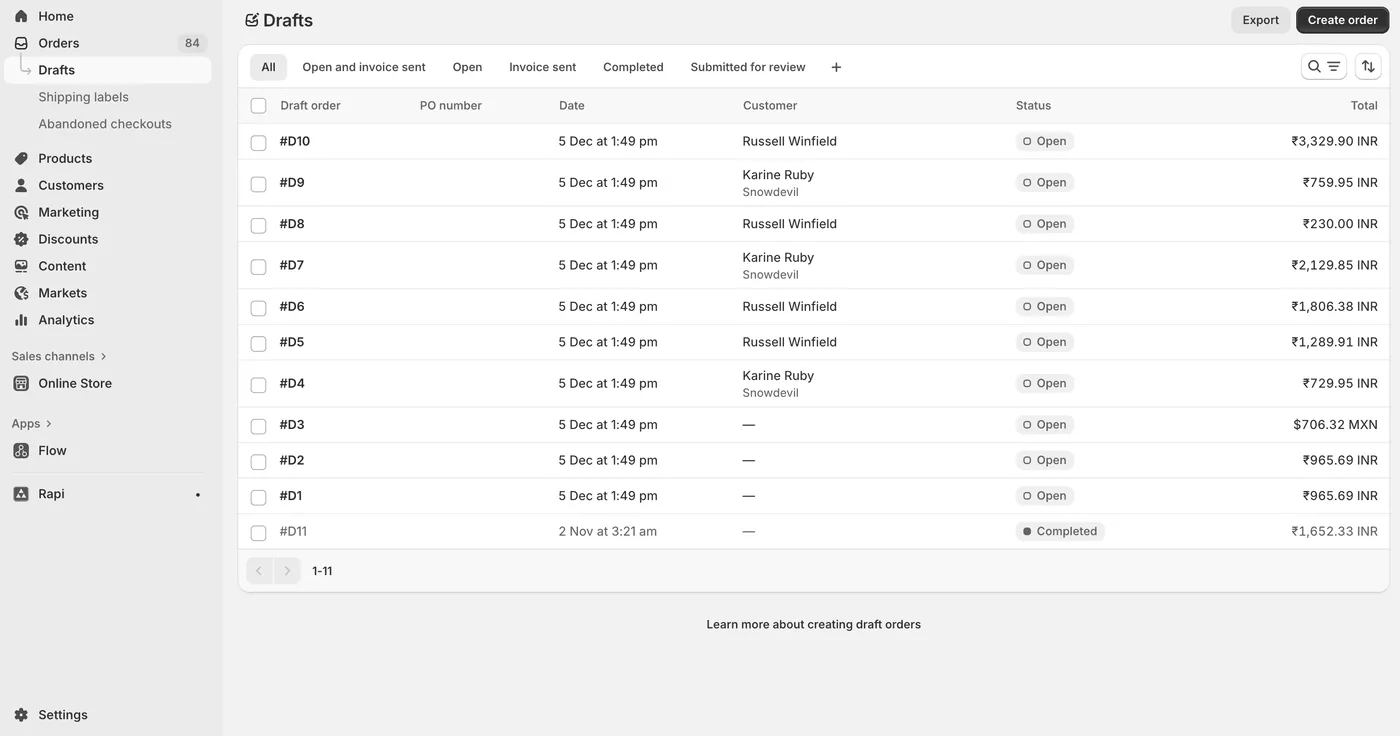
단계 1: 임시 주문 메뉴로 이동


  1. Shopify admin 로그인

  2. 왼쪽 사이드바의 Orders 클릭

  3. 상단의 Drafts 탭 클릭


Draft order listing and creation page Shopify admin

다른 경로: 일부 Shopify admin 버전에서는 Orders 하위에 Draft orders가 별도 메뉴 항목으로 분리되어 있습니다.

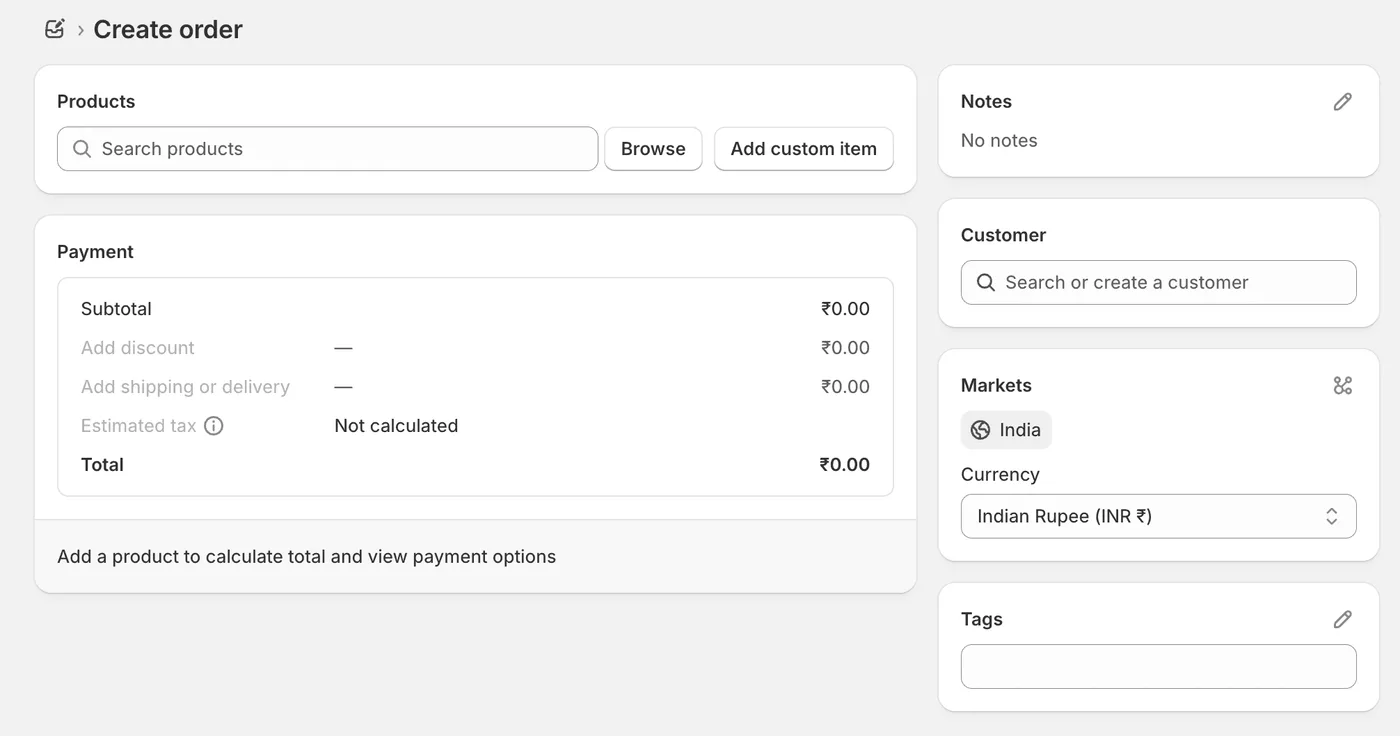
단계 2: "주문 생성(Create order)" 클릭


  1. 우측 상단의 "Create order" 버튼 클릭

  2. 임시 주문 작성 페이지 열림


Create draft order page in Shopify admin

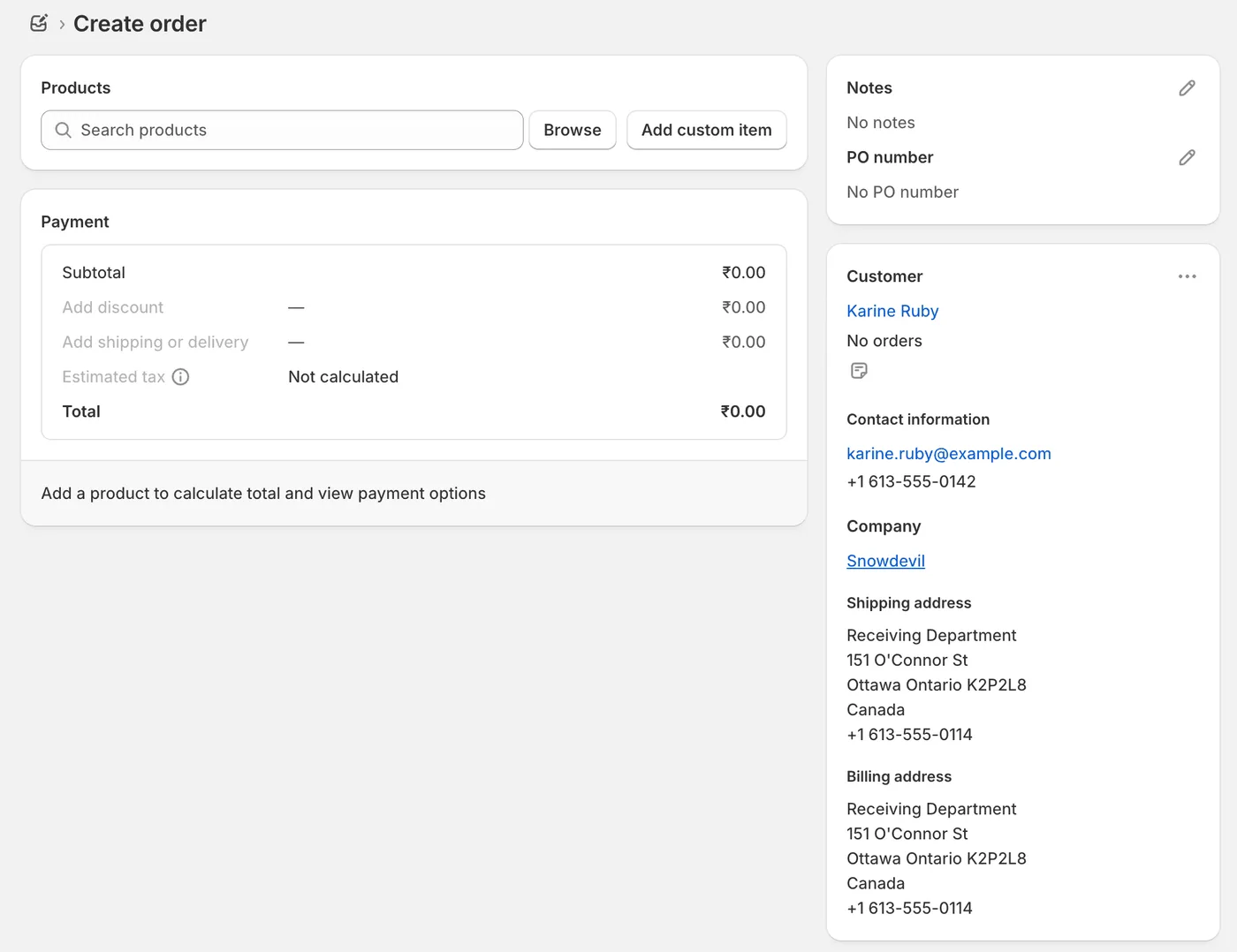
단계 3: 고객 추가


  1. Customer 섹션에서 "Find or create customer" 클릭

  2. 이름 또는 이메일로 검색

  3. 기존 고객 선택 또는

  4. "Create new customer"를 클릭하여 신규 고객 정보 입력


Add customer on shopify admin draft order create page

💡 팁: 비회원/방문 객을 위해 고객 지정 없이 임시 주문을 만둘 수도 있으나, 추적을 위해 고객을 지정하는 것을 권장합니다.

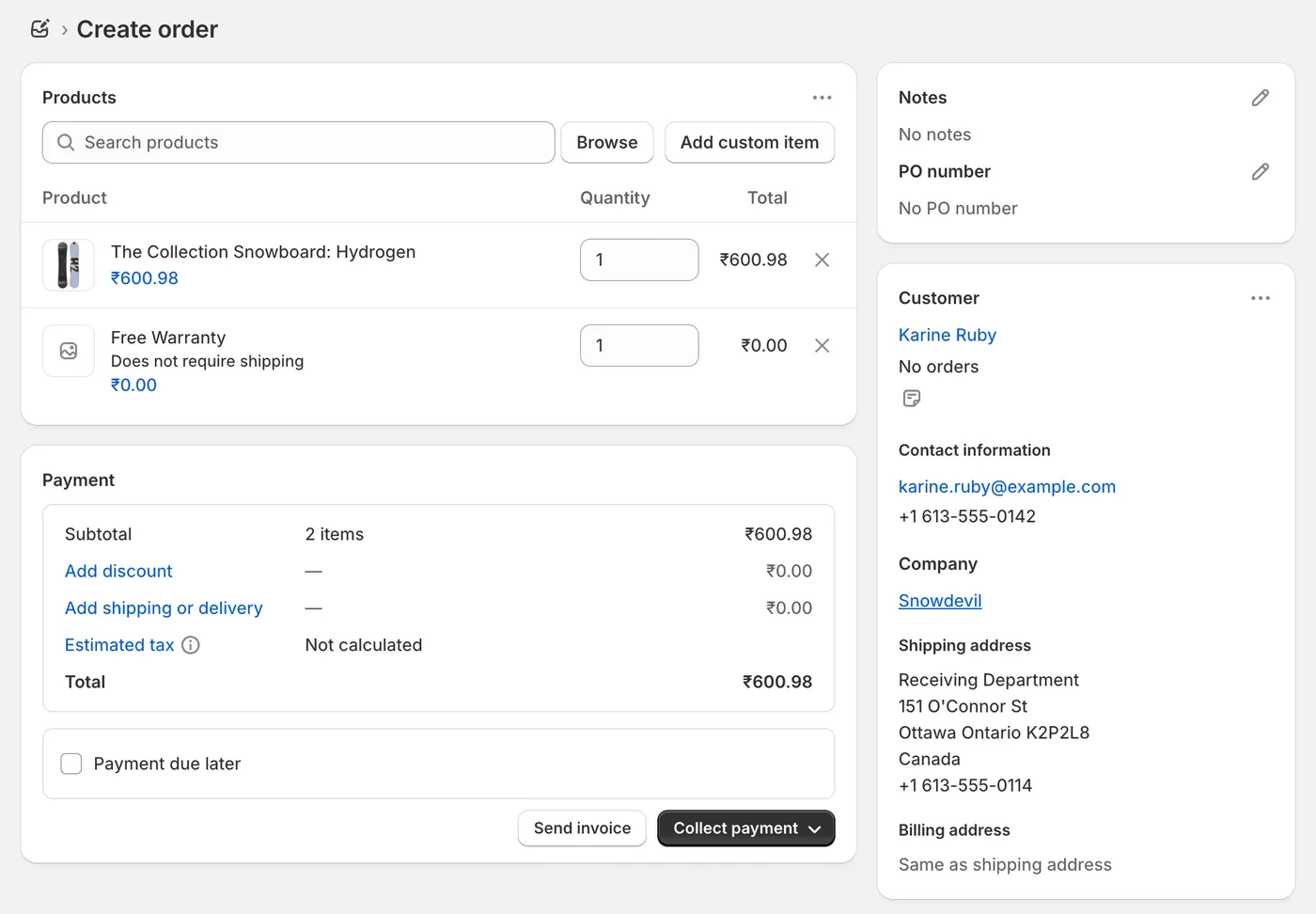
단계 4: 제품 추가


  1. Products 섹션에서 "Browse" 클릭

  2. 제품 검색 또는 카테고리 찾아보기

  3. 추가할 제품 선택

  4. 필요에 따라 수량 조정


Add products to your draft order on Shopify admin draft order create page

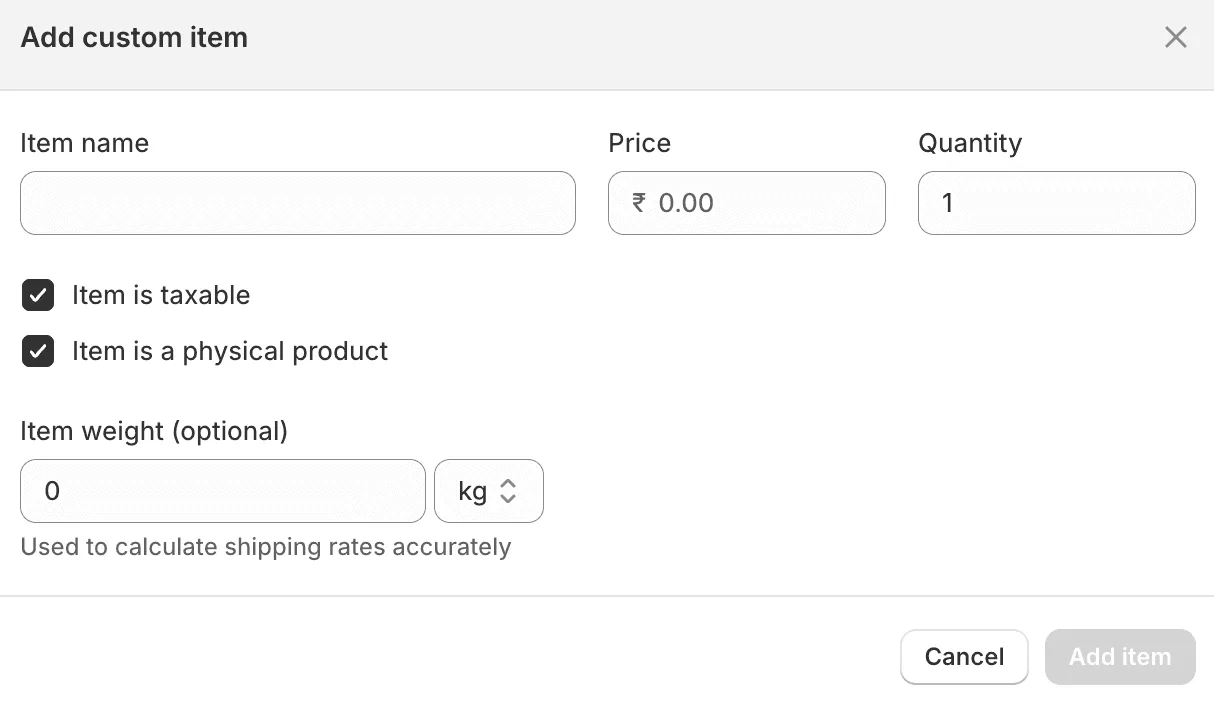
맞춤 항목(Custom Item) 추가 시:

  1. "Add custom item" 클릭

  2. 항목 이름 및 가격 입력

  3. 주문에 추가


Add custom item to your draft order on Shopify admin draft order creation page

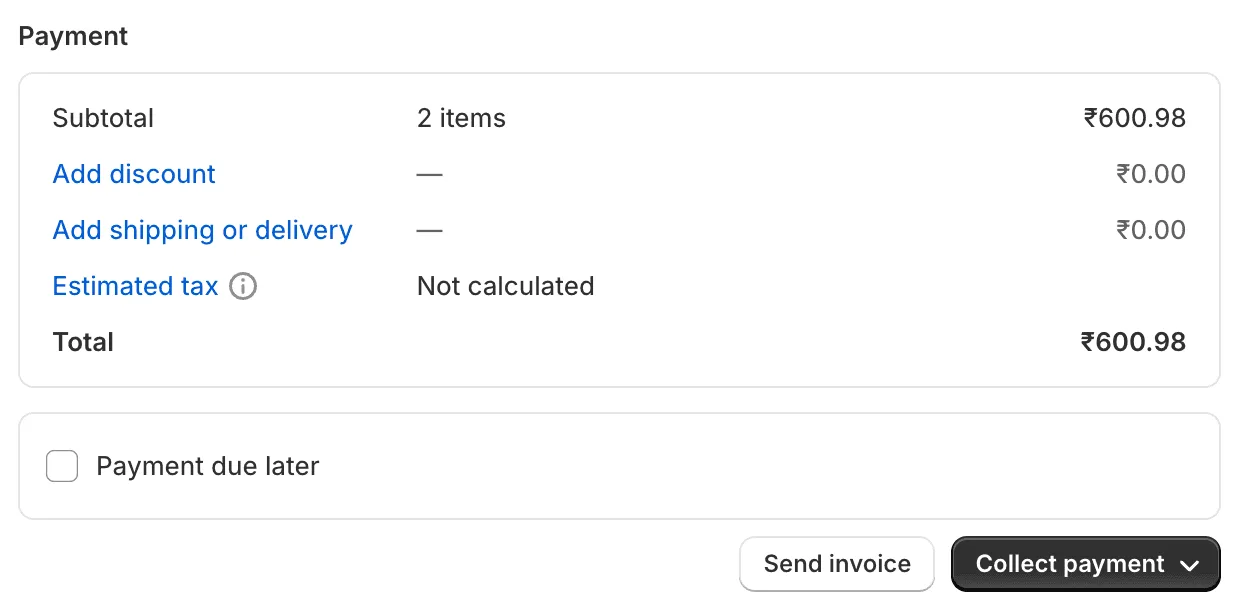
단계 5: 할인 적용 (선택 사항)


  1. Payment 섹션에서 "Add discount" 클릭

  2. 할인 유형 선택:

    • 정률(Percentage) (예: 20% 할인)

    • 정액(Fixed amount) (예: $10 할인)

    • 배송비 할인

  3. 할인 값 입력

  4. 내부 기록용 할인 사유/메모 작성


Apply discounts to your draft order on Shopify admin draft order creation page

단계 6: 세금 및 배송비 조정

세금:

  • 고객 주소 기준으로 자동 계산됨

  • "Charge taxes" 지정을 해제하여 수동으로 면제 가능

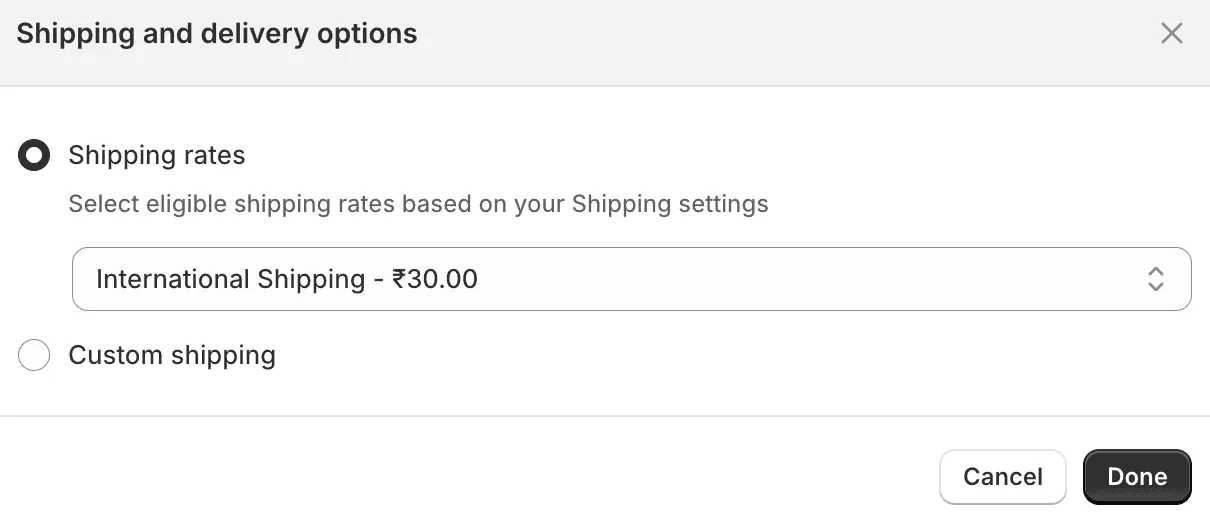
배송비:

  1. 배송 주소 입력 (청구 주소와 다른 경우)

  2. 배송 방법 선택

  3. Shopify가 배송 가격 자동 계산

  4. 수동으로 사용자 지정 배송비 입력 가능


Update shipping lines for your draft order on Shopify admin draft order creation page

단계 7: 태그 및 메모 추가 (선택 사항)

태그: 분류용 태그 추가

  • 예시: "phone-order", "wholesale", "custom-pricing"

  • 참고: 임시 주문의 태그 제한 개수는 최대 250개입니다.

메모: 내부 메모 추가

  • 고객에게는 노출되지 않음

  • 특이 사항 및 지시 사항 기록에 유용

단계 8: 가격 고정 (2025년 신기능)

가격 고정: 쇼핑몰 카탈로그 가격이 변경되어도 임시 주문에 적용된 가격을 그대로 보장하려는 경우:

  1. 임시 주문 작성 시 "Lock prices" 옵션 활성화

  2. 차후 마스터 카탈로그 가격 변화와 무관하게 고정된 가격 유지

  3. 수 주 또는 수개월간 유효해야 하는 견적서 발행 시 유용

단계 9: 임시 주문 저장


  1. 우측 상단의 "Save" 클릭

  2. 임시 주문이 생성되나 아직 고객에게 전송되지는 않은 상태

단계 10: 고객에게 송장 발송

저장한 후 진행 옵션:

옵션 A: 이메일 송장 발송

  1. "Send invoice" 클릭

  2. 이메일 본문 작성

  3. "Review invoice" → "Send invoice" 클릭

  4. 고객에게 결제 링크가 포함된 이메일 발송됨

옵션 B: 결제 링크 직접 공유

  1. "Share link" 클릭

  2. 생성된 결제 링크 복사

  3. 메신저, 문자, SNS DM 등을 통해 고객에게 전달

옵션 C: 오프라인/현장 수금

  1. "Collect payment" 클릭

  2. 결제 방식 수동 지정

  3. 현장에서 즉시 결제 승인 처리

  4. 임시 주문이 자동으로 일반 주문으로 변환됨

임시 주문 vs 일반 주문


구분

임시 주문

일반 주문

생성 주체

판매자가 수동 생성

고객이 체크아웃에서 생성

결제 상태

미결제 (전환 전까지)

즉시 결제 완결

편집 가능 여부

예, 완전 가능

아니오 (환불 후 다시 주문 필요)

재고 영향

결제 전까지 재고 감소 없음

즉시 재고 차감

어드민 위치

Orders → Drafts

Orders → All orders

만료 조건

결제 링크 만료 (기본 30일)

해당 없음

맞춤 가격 지정

수동으로 즉시 적용 가능

불가 (할인 코드 필요)

수동 할인 적용

가능

제한적

자동 삭제

비활성 상태로 1년 경과 시 (2025년 이후)

삭제 안 됨

핵심 차이점: 유연성

임시 주문 = 높은 유연성 (판매자가 모든 사양 제어 가능)

일반 주문 = 고정됨 (주문 완료 후 수정이 번거로움)

Shopify에서 임시 주문 찾는 방법

PC 웹 어드민:

방법 1:

  1. 왼쪽 메뉴에서 Orders 클릭

  2. 상단 필터 탭에서 Drafts 클릭

방법 2:

  1. Shopify 버전에 따라 Orders 하위 항목에 Draft orders로 직접 접근

모바일 앱 어드민:

  1. Shopify 앱 실행

  2. 하단 네비게이션에서 Orders 선택

  3. 상단 필터에서 Drafts 선택

특정 임시 주문 검색 방법:

검색 필드:

  • 고객 이름

  • 임시 주문 번호

  • 이메일 주소

  • 태그

필터 상세 설정:

  • 생성 날짜

  • 상태 (Open, Invoice sent, Completed)

  • 태그

임시 주문 편집 방법

임시 주문의 가장 큰 강점은 결제 완료 전까지 완전한 편집이 가능하다는 점입니다.

편집 가능한 요소:


  • ✔️ 제품: 제품 추가, 삭제 및 수량 조율

  • ✔️ 가격: 개별 상품 가격 및 주문 총액 수정

  • ✔️ 할인: 할인 추가, 제거 및 할인 금액 변경

  • ✔️ 배송: 주소지 및 배송 방법 수정

  • ✔️ 세금: 자동 계산되는 세금 수동 재조정

  • ✔️ 고객: 연결된 고객 정보 수정 및 새로 추가

  • ✔️ 커스텀 아이템: 카탈로그에 없는 일회성 품목 현장 등록

  • ✔️ 가격 고정: 수동 가격 고정 On/Off 설정

편집 프로세스:


  1. OrdersDrafts 메뉴로 이동

  2. 해당 임시 주문 클릭

  3. "Edit" 버튼을 누르거나 수정할 섹션을 직접 클릭

  4. 내용 수정

  5. "Save" 클릭

💡 팁: 이미 고객에게 송장을 전송한 상태라면, 내용을 편집한 후 업데이트된 새로운 송장을 다시 전달하십시오.

임시 주문을 일반 주문으로 전환하기

임시 주문은 결제가 최종 수집되었을 시 일반 주문으로 변환됩니다.

방법 1: 송장 결제 링크를 통한 결제


  1. 고객이 수신한 이메일에서 결제 링크 클릭

  2. 결제 정보 입력

  3. 결제 완료

  4. 임시 주문이 Shopify 내 일반 주문으로 자동 전환됨

단계별 상태 변동: Draft → Invoice sent → Paid → Order created

방법 2: 대면 결제 수동 수집


  1. 어드민에서 해당 임시 주문 실행

  2. "Collect payment" 클릭

  3. 결제 방식 선택:

    • 현금 (Cash)

    • 신용카드 (카드 리더기 연동 필요)

    • 기타 결제 방식

  4. "Mark as paid" 클릭

  5. 임시 주문이 즉시 일반 주문으로 변환됨

방법 3: 수동으로 지불 완료 처리 (Mark as Paid)

어플리케이션: 은행 송금, 수표 등 Shopify 외부 채널로 대금을 미 결제 받았을 때 실행

  1. 해당 임시 주문 실행

  2. "Mark as paid" 클릭

  3. 외부 수금 결제 방법 선택

  4. 결제 세부 정보 메모 기재

  5. "Mark as paid" 클릭

⚠️ 주의: 이 동작은 실제로 고객에게 결제 청구를 발생시키지 않습니다. 외부에서 이미 정산을 완결했을 때만 확인 용도로 사용하십시오.

방법 4: 저장된 기존 카드 정보로 즉시 결제 처리 (B2B 신기능 - 2025)

어플리케이션: B2B 거래처 가 이미 신용카드를 등록 및 저장해 둔 상황

  1. 해당 임시 주문 실행

  2. "Charge vaulted card" 클릭

  3. 등록 카드 세부 정보 확인

  4. 결제 실행

  5. 즉시 정식 주문으로 전환됨

장점: 고객이 카드 정보를 복잡하게 재입력할 수고를 덜어주어 정산 단계를 효율화합니다.

주요 임시 주문 활용 사례

예시 1: 도매 주문 (Wholesale)

이슈: 도매 바이어 단위에 따라 상이한 전용 단가 필요

해결책: 특정 공급가를 반영한 임시 주문 직접 등록

프로세스:

  1. 이메일/유선으로 도매 희망 사양 접수

  2. Shopify 임시 주문 실행

  3. 도매 할인율 적용 (20~50% 수준)

  4. 결제 청구서 송장 발송

  5. 바이어의 외상 결제 기한(net-30 또는 net-60) 이내에 결제 회수

예시 2: 현장 오프라인 박람회

이슈: 무선 인터넷이 작동하지 않거나 카드 단말 연동이 불명확한 전시장

해결책: 오프라인으로 주문 장부 작성 후 취합하여 임시 주문 생성 및 사후 정산 청구

프로세스:

  1. 전시장 부스에서 주문서 작성 (지면 원장 혹은 간이 서식)

  2. 인터넷 연결 확보 후 Shopify에 수동 임시 주문 등록

  3. 방문객에게 개별 결제 안내 메일 발송

  4. 결제 확인 후 배송 출고

예시 3: SNS 채널 직접 판매

이슈: 인스타그램 DM 등으로 구매 의사를 보내오는 고객 대응

해결책: 임시 주문을 만들고 해당 결제 단축 링크를 DM으로 제공

프로세스:

  1. 고객 문의: "이 제품과 저 제품 같이 사고 싶습니다"

  2. 판매자가 결제 예정 임시 주문 생성

  3. 결제 주소 복사

  4. 인스타그램/페이스북 DM 창에 링크 발송

  5. 고객의 원격 카드 입력 후 전환 시 즉시 발송

예시 4: 구독 패키지 구성 가공

이슈: 정기 구독권 고정 상품 외 별도 추가 수량을 커스텀 요구하는 거래처

해결책: 지정 구성에 맞춘 전용 임시 주문 발행

프로세스:

  1. 고객 요구 스펙 전달 접수

  2. 수정에 맞춘 제품 할당하여 임시 주문 생성

  3. 정기 구독 할인가 일괄 가미

  4. 매월 정산 주기마다 예약 혹은 주기형 임시 주문 수동 전송

  5. 월별 청구서 발송

예시 5: 주문 수정 요청

이슈: 거래가 완결된 후 직후 추가 제품 삽입 요망 시

해결책: 추가 분량만으로 구성된 임시 주문 발송

프로세스:

  1. 고객 CS 연락: "2개 제품 추가 결제하겠습니다"

  2. 추가 2개 건에 대해서만 별도 임시 주문 작성

  3. 해당 결제 링크 안내

  4. 결제 연동 완료 후 기존 품목과 묶음 배송 승인

제품 추가가 아닌 반품 처리가 필요한 상황이라면, 단계별 가이드인 check out our guide on how to process partial refunds in Shopify for step-by-step instructions. 페이지를 확인해 주십시오.

대안: 수동 처리에 시간이 너무 소요된다면 전문 수정 어플리케이션을 사용하는 것을 검토하십시오.

임시 주문의 제한 사항

1. 자동 할인 코드 작동 불가

제한 사항: 쇼핑몰 프론트에 게재된 시스템 자동 할인 코드가 작동하지 않음

우회수단: 판매자가 동일한 명칭 혹은 액수만큼 수동으로 가격 제감 적용

2. 결제 링크 시간 만료

제한 사항: 결제 요청 유효 기간 존재

디폴트 속성: 30일 (설정 변경 가능)

우회수단: 기한 경과 시 재발행 처리 후 통보

3. 버린 장바구니 자동 추적 복구 불가

제한 사항: 고객이 전달받은 임시 주문 송장을 지체하고 있어도 자동 메일 알림이 가지 않음

우회수단: 판매자 수동 연락 또는 전용 알림 플러그인 이용

4. 자동화 리소스 제한

제한 사항: 매번 수동 기반 작성 필요

우회수단: Shopify Flow 엔진 혹은 타사 API 앱 연동을 통한 워크플로 구축

5. Gift Cards 결제 제한

제한 사항: 전송받은 결제 링크 창에서 Gift Cards 번호를 입력하여 차감할 수 없음

우회수단: 임시 주문 빌드 과정에서 Gift Cards에 해당하는 금액만큼 수동 할인 후 제공

6. 재고 자동 임시 선점 보장 불가

제한 사항: 작성 중이거나 결제를 기다리는 단계에서는 백엔드 재고가 잠기지 않음

우회수단: 외부 재고 가상 선점 컨트롤 지원 앱 적용

7. 1년 비활성 시 자동 영구 파기 (2025년 이후)

제한 사항: 2025년 4월 1일 이후 시점에 쓰여진 기록 중 1년간 변경 내역이 없는 건 자동 소멸

우회수단: 간단한 내용 수정 등으로 보존 주기 연장 처리 가능. 중요 내역은 캘린더 별도 관리

FAQ: Shopify Draft Orders

Shopify 임시 주문이란 무엇인가요?

Shopify 어드민 상에서 판매자가 수기 기반으로 생성하는 결제 대기형 주문서입니다. 특수 도매 공급가 기재, 프로모션 조합 적용 후 전용 결제 웹 링크를 발송하는 핵심 목적을 가집니다.

임시 주문은 관리자 화면 어디에 있습니까?

Orders → Drafts 위치에 존재합니다. 왼쪽 주요 제어판에서 주문을 누른 뒤 페이지 맨 위 상단부 탭을 전환하면 됩니다.

고객이 직접 임시 주문을 발행할 수도 있나요?

불가능합니다. 오직 어드민 접근권이 허가된 판매자 조직만 기안 가능합니다. 바이어는 온라인 쇼핑몰 체크아웃을 통해 일반 결제 주문만 일으킬 수 있습니다.

임시 주문이 등록되면 재고가 수량에서 빠지나요?

아닙니다. 미결제 임시 주문은 정산 완료 상태 혹은 수동 지불 체크 처리되기 전까지는 총 보유 수량에 여파를 미치지 않습니다.

임시 주문의 존속 기간은 어떻게 됩니까?

2025년 4월 1일 이전에 등록된 임시 주문은 수동 파기 전까지 소멸하지 않습니다. 다만 발급된 링크는 30일 경과 시 정지됩니다. 2025년 4월 1일 이후 도입된 개정판에 한하여 1년 장기 무반응 시 데이터가 정리됩니다.

전달을 끝마친 임시 주문서도 중간에 바꿀 수 있나요?

물론입니다. 정식 페이먼트 수령 이전 단말 상태에서는 제한 없이 언제든 수정 사항 반영이 가능하며, 이후 정정된 주소의 송장을 다시 전달하시면 됩니다.

임시 주문의 지불이 완료되면 어떻게 됩니까?

확인과 동시 지불 정보와 함께 일반 주문 카테고리로 데이터 자동 롤아웃이 일어나며 배송 대기 대기열로 합류하게 됩니다.

외부 임시 주문서를 Shopify로 한 번에 올릴 수 있습니까?

네, 다음 경로들을 사용할 수 있습니다:

  1. Shopify CSV 업로드 방식 (제한적)

  2. Matrixify 등 마이그레이션 도구 활용

  3. Shopify API 커스텀 소스 연동 개발

임시 주문도 자동화 구성이 가능한가요?

어느 정도 부분 구현이 가능합니다:

  • Shopify Flow 활용으로 트리거 연동 작동 구성

  • 외부 앱을 결부한 반복 청구 매뉴얼화 설정

  • API 인터페이스 수동 가동

그러나 네이티브 엔진 단에서 가동 완결 처리는 기본 구조상 지원되지 않습니다.

임시 주문과 유기된 체크아웃(Abandoned Cart)은 무엇이 다른가요?

임시 주문:

  • 스토어 가맹주가 개입하여 직접 생성

  • 목적성을 가짐

  • 고개에게 직접 소구 송장 발송

  • 자동 만료 없음 (2025년 개정 이후 기준 1년)

장바구니 미결제 방치:

  • 내방 고객 스스로 사이트에서 시작

  • 단순 이탈 상황

  • 시스템 자동 리타겟 편지 전달 등

  • 평균 30일 뒤 만료

방치된 장바구니로 임시 주문서를 바로 뺄 수 있나요?

네, 아래 절차를 통해 가능합니다:

  1. OrdersAbandoned checkouts 메뉴 참조

  2. 데이터 선택

  3. "Create order" 기능을 클릭하여 임시 주문 생성

  4. 최종 가감 수정

  5. 청구 링크 제공

임시 주문서에 고정된 프론트 할인 코드를 집어넣을 수 없나요?

네 직접 지원되지 않습니다. 스토어에 등록되어 가동 중인 쿠폰을 끌어올 수 없기에 동일한 금액의 고정 할인 등 수동 할인을 계산해 임시 주문 적용란에 타자 입력해 주셔야 같은 결과치를 도출합니다.

새로 개편된 가격 고정이 무엇입니까?

2025년 새로 배치된 이 옵션은 내부 카탈로그의 원가 변동 여부와 관계없이 특정 주문 내 지정 단가를 온전하게 보호하는 자물쇠 역할을 합니다. 오랜 유예 시간을 가지는 큰 단위 거래 영업 시 가격 불일치 트러블을 원척 봉쇄합니다.

요약

Shopify 임시 주문 기술은 특별 가격 가책 및 유연한 핀테크 수납 링크 완성을 가능케 하는 막강한 리소스 카드입니다. 하단 목적에 특히 추천됩니다:


  • 유선 수기 오더

  • 도매 거래 유닛 수납

  • 정밀 가격 수정 대응

  • 이벤트 전시 판매 수금

  • 가장 빠른 사양 변경 교체

주요 메리트 요약:


  1. ✔️ 지불 전까지 전 부문 데이터 고침 가능

  2. ✔️ 수동 지정 단가 및 예외 공제

  3. ✔️ 메일, DM 등 맞춤 통로 링크 발급

  4. ✔️ 안전한 재고 차단 주기 보장 (선 수금 후 반영)

  5. ✔️ 스페셜 프로젝트용 탁월한 활용

  6. ✔️ 안정적인 가격 라인 락 기능 (2025)

  7. ✔️ 신형 번들 패키지 인식 지원 (2025)

수많은 인보이스 제작을 매일 단독 추진해야 하는 볼륨 있는 대형 몰이라면 전용 주문 관리 앱의 사용을 심각하게 검토해 주십시오. 반복 자동 메일 예약 등 전 단계의 워크플로 구축으로 오피스 오버헤드를 낮추는 지름길이 됩니다.

주문 수정의 자동화가 필요한가요? Revize Order Editing & Upsell 솔루션은 유연한 수동 주문 조율 과정 자동 연동뿐 아니라, 가이드 업셀 결합을 통한 가치 증대를 실현해 드립니다. 무료 체험하기 →

최종 업데이트: 2025년 10월

Shopify draft order(임시 주문)는 판매자가 어드민 패널에서 수동으로 생성하는 미결제 주문입니다. 특별 가격으로 맞춤 주문을 구성하고, 할인을 적용하며, 고객에게 결제 링크를 전송할 수 있어 전화 주문, 도매 가격 책정 및 맞춤 요청에 적합합니다.

주요 기능: 완전 편집 가능, 맞춤 가격 책정, 수동 할인 적용, 결제 완료 전까지 재고에 영향 없음.

목차


  1. Shopify 임시 주문이란 무엇인가요?

  2. 임시 주문 사용 시기

  3. 임시 주문 생성 방법

  4. 임시 주문 vs 일반 주문

  5. Shopify에서 임시 주문 찾는 방법

  6. 임시 주문 편집 방법

  7. 임시 주문을 일반 주문으로 전환하기

  8. 주요 임시 주문 활용 사례

  9. 임시 주문의 제한 사항

  10. FAQ

Shopify 임시 주문이란 무엇인가요?

임시 주문은 Shopify 어드민에서 수동으로 생성하는 미결제 주문입니다. 백엔드에서 고객을 위해 생성하는 "장바구니" 역할을 하며, 고객은 나중에 결제할 수 있습니다.

주요 특징:


  • 고객이 아닌 판매자가 생성

  • 일반 주문으로 전환되기 전까지는 미결제 상태

  • 완전 편집 가능 (제품 추가, 가격 변경, 할인 적용)

  • 결제 링크가 포함된 이메일을 고객에게 발송 가능

  • 결제 및 배송 처리가 완료될 때까지 재고에 영향을 주지 않음

기본 예시:

고객이 전화를 통해 특정 제품 3개와 할인을 적용한 맞춤 주문을 요청하는 상황을 가정해 보겠습니다. 온라인 장바구니에 직접 담게 하는 대신 판매자가 다음 단계를 수행합니다:


  1. 해당 제품 3개가 포함된 임시 주문 생성

  2. 약속한 할인 적용

  3. 송장/결제 링크 전송

  4. 고객 결제 → 임시 주문이 일반 주문으로 전환됨

2025년 변경 사항

Shopify Winter 2025 Edition을 통해 임시 주문에 몇 가지 개선 사항이 도입되었습니다:

  • 가격 고정: 카탈로그 가격이 변동되어도 임시 주문 내 제품 가격이 유지되도록 고정

  • 번들 지원 개선: 고정형 및 맞춤형 번들을 임시 주문에 포함 가능

  • 체크아웃 맞춤 설정: 앱 확장 및 맞춤 설정이 임시 주문 체크아웃에도 적용됨

  • 저장된 카드 결제: B2B 판매자가 저장된 신용카드로 즉시 결제 처리 가능

  • 자동 삭제: 2025년 4월 1일 이후 생성된 임시 주문 중 1년 동안 활동이 없는 경우 자동 삭제

When to Use Draft Orders

임시 주문은 다음과 같은 시나리오에 적합합니다:

1. 전화 주문

시나리오: 고객이 전화를 통해 주문을 요청하는 경우

해결책: 통화 중 임시 주문을 작성하고 결제 링크 전송

장점:

  • 고객이 웹사이트를 직접 탐색할 필요 없음

  • 판매자가 주문 상세 정보를 원격으로 제어

  • 고객의 빠른 체크아웃 지원

2. 맞춤 가격 책정

시나리오: 도매 고객에게 20% 할인을 적용하려는 경우

해결책: 맞춤 가격이 적용된 임시 주문 생성

예시:

  • 일반 가격: $100

  • 도매 가격: $80

  • 임시 주문 생성 → 가격을 $80로 수정 → 송장 전송

3. 수동 할인

시나리오: 고객에게 고유한 할인 코드 오류가 발생하는 경우

해결책: 수동 할인을 적용한 임시 주문 생성

임시 주문 사용 이유:

  • 시스템에 존재하지 않는 임의 할인 적용 가능

  • 여러 할인의 중복 적용

  • 할인 코드 제한 사항의 수동 우회

4. 장바구니 버림 복구

시나리오: 고객이 장바구니를 버려 결제 완료를 유도하려는 경우

해결책: 버려진 장바구니에서 복구용 임시 주문 생성

프로세스:

  1. 버려진 장바구니 확인

  2. 해당 내역으로 임시 주문 생성

  3. 고객에게 결제 링크 전송

  4. 원클릭으로 결제 완료 유도

5. 대면 판매

시나리오: 팝업 스토어 또는 박람회 판매

해결책: 현장에서 임시 주문 즉시 생성

장점:

  • 고객이 웹사이트에 접속할 필요 없음

  • 필요 시 차후 결제 수집 기능

  • Shopify 내에서 모든 판매 내역 통합 추적

6. 맞춤형 번들

시나리오: 구성되어 있지 않은 단품의 조합 번들을 고객이 원하는 경우

해결책: 맞춤 번들 가격을 반영한 임시 주문 생성

예시:

  • A 제품: $50

  • B 제품: $60

  • C 제품: $40

  • 번들 특가: $120 ($150 대신 적용)

  • 임시 주문 생성 → 총합을 $120로 수정

7. 주문 수정

시나리오: 고객이 기존 주문에 제품을 추가하고자 하는 경우

해결책: 새 제품이 포함된 임시 주문을 생성하고 차액만 결제 유도

참고: 일부 order management 또는 주문 편집 앱을 사용하면 고객이 직접 edit orders를 수행할 수 있습니다. 임시 주문은 이를 수동으로 처리하는 방식입니다.

임시 주문 생성 방법 (단계별 안내)

Shopify 임시 주문 작성 단계는 다음과 같습니다:

단계 1: 임시 주문 메뉴로 이동


  1. Shopify admin 로그인

  2. 왼쪽 사이드바의 Orders 클릭

  3. 상단의 Drafts 탭 클릭


Draft order listing and creation page Shopify admin

다른 경로: 일부 Shopify admin 버전에서는 Orders 하위에 Draft orders가 별도 메뉴 항목으로 분리되어 있습니다.

단계 2: "주문 생성(Create order)" 클릭


  1. 우측 상단의 "Create order" 버튼 클릭

  2. 임시 주문 작성 페이지 열림


Create draft order page in Shopify admin

단계 3: 고객 추가


  1. Customer 섹션에서 "Find or create customer" 클릭

  2. 이름 또는 이메일로 검색

  3. 기존 고객 선택 또는

  4. "Create new customer"를 클릭하여 신규 고객 정보 입력


Add customer on shopify admin draft order create page

💡 팁: 비회원/방문 객을 위해 고객 지정 없이 임시 주문을 만둘 수도 있으나, 추적을 위해 고객을 지정하는 것을 권장합니다.

단계 4: 제품 추가


  1. Products 섹션에서 "Browse" 클릭

  2. 제품 검색 또는 카테고리 찾아보기

  3. 추가할 제품 선택

  4. 필요에 따라 수량 조정


Add products to your draft order on Shopify admin draft order create page

맞춤 항목(Custom Item) 추가 시:

  1. "Add custom item" 클릭

  2. 항목 이름 및 가격 입력

  3. 주문에 추가


Add custom item to your draft order on Shopify admin draft order creation page

단계 5: 할인 적용 (선택 사항)


  1. Payment 섹션에서 "Add discount" 클릭

  2. 할인 유형 선택:

    • 정률(Percentage) (예: 20% 할인)

    • 정액(Fixed amount) (예: $10 할인)

    • 배송비 할인

  3. 할인 값 입력

  4. 내부 기록용 할인 사유/메모 작성


Apply discounts to your draft order on Shopify admin draft order creation page

단계 6: 세금 및 배송비 조정

세금:

  • 고객 주소 기준으로 자동 계산됨

  • "Charge taxes" 지정을 해제하여 수동으로 면제 가능

배송비:

  1. 배송 주소 입력 (청구 주소와 다른 경우)

  2. 배송 방법 선택

  3. Shopify가 배송 가격 자동 계산

  4. 수동으로 사용자 지정 배송비 입력 가능


Update shipping lines for your draft order on Shopify admin draft order creation page

단계 7: 태그 및 메모 추가 (선택 사항)

태그: 분류용 태그 추가

  • 예시: "phone-order", "wholesale", "custom-pricing"

  • 참고: 임시 주문의 태그 제한 개수는 최대 250개입니다.

메모: 내부 메모 추가

  • 고객에게는 노출되지 않음

  • 특이 사항 및 지시 사항 기록에 유용

단계 8: 가격 고정 (2025년 신기능)

가격 고정: 쇼핑몰 카탈로그 가격이 변경되어도 임시 주문에 적용된 가격을 그대로 보장하려는 경우:

  1. 임시 주문 작성 시 "Lock prices" 옵션 활성화

  2. 차후 마스터 카탈로그 가격 변화와 무관하게 고정된 가격 유지

  3. 수 주 또는 수개월간 유효해야 하는 견적서 발행 시 유용

단계 9: 임시 주문 저장


  1. 우측 상단의 "Save" 클릭

  2. 임시 주문이 생성되나 아직 고객에게 전송되지는 않은 상태

단계 10: 고객에게 송장 발송

저장한 후 진행 옵션:

옵션 A: 이메일 송장 발송

  1. "Send invoice" 클릭

  2. 이메일 본문 작성

  3. "Review invoice" → "Send invoice" 클릭

  4. 고객에게 결제 링크가 포함된 이메일 발송됨

옵션 B: 결제 링크 직접 공유

  1. "Share link" 클릭

  2. 생성된 결제 링크 복사

  3. 메신저, 문자, SNS DM 등을 통해 고객에게 전달

옵션 C: 오프라인/현장 수금

  1. "Collect payment" 클릭

  2. 결제 방식 수동 지정

  3. 현장에서 즉시 결제 승인 처리

  4. 임시 주문이 자동으로 일반 주문으로 변환됨

임시 주문 vs 일반 주문


구분

임시 주문

일반 주문

생성 주체

판매자가 수동 생성

고객이 체크아웃에서 생성

결제 상태

미결제 (전환 전까지)

즉시 결제 완결

편집 가능 여부

예, 완전 가능

아니오 (환불 후 다시 주문 필요)

재고 영향

결제 전까지 재고 감소 없음

즉시 재고 차감

어드민 위치

Orders → Drafts

Orders → All orders

만료 조건

결제 링크 만료 (기본 30일)

해당 없음

맞춤 가격 지정

수동으로 즉시 적용 가능

불가 (할인 코드 필요)

수동 할인 적용

가능

제한적

자동 삭제

비활성 상태로 1년 경과 시 (2025년 이후)

삭제 안 됨

핵심 차이점: 유연성

임시 주문 = 높은 유연성 (판매자가 모든 사양 제어 가능)

일반 주문 = 고정됨 (주문 완료 후 수정이 번거로움)

Shopify에서 임시 주문 찾는 방법

PC 웹 어드민:

방법 1:

  1. 왼쪽 메뉴에서 Orders 클릭

  2. 상단 필터 탭에서 Drafts 클릭

방법 2:

  1. Shopify 버전에 따라 Orders 하위 항목에 Draft orders로 직접 접근

모바일 앱 어드민:

  1. Shopify 앱 실행

  2. 하단 네비게이션에서 Orders 선택

  3. 상단 필터에서 Drafts 선택

특정 임시 주문 검색 방법:

검색 필드:

  • 고객 이름

  • 임시 주문 번호

  • 이메일 주소

  • 태그

필터 상세 설정:

  • 생성 날짜

  • 상태 (Open, Invoice sent, Completed)

  • 태그

임시 주문 편집 방법

임시 주문의 가장 큰 강점은 결제 완료 전까지 완전한 편집이 가능하다는 점입니다.

편집 가능한 요소:


  • ✔️ 제품: 제품 추가, 삭제 및 수량 조율

  • ✔️ 가격: 개별 상품 가격 및 주문 총액 수정

  • ✔️ 할인: 할인 추가, 제거 및 할인 금액 변경

  • ✔️ 배송: 주소지 및 배송 방법 수정

  • ✔️ 세금: 자동 계산되는 세금 수동 재조정

  • ✔️ 고객: 연결된 고객 정보 수정 및 새로 추가

  • ✔️ 커스텀 아이템: 카탈로그에 없는 일회성 품목 현장 등록

  • ✔️ 가격 고정: 수동 가격 고정 On/Off 설정

편집 프로세스:


  1. OrdersDrafts 메뉴로 이동

  2. 해당 임시 주문 클릭

  3. "Edit" 버튼을 누르거나 수정할 섹션을 직접 클릭

  4. 내용 수정

  5. "Save" 클릭

💡 팁: 이미 고객에게 송장을 전송한 상태라면, 내용을 편집한 후 업데이트된 새로운 송장을 다시 전달하십시오.

임시 주문을 일반 주문으로 전환하기

임시 주문은 결제가 최종 수집되었을 시 일반 주문으로 변환됩니다.

방법 1: 송장 결제 링크를 통한 결제


  1. 고객이 수신한 이메일에서 결제 링크 클릭

  2. 결제 정보 입력

  3. 결제 완료

  4. 임시 주문이 Shopify 내 일반 주문으로 자동 전환됨

단계별 상태 변동: Draft → Invoice sent → Paid → Order created

방법 2: 대면 결제 수동 수집


  1. 어드민에서 해당 임시 주문 실행

  2. "Collect payment" 클릭

  3. 결제 방식 선택:

    • 현금 (Cash)

    • 신용카드 (카드 리더기 연동 필요)

    • 기타 결제 방식

  4. "Mark as paid" 클릭

  5. 임시 주문이 즉시 일반 주문으로 변환됨

방법 3: 수동으로 지불 완료 처리 (Mark as Paid)

어플리케이션: 은행 송금, 수표 등 Shopify 외부 채널로 대금을 미 결제 받았을 때 실행

  1. 해당 임시 주문 실행

  2. "Mark as paid" 클릭

  3. 외부 수금 결제 방법 선택

  4. 결제 세부 정보 메모 기재

  5. "Mark as paid" 클릭

⚠️ 주의: 이 동작은 실제로 고객에게 결제 청구를 발생시키지 않습니다. 외부에서 이미 정산을 완결했을 때만 확인 용도로 사용하십시오.

방법 4: 저장된 기존 카드 정보로 즉시 결제 처리 (B2B 신기능 - 2025)

어플리케이션: B2B 거래처 가 이미 신용카드를 등록 및 저장해 둔 상황

  1. 해당 임시 주문 실행

  2. "Charge vaulted card" 클릭

  3. 등록 카드 세부 정보 확인

  4. 결제 실행

  5. 즉시 정식 주문으로 전환됨

장점: 고객이 카드 정보를 복잡하게 재입력할 수고를 덜어주어 정산 단계를 효율화합니다.

주요 임시 주문 활용 사례

예시 1: 도매 주문 (Wholesale)

이슈: 도매 바이어 단위에 따라 상이한 전용 단가 필요

해결책: 특정 공급가를 반영한 임시 주문 직접 등록

프로세스:

  1. 이메일/유선으로 도매 희망 사양 접수

  2. Shopify 임시 주문 실행

  3. 도매 할인율 적용 (20~50% 수준)

  4. 결제 청구서 송장 발송

  5. 바이어의 외상 결제 기한(net-30 또는 net-60) 이내에 결제 회수

예시 2: 현장 오프라인 박람회

이슈: 무선 인터넷이 작동하지 않거나 카드 단말 연동이 불명확한 전시장

해결책: 오프라인으로 주문 장부 작성 후 취합하여 임시 주문 생성 및 사후 정산 청구

프로세스:

  1. 전시장 부스에서 주문서 작성 (지면 원장 혹은 간이 서식)

  2. 인터넷 연결 확보 후 Shopify에 수동 임시 주문 등록

  3. 방문객에게 개별 결제 안내 메일 발송

  4. 결제 확인 후 배송 출고

예시 3: SNS 채널 직접 판매

이슈: 인스타그램 DM 등으로 구매 의사를 보내오는 고객 대응

해결책: 임시 주문을 만들고 해당 결제 단축 링크를 DM으로 제공

프로세스:

  1. 고객 문의: "이 제품과 저 제품 같이 사고 싶습니다"

  2. 판매자가 결제 예정 임시 주문 생성

  3. 결제 주소 복사

  4. 인스타그램/페이스북 DM 창에 링크 발송

  5. 고객의 원격 카드 입력 후 전환 시 즉시 발송

예시 4: 구독 패키지 구성 가공

이슈: 정기 구독권 고정 상품 외 별도 추가 수량을 커스텀 요구하는 거래처

해결책: 지정 구성에 맞춘 전용 임시 주문 발행

프로세스:

  1. 고객 요구 스펙 전달 접수

  2. 수정에 맞춘 제품 할당하여 임시 주문 생성

  3. 정기 구독 할인가 일괄 가미

  4. 매월 정산 주기마다 예약 혹은 주기형 임시 주문 수동 전송

  5. 월별 청구서 발송

예시 5: 주문 수정 요청

이슈: 거래가 완결된 후 직후 추가 제품 삽입 요망 시

해결책: 추가 분량만으로 구성된 임시 주문 발송

프로세스:

  1. 고객 CS 연락: "2개 제품 추가 결제하겠습니다"

  2. 추가 2개 건에 대해서만 별도 임시 주문 작성

  3. 해당 결제 링크 안내

  4. 결제 연동 완료 후 기존 품목과 묶음 배송 승인

제품 추가가 아닌 반품 처리가 필요한 상황이라면, 단계별 가이드인 check out our guide on how to process partial refunds in Shopify for step-by-step instructions. 페이지를 확인해 주십시오.

대안: 수동 처리에 시간이 너무 소요된다면 전문 수정 어플리케이션을 사용하는 것을 검토하십시오.

임시 주문의 제한 사항

1. 자동 할인 코드 작동 불가

제한 사항: 쇼핑몰 프론트에 게재된 시스템 자동 할인 코드가 작동하지 않음

우회수단: 판매자가 동일한 명칭 혹은 액수만큼 수동으로 가격 제감 적용

2. 결제 링크 시간 만료

제한 사항: 결제 요청 유효 기간 존재

디폴트 속성: 30일 (설정 변경 가능)

우회수단: 기한 경과 시 재발행 처리 후 통보

3. 버린 장바구니 자동 추적 복구 불가

제한 사항: 고객이 전달받은 임시 주문 송장을 지체하고 있어도 자동 메일 알림이 가지 않음

우회수단: 판매자 수동 연락 또는 전용 알림 플러그인 이용

4. 자동화 리소스 제한

제한 사항: 매번 수동 기반 작성 필요

우회수단: Shopify Flow 엔진 혹은 타사 API 앱 연동을 통한 워크플로 구축

5. Gift Cards 결제 제한

제한 사항: 전송받은 결제 링크 창에서 Gift Cards 번호를 입력하여 차감할 수 없음

우회수단: 임시 주문 빌드 과정에서 Gift Cards에 해당하는 금액만큼 수동 할인 후 제공

6. 재고 자동 임시 선점 보장 불가

제한 사항: 작성 중이거나 결제를 기다리는 단계에서는 백엔드 재고가 잠기지 않음

우회수단: 외부 재고 가상 선점 컨트롤 지원 앱 적용

7. 1년 비활성 시 자동 영구 파기 (2025년 이후)

제한 사항: 2025년 4월 1일 이후 시점에 쓰여진 기록 중 1년간 변경 내역이 없는 건 자동 소멸

우회수단: 간단한 내용 수정 등으로 보존 주기 연장 처리 가능. 중요 내역은 캘린더 별도 관리

FAQ: Shopify Draft Orders

Shopify 임시 주문이란 무엇인가요?

Shopify 어드민 상에서 판매자가 수기 기반으로 생성하는 결제 대기형 주문서입니다. 특수 도매 공급가 기재, 프로모션 조합 적용 후 전용 결제 웹 링크를 발송하는 핵심 목적을 가집니다.

임시 주문은 관리자 화면 어디에 있습니까?

Orders → Drafts 위치에 존재합니다. 왼쪽 주요 제어판에서 주문을 누른 뒤 페이지 맨 위 상단부 탭을 전환하면 됩니다.

고객이 직접 임시 주문을 발행할 수도 있나요?

불가능합니다. 오직 어드민 접근권이 허가된 판매자 조직만 기안 가능합니다. 바이어는 온라인 쇼핑몰 체크아웃을 통해 일반 결제 주문만 일으킬 수 있습니다.

임시 주문이 등록되면 재고가 수량에서 빠지나요?

아닙니다. 미결제 임시 주문은 정산 완료 상태 혹은 수동 지불 체크 처리되기 전까지는 총 보유 수량에 여파를 미치지 않습니다.

임시 주문의 존속 기간은 어떻게 됩니까?

2025년 4월 1일 이전에 등록된 임시 주문은 수동 파기 전까지 소멸하지 않습니다. 다만 발급된 링크는 30일 경과 시 정지됩니다. 2025년 4월 1일 이후 도입된 개정판에 한하여 1년 장기 무반응 시 데이터가 정리됩니다.

전달을 끝마친 임시 주문서도 중간에 바꿀 수 있나요?

물론입니다. 정식 페이먼트 수령 이전 단말 상태에서는 제한 없이 언제든 수정 사항 반영이 가능하며, 이후 정정된 주소의 송장을 다시 전달하시면 됩니다.

임시 주문의 지불이 완료되면 어떻게 됩니까?

확인과 동시 지불 정보와 함께 일반 주문 카테고리로 데이터 자동 롤아웃이 일어나며 배송 대기 대기열로 합류하게 됩니다.

외부 임시 주문서를 Shopify로 한 번에 올릴 수 있습니까?

네, 다음 경로들을 사용할 수 있습니다:

  1. Shopify CSV 업로드 방식 (제한적)

  2. Matrixify 등 마이그레이션 도구 활용

  3. Shopify API 커스텀 소스 연동 개발

임시 주문도 자동화 구성이 가능한가요?

어느 정도 부분 구현이 가능합니다:

  • Shopify Flow 활용으로 트리거 연동 작동 구성

  • 외부 앱을 결부한 반복 청구 매뉴얼화 설정

  • API 인터페이스 수동 가동

그러나 네이티브 엔진 단에서 가동 완결 처리는 기본 구조상 지원되지 않습니다.

임시 주문과 유기된 체크아웃(Abandoned Cart)은 무엇이 다른가요?

임시 주문:

  • 스토어 가맹주가 개입하여 직접 생성

  • 목적성을 가짐

  • 고개에게 직접 소구 송장 발송

  • 자동 만료 없음 (2025년 개정 이후 기준 1년)

장바구니 미결제 방치:

  • 내방 고객 스스로 사이트에서 시작

  • 단순 이탈 상황

  • 시스템 자동 리타겟 편지 전달 등

  • 평균 30일 뒤 만료

방치된 장바구니로 임시 주문서를 바로 뺄 수 있나요?

네, 아래 절차를 통해 가능합니다:

  1. OrdersAbandoned checkouts 메뉴 참조

  2. 데이터 선택

  3. "Create order" 기능을 클릭하여 임시 주문 생성

  4. 최종 가감 수정

  5. 청구 링크 제공

임시 주문서에 고정된 프론트 할인 코드를 집어넣을 수 없나요?

네 직접 지원되지 않습니다. 스토어에 등록되어 가동 중인 쿠폰을 끌어올 수 없기에 동일한 금액의 고정 할인 등 수동 할인을 계산해 임시 주문 적용란에 타자 입력해 주셔야 같은 결과치를 도출합니다.

새로 개편된 가격 고정이 무엇입니까?

2025년 새로 배치된 이 옵션은 내부 카탈로그의 원가 변동 여부와 관계없이 특정 주문 내 지정 단가를 온전하게 보호하는 자물쇠 역할을 합니다. 오랜 유예 시간을 가지는 큰 단위 거래 영업 시 가격 불일치 트러블을 원척 봉쇄합니다.

요약

Shopify 임시 주문 기술은 특별 가격 가책 및 유연한 핀테크 수납 링크 완성을 가능케 하는 막강한 리소스 카드입니다. 하단 목적에 특히 추천됩니다:


  • 유선 수기 오더

  • 도매 거래 유닛 수납

  • 정밀 가격 수정 대응

  • 이벤트 전시 판매 수금

  • 가장 빠른 사양 변경 교체

주요 메리트 요약:


  1. ✔️ 지불 전까지 전 부문 데이터 고침 가능

  2. ✔️ 수동 지정 단가 및 예외 공제

  3. ✔️ 메일, DM 등 맞춤 통로 링크 발급

  4. ✔️ 안전한 재고 차단 주기 보장 (선 수금 후 반영)

  5. ✔️ 스페셜 프로젝트용 탁월한 활용

  6. ✔️ 안정적인 가격 라인 락 기능 (2025)

  7. ✔️ 신형 번들 패키지 인식 지원 (2025)

수많은 인보이스 제작을 매일 단독 추진해야 하는 볼륨 있는 대형 몰이라면 전용 주문 관리 앱의 사용을 심각하게 검토해 주십시오. 반복 자동 메일 예약 등 전 단계의 워크플로 구축으로 오피스 오버헤드를 낮추는 지름길이 됩니다.

주문 수정의 자동화가 필요한가요? Revize Order Editing & Upsell 솔루션은 유연한 수동 주문 조율 과정 자동 연동뿐 아니라, 가이드 업셀 결합을 통한 가치 증대를 실현해 드립니다. 무료 체험하기 →

최종 업데이트: 2025년 10월

Shopify 스토어를 개선하십시오. 고객 경험이 최우선입니다.

© Copyright 2024, All Rights Reserved

Shopify 스토어를 개선하십시오. 고객 경험이 최우선입니다.

© Copyright 2024, All Rights Reserved

Shopify 스토어를 개선하십시오. 고객 경험이 최우선입니다.

© Copyright 2024, All Rights Reserved

Shopify 스토어를 개선하십시오. 고객 경험이 최우선입니다.

© Copyright 2024, All Rights Reserved