
Op deze pagina
| Status van de bestelling | Wat je kunt doen |
|---|---|
| Vóór fulfillment | Wijzig het artikel in de bestelling. Of klanten dit zelf kunnen doen, hangt af van de instellingen van de winkel. |
| Al afgehandeld/geleverd | Volg het retour- en ruilproces van de winkel. |
| Geen van beide opties gevonden | Neem contact op met de winkel. |
Als je klant bent
Open je bestelstatuspagina of klantaccount. Kijk vóór fulfillment of je het artikel kunt wijzigen en zoek daarna naar instructies voor retourneren en ruilen. Controleer welke opties voor jouw bestelling worden getoond.
Zie je geen optie? Neem dan contact op met de winkel en vermeld je bestelnummer en het artikel of de variant die je liever wilt. Met Revize kun je alleen wijzigingen aanbrengen als de winkel dit aanbiedt, binnen de ingestelde bewerkingsperiode vóór fulfillment. Je kunt er niet zomaar elke aankoop mee wijzigen of annuleren.
Als je de winkel beheert
Shopify beschrijft ruilingen als vervangende artikelen binnen het retourproces, de route na levering. Vóór fulfillment kunnen klanten met Revize hun bestelling zelf corrigeren, zonder een supportverzoek voor een artikelwijziging in te dienen.
Revize ondersteunt variantwissels en, op Pro, productwissels of vervangingen. Beide controleren livevoorraad en houden rekening met verzendzones voordat de wissel wordt toegestaan. Je stelt de bewerkingsperiode in en configureert de holdmodus als magazijnvrijgave moet wachten. De winkelbrede instelling tot afhandeling plaatst geen hold.
Het praktische voordeel: je corrigeert het artikel voordat het wordt verzonden. Zo voorkom je een retourzending voor een wijziging die ook in de oorspronkelijke bestelling had gekund.
Bied klanten de mogelijkheid om hun bestelling vóór fulfillment zelf te bewerken met Revize in de Shopify App Store.

Wat is een ruiling op Shopify?
Een ruiling op Shopify is een retour waarbij de klant een vervangend artikel krijgt in plaats van een terugbetaling. Shopify behandelt ruilingen als onderdeel van het retourproces. Je maakt een retour aan, voegt de vervangende artikelen toe en Shopify berekent automatisch het financiële resultaat.
Er zijn drie situaties:
Gelijkwaardige ruil — het geretourneerde artikel en het nieuwe artikel kosten evenveel. Er hoeft niets te worden betaald of terugbetaald. De klant stuurt een blauw T-shirt in maat M terug en krijgt hetzelfde T-shirt in maat L.
Ruiling met een bij te betalen bedrag — het nieuwe artikel kost meer dan het geretourneerde artikel. De klant betaalt het verschil. Via Shopify kun je een factuur sturen, zodat de klant online kan betalen.
Ruiling met een terug te betalen bedrag — het nieuwe artikel kost minder dan het geretourneerde artikel. Je betaalt het verschil terug via de oorspronkelijke betaalmethode of als winkeltegoed.
Shopify ondersteunt alle drie de situaties standaard. Je hebt geen omweg nodig. Er zijn wel belangrijke beperkingen en slimmere manieren om met elke situatie om te gaan. Die bespreken we hieronder.
Ruilen, retourneren en terugbetalen: waarom het verschil telt

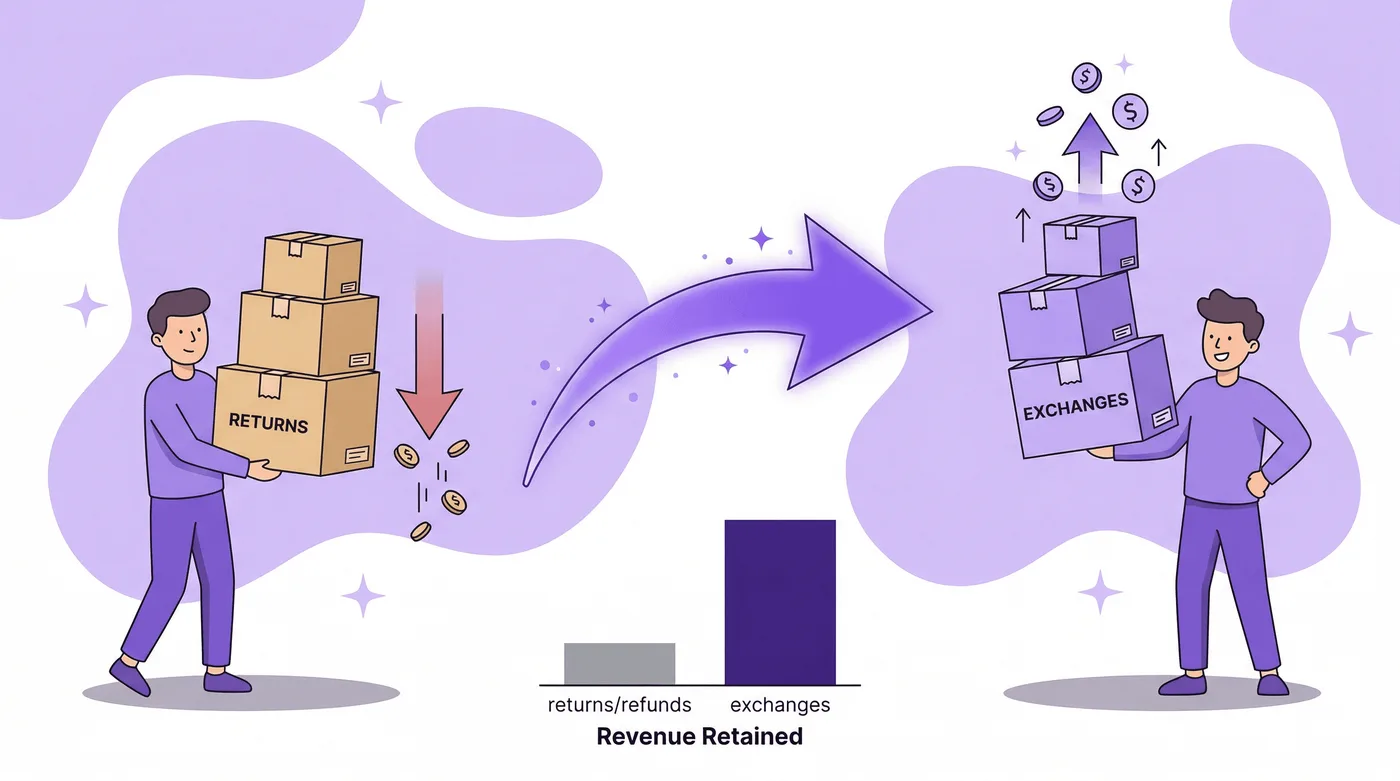
Bij een retour stuurt de klant een artikel terug; de merchant bepaalt daarna volgens het winkelbeleid of er een terugbetaling, winkeltegoed of omruiling volgt. Bij een omruiling vervangt een ander artikel het geretourneerde artikel; er kan een bedrag verschuldigd zijn of een terugbetaling ontstaan. Geen van beide garandeert dat je meer omzet behoudt of geen betalingskosten hebt. De betaal- en terugbetalingsafhandeling van Shopify hangt af van de provider en de orderaanpassing.
Methode 1: ruilingen verwerken via Shopify Admin
Shopify beschrijft omruilen als onderdeel van het retourproces. De huidige ingebouwde omruilfunctie is via de functietest beschikbaar voor in aanmerking komende Shopify Plus-winkels. Controleer de beschikbaarheid in je beheercentrum voordat je deze stappen volgt. Hieronder staat de retour- en omruilworkflow in Shopify Admin.
Stap voor stap: een ruiling aanmaken in Shopify Admin
Stap 1: Ga in Shopify Admin naar Bestellingen en klik op de bestelling waarvoor je een ruiling wilt verwerken.
Stap 2: Klik op Retourneren (niet op Terugbetalen — dat verschil is belangrijk).
Stap 3: Selecteer de artikelen die de klant wil retourneren. Kies een retourreden in de keuzelijst. Shopify biedt nu retourspecifieke redenen per productcategorie. Bij kleding zie je bijvoorbeeld opties als ‘Te groot’ en ‘Te klein’.
Stap 4: Zoek in het gedeelte Ruilartikelen het vervangende product en voeg het toe. Je kunt een andere variant van hetzelfde product kiezen, zoals een andere maat of kleur, of een heel ander product.
Stap 5: Controleer het financiële overzicht. Shopify berekent automatisch of je een bedrag moet terugbetalen, of de klant moet bijbetalen, of dat het om een gelijkwaardige ruil gaat.
Stap 6: Kies een optie voor de retourzending:
- Maak een retourlabel aan in Shopify (beschikbaar voor binnenlandse zendingen in de VS)
- Upload een retourlabel (PDF of JPEG)
- Geen verzending nodig (voor ruilingen in de winkel of op locatie)
Stap 7: Klik op Retour aanmaken.
Stap 8: Als de klant moet bijbetalen, stuur je een factuur. Dat kan direct wanneer je de retour aanmaakt, of later vanaf de pagina met bestelgegevens via de factuurfunctie van Shopify.

Wat gebeurt er nadat je de ruiling hebt aangemaakt?
Controleer na het verwerken van een retour met omruilartikelen de financiële aanpassing en fulfilmentstatus. Als je betaling voor de omruilartikelen wilt afwachten, houdt Shopify ze tegen; als je beleid het toestaat, kun je fulfilment vóór betaling vrijgeven. Een terugbetaling aan de klant kun je tijdens de verwerking of later uitvoeren. Ga er niet van uit dat elke omruiling automatisch wordt vastgehouden.
Belangrijke beperkingen van de standaard ruilfunctie van Shopify
- Geschiktheid: De ingebouwde Shopify-omruilworkflow geldt voor afgehandelde artikelen die niet zijn terugbetaald. Bewerk niet-afgehandelde bestellingen via orderbewerking.
- Kortingen: Kortingen op bestelniveau gelden niet voor omruilartikelen; een productspecifieke korting kan wel worden toegepast.
- Selfservice-retouren: Klanten kunnen via het portaal een retourverzoek indienen als dit is ingeschakeld. De merchant beoordeelt het verzoek en verwerkt de retour; de klant voltooit de omruiling niet zelf in het portaal.
- Invoerrechten: Je kunt geen omruilartikelen toevoegen aan een bestelling met invoerrechten.
- Beschikbaarheid per abonnement: De ingebouwde omruilfunctie is niet voor elk Shopify-abonnement beschikbaar. Controleer de actuele voorwaarden en functietest.
Methode 2: ruilingen via Shopify POS
Heb je fysieke winkels en gebruik je Shopify POS Pro? Dan kun je ruilingen rechtstreeks in de POS-app verwerken. Dat maakt ruilingen aan de balie een stuk eenvoudiger.
Een ruiling verwerken in Shopify POS Pro
- Tik in Shopify POS op het menu ≡ en daarna op Bestellingen.
- Tik op de bestelling waarvoor je een ruiling wilt verwerken.
- Tik op Ruilen en selecteer de artikelen die worden geretourneerd.
- Kies voor elk artikel een retourreden.
- Tik op Volgende en selecteer het vervangende product uit je catalogus.
- Is er een prijsverschil? Tik dan op Terugbetalen of Innen om het verschil te verrekenen.
- Is de ruil gelijkwaardig? Tik dan op Ruilen om deze af te ronden.
Ruilingen via POS ondersteunen ook winkeltegoed. Als een klant een artikel van $60 retourneert en het ruilt voor een artikel van $40, kun je het verschil van $20 toevoegen aan het winkeltegoed van de klant in plaats van het terug te betalen via de oorspronkelijke betaalmethode. Zo blijft het bedrag in je winkel.
Vereisten: Je hebt Shopify POS Pro nodig, niet de gratis versie Shopify POS Lite. Ook moet je retourregels hebben ingesteld in Shopify Admin.
Let op: Retourregels gelden niet voor producten in bestellingen die al een keer zijn geruild. Als een klant een product ruilt en daarna ook het vervangende product wil ruilen, gelden de standaard retourregels dus niet. Je moet dit handmatig of via Shopify Admin afhandelen.
Methode 3: klanten zelf laten ruilen met apps
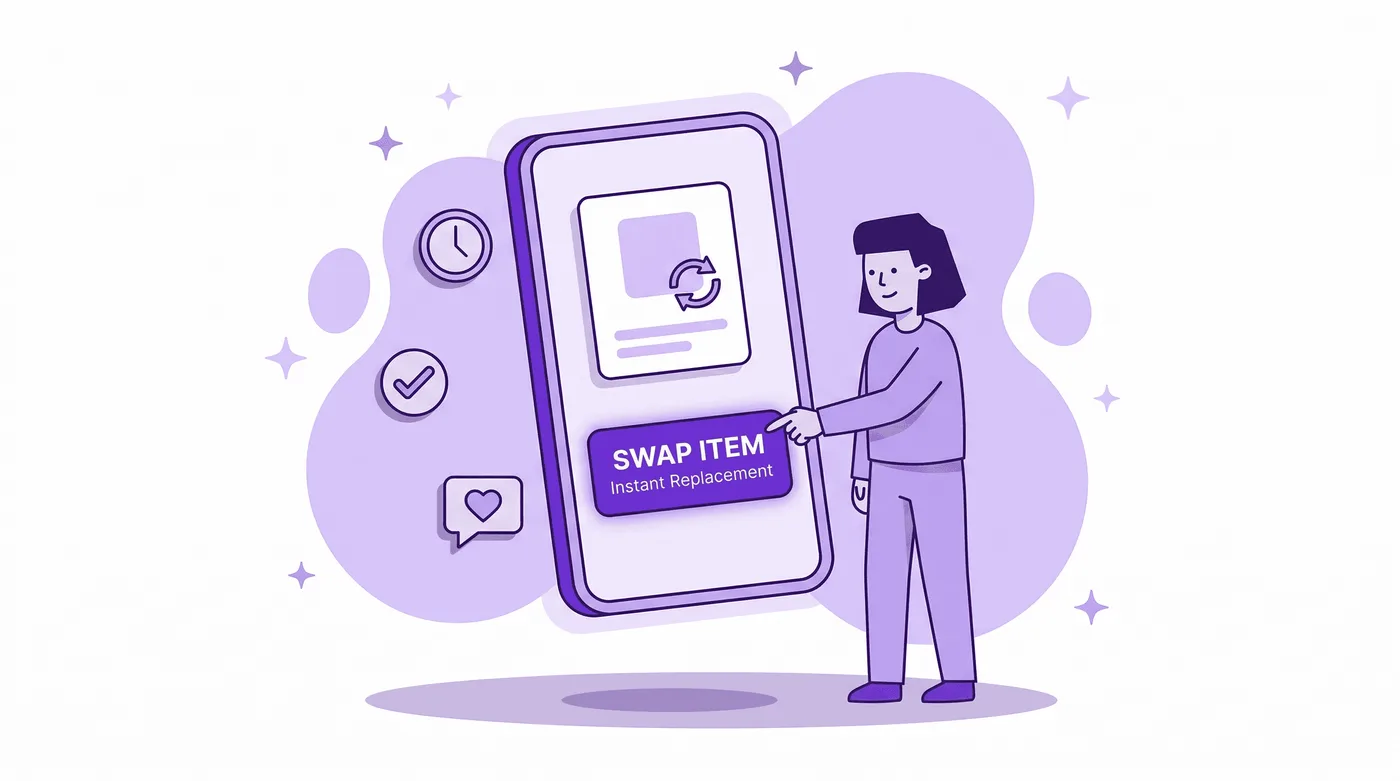
Selfservice voor orderbewerking kan sommige fouten vóór fulfilment corrigeren; retouren en omruilingen verwerken artikelen na fulfilment. Dit zijn verschillende workflows. Revize laat klanten geschikte bestellingen vóór fulfilment bewerken binnen een door de merchant ingesteld venster; het is geen retourapp voor na levering. Variantwijzigingen worden ondersteund; productwissels zijn een Pro-functie. Producten toevoegen en kortingen wijzigen zijn ook Pro-functies. Klanten openen het portaal via het ingeschakelde Revize-appblok op de bestelstatus- of bedankpagina, of via de link in de bevestigingsmail.
De winkel bepaalt het venster en fulfilmentgedrag. Een fulfilmenthold wordt alleen toegepast als de merchant de juiste holdmodus en regels inschakelt; alleen een tijdvenster garandeert geen hold.
Ruilen vóór en na fulfillment
Vóór fulfilment: Selfservice voor orderbewerking kan geschikte fouten in artikel of adres corrigeren voordat de bestelling wordt verzonden, als de winkel die acties heeft ingeschakeld. De bestaande bestelling wordt aangepast; er ontstaat geen retourzending.
Na fulfilment of levering: Gebruik de retourworkflow van Shopify. Als selfservice is ingeschakeld, kan de klant een retourverzoek indienen, maar de merchant beoordeelt het en verwerkt de omruiling. Termijnen en verzendkosten hangen af van het beleid, de vervoerder en de retourroute; er is geen universele prijs of duur.
Retourregels instellen die ruilingen aantrekkelijk maken op Shopify
In Shopify kun je retourregels instellen die je beleid voor ruilingen en retouren vastleggen. Deze regels worden automatisch getoond wanneer jij of je medewerkers een retour verwerken. Klanten zien ze ook in het selfserviceretourportaal.
Retourregels instellen
- Ga in Shopify Admin naar Instellingen → Beleid.
- Klik in het gedeelte Retourregels op Beheren.
- Stel de retourtermijn in: het aantal dagen na levering waarbinnen een klant een retour kan aanvragen. Veelgebruikte termijnen zijn 14, 30 of 60 dagen.
- Stel de kosten voor retourverzending in: gratis retourneren, een vast tarief of kosten voor de klant.
- Voeg eventueel herbevoorradingskosten toe als percentage van de artikelprijs.
- Geef aan welke artikelen definitief zijn verkocht: producten of collecties die niet kunnen worden geretourneerd of geruild.
- Klik op Inschakelen om de regels te activeren.
Handig om te weten: De retourregels die gelden wanneer een bestelling wordt geplaatst, worden bij die bestelling opgeslagen. Als je de regels later wijzigt, gelden de nieuwe regels alleen voor toekomstige bestellingen. Voor bestaande bestellingen blijven de regels gelden die actief waren toen ze werden geplaatst.
Strategie: moedig ruilingen aan in plaats van terugbetalingen
Maak ruilen met je retourregels de aantrekkelijkste keuze:
- Bied alleen bij ruilingen gratis retourverzending aan. Breng verzendkosten in rekening bij retouren waarvoor de klant een terugbetaling wil. Zo wordt ruilen financieel aantrekkelijker.
- Geef een bonus op winkeltegoed. Bied 110% van de artikelwaarde als winkeltegoed wanneer klanten daarvoor kiezen in plaats van een terugbetaling. Jij behoudt de omzet en de klant krijgt een bonus.
- Verzend vervangende artikelen meteen. Verstuur het nieuwe artikel zodra de retouraanvraag binnenkomt, in plaats van te wachten tot het geretourneerde artikel is aangekomen. Dit werkt alleen als je je klanten voldoende vertrouwt, maar maakt ruilen veel prettiger.
- Gebruik productaanbevelingen. Stel gerelateerde of betere producten voor wanneer een klant een ruiling start. Iemand die een basismodel ruilt, betaalt misschien graag het verschil voor de premiumversie.
Ruilingen automatiseren met Shopify Flow
Shopify Flow is een gratis app op Basic, Grow, Advanced en Plus. Voor sommige Flow-functies is een specifiek abonnement nodig. Flow kan bijbehorende meldingen en tags automatiseren, maar verwerkt de Shopify-retour of omruiling zelf niet. Controleer de vereisten voor triggers en acties voordat je een workflow bouwt.
Nuttige Shopify Flow-workflows voor omruilingen
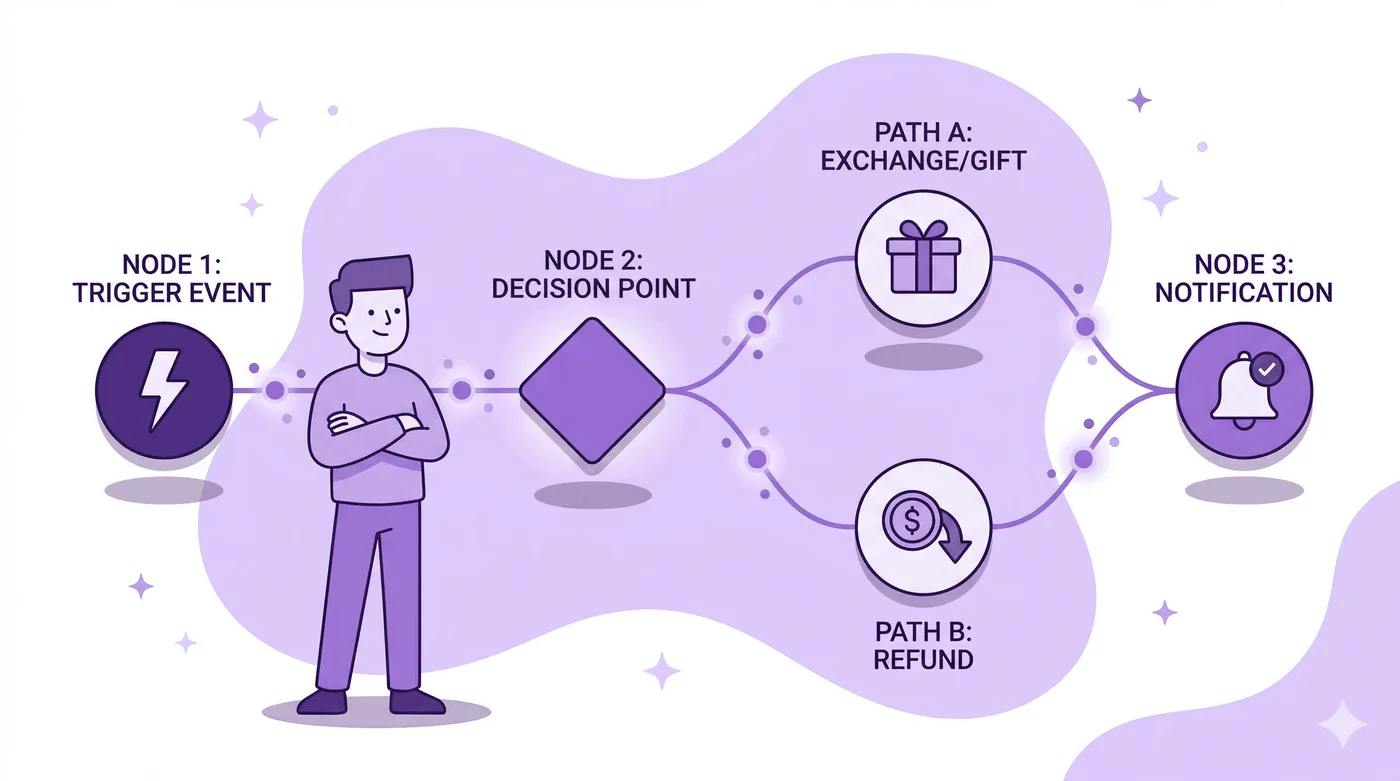
Gebruik Flow voor verwante taken, zoals bestellingen taggen en medewerkers waarschuwen wanneer een ondersteunde order- of retourgebeurtenis plaatsvindt. Beschikbare triggers en gegevens hangen af van de workflow en geïnstalleerde apps; controleer dit in de Flow-editor. Flow kan met de holdactie fulfilment vasthouden als de workflow en het abonnement dit ondersteunen, maar verwerkt de omruiling zelf niet.
Prijsverschillen bij ruilingen verwerken
Als de vervangende artikelen een andere prijs hebben dan de geretourneerde artikelen, moet je het verschil goed verrekenen. Shopify doet het meeste automatisch, maar er zijn enkele aandachtspunten.
Wanneer de klant moet bijbetalen
Als het vervangende artikel duurder is, registreert Shopify een openstaand bedrag bij de bestelling. Je hebt twee opties:
- Stuur meteen een factuur. Met de functie
orderInvoiceSendstuurt Shopify de klant per e-mail een betaallink. De klant kan online betalen met elke betaalmethode die je winkel accepteert. - Stuur de factuur later. Als je het vervangende artikel eerst wilt verzenden en het bedrag later wilt innen, kun je de factuur op elk moment versturen vanaf de pagina met bestelgegevens.
Betaling en orderafhandeling: kiezen om op betaling te wachten zet ruilartikelen op hold. Controleer of betaling is verwerkt voordat je die hold vrijgeeft; Shopify laat ook vrijgave vóór betaling toe als je beleid dat toestaat.
Wanneer je de klant moet terugbetalen
Als het vervangende artikel goedkoper is, moet je het verschil aan de klant terugbetalen. Je hebt twee opties:
- Betaal terug via de oorspronkelijke betaalmethode. Dit is de standaardaanpak.
- Geef winkeltegoed. Dat is vaak slimmer: de klant krijgt het verschil terug en het geld blijft in je winkel. Shopify ondersteunt winkeltegoed nu standaard met het nieuwe systeem voor klantaccounts.
Gelijkwaardige ruilingen
Er hoeft niets te worden betaald of terugbetaald. Dit zijn de eenvoudigste ruilingen om te verwerken en ze leiden niet tot een pauze in fulfillment. Je kunt het vervangende artikel direct verzenden.
Veelgemaakte fouten bij ruilingen (en hoe je ze voorkomt)
- Elke retour als terugbetaling behandelen: controleer of een omruiling past bij de klantvraag en je beleid.
- Omruilopties verbergen: leg de retour- en omruilopties duidelijk uit.
- Bewerkingen vóór fulfilment missen: laat klanten geschikte gegevens vóór verzending aanpassen als je winkel dit ondersteunt.
- Retourredenen negeren: gebruik geregistreerde redenen om maattabellen en productbeschrijvingen te verbeteren.
- Kosten of besparingen aannemen: controleer de voorwaarden van de provider en bereken de werkelijke aanpassing voor elke workflow.
Bestellingen vóór fulfilment bewerken met Revize
Revize ondersteunt selfservice voor orderbewerking vóór fulfilment, niet voor retouren na levering. Binnen het door de merchant ingestelde venster kunnen klanten ondersteunde gegevens wijzigen via het ingeschakelde Revize-appblok op de bestelstatus- of bedankpagina, of via de link in de bevestigingsmail. Variantwijzigingen worden ondersteund; productwissels, producten toevoegen en kortingen wijzigen zijn Pro-functies. De winkel bepaalt welke acties beschikbaar zijn.
Een fulfilmenthold geldt alleen als de merchant de juiste holdmodus en regels inschakelt; het bewerkingsvenster alleen houdt niet elke bestelling tegen. Shopify verwerkt de ingestelde betaal- of terugbetalingsactie.
Zo kunnen sommige bestelfouten vóór verzending worden gecorrigeerd. Problemen die pas na levering blijken, vallen nog steeds onder het retourproces van de winkel.
Veelgestelde vragen
Kunnen klanten zelf artikelen ruilen op Shopify?
Klanten kunnen via het Shopify-selfserviceretourportaal een retourverzoek indienen als de winkel dit heeft ingeschakeld. De merchant beoordeelt het verzoek en maakt of verwerkt de omruiling; klanten ronden de omruiling niet volledig zelf af in het portaal. Vóór fulfilment kan een orderbewerkingsapp een aparte selfserviceoptie bieden als de merchant die activeert.
Hoe verwerk ik een ruiling op Shopify?
Ga in Shopify Admin naar Bestellingen en open de bestelling. Klik op Retourneren, selecteer de artikelen die worden geretourneerd en voeg in het gedeelte Ruilartikelen de vervangende artikelen toe. Stel de retourverzending in en klik op Retour aanmaken. Shopify berekent automatisch of je een bedrag moet terugbetalen of dat de klant moet bijbetalen.
Kun je artikelen ruilen via Shopify POS?
Ja, maar alleen met Shopify POS Pro. Tik in de POS-app op Bestellingen, selecteer de bestelling en tik op Ruilen. Kies de geretourneerde en vervangende artikelen en verreken een eventueel prijsverschil. Bij ruilingen via POS kun je een terug te betalen bedrag ook als winkeltegoed geven.
Wat is het verschil tussen een retour en een ruiling op Shopify?
Een retour registreert goederen die van een klant terugkomen. Een ruiling voegt vervangende goederen aan die retourworkflow toe en kan een te innen saldo of verschuldigde terugbetaling opleveren. Een retour eindigt niet altijd in geld terugbetalen en een ruiling garandeert geen omzetbehoud.
Kan ik een bestelling ruilen waarvoor fulfillment nog niet is voltooid op Shopify?
De ingebouwde Shopify-omruilworkflow is bedoeld voor afgehandelde artikelen. Bewerk een bestelling die nog niet is afgehandeld via Shopify orderbewerking of een selfservice-app vóór fulfilment, afhankelijk van de winkelinstellingen.
Hoe verwerk ik prijsverschillen bij ruilingen op Shopify?
Shopify berekent het financiële resultaat automatisch. Als het vervangende artikel duurder is, kun je de klant een factuur sturen om het verschil te innen. Is het goedkoper, dan kun je het verschil terugbetalen via de oorspronkelijke betaalmethode of als winkeltegoed geven. Bij een gelijkwaardige ruil hoef je niets te verrekenen.
Hoe verminder ik het aantal ruilingen in mijn Shopify-winkel?
Verbeter je productinformatie om onnodige ruilingen te voorkomen: voeg gedetailleerde maattabellen, nauwkeurige productfoto’s vanuit verschillende hoeken, duidelijke beschrijvingen van varianten en eerlijke productbeoordelingen toe. Ontstaan ruilingen door bestelfouten, zoals een verkeerde maat of kleur? Laat klanten hun bestelling dan zelf bewerken, zodat ze de fout vóór verzending kunnen herstellen en een ruiling na levering niet nodig is.
Verlies ik creditcardkosten bij ruilingen op Shopify?
Shopify Payments vergoedt de oorspronkelijke creditcardverwerkingskosten niet wanneer je een betaling terugbetaalt. Voor andere betalingsproviders kunnen andere voorwaarden gelden. Een omruiling is niet automatisch vrij van kosten; de uitkomst hangt af van de betaal- en omruilworkflow.
Kan ik ruilingen automatiseren met Shopify Flow?
Ja. Shopify Flow is beschikbaar op Basic, Grow, Advanced en Plus, al zijn sommige mogelijkheden abonnementsafhankelijk. Het kan meldingen of tags automatiseren, maar maakt of verwerkt de omruiling zelf niet.
Gerelateerde artikelen
- Gedeeltelijk terugbetalen in Shopify in 5 stappen (gids voor 2026)
- Shopify-terugbetalingen: volledig, gedeeltelijk en verzending (2026)
- Shopify-bestellingen bewerken na de checkout: 4 manieren die werken (2026)
- Shopify-conceptbestellingen 2026: aanmaken, bewerken en omzetten
- Een Shopify-bestelling annuleren: stappen voor klanten en merchants
- Een korting toevoegen aan een Shopify-bestelling na de checkout (2026)
- Beste Shopify-klantenserviceapps van 2026 (getest en gerangschikt)
- Shopify Help: retouren en ruilingen aanmaken en verwerken
- Shopify Help: retourregels
- Shopify Help: ruilingen met POS
- Shopify Help: selfserviceretouren
- Shopify Dev: ruilingen beheren
- Klanten hun eigen bestellingen laten bewerken in Shopify (2026)