
Nesta página
| Status do pedido | O que fazer |
|---|---|
| Antes do processamento | Troque o produto no pedido. A opção de fazer isso por conta própria depende da configuração da loja. |
| Já processado ou entregue | Siga o processo de devolução e troca da loja. |
| Nenhuma das opções aparece | Entre em contato com a loja. |
Se você é cliente
Abra a página de status do pedido ou sua conta de cliente. Antes do processamento, procure uma opção para trocar o produto. Depois, procure as instruções de devolução e troca. Confira as opções disponíveis para o seu pedido.
Se nenhuma opção aparecer, entre em contato com a loja e informe o número do pedido e o produto ou a variante que você deseja receber. A Revize permite alterações somente quando a loja oferece essa opção, dentro do prazo de edição definido por ela e antes do processamento do pedido. Ela não pode alterar nem cancelar compras de qualquer loja.
Se você administra a loja
A Shopify documenta as trocas como o envio de produtos substitutos dentro do processo de devolução, usado após a entrega. Antes do processamento, a Revize permite que os clientes corrijam seus pedidos por conta própria, sem abrir um chamado para trocar um produto.
A Revize permite trocar variantes e, no plano Pro, trocar ou substituir produtos. Antes de permitir a troca, ambas as opções verificam o estoque em tempo real e consideram a zona de envio. Você define o prazo de edição, e o processamento do pedido fica em espera durante esse período.
Na prática, você corrige o produto antes que ele saia da loja e evita o envio de uma devolução por uma alteração que poderia ter sido feita no pedido original.
Ofereça aos clientes a opção de editar pedidos por conta própria antes do processamento com a Revize na Shopify App Store.

O que é uma troca na Shopify?
Uma troca na Shopify é uma devolução em que o cliente recebe outro produto em vez de um reembolso. A Shopify trata as trocas como parte do processo de devolução. Você cria uma devolução, adiciona os produtos da troca e a Shopify calcula automaticamente os valores envolvidos.
Há três situações:
Troca por valor equivalente — o produto devolvido e o novo produto têm o mesmo preço. Não há pagamento nem reembolso. O cliente devolve uma camiseta azul tamanho M e recebe uma camiseta azul tamanho G.
Troca com valor a pagar — o novo produto custa mais que o devolvido. O cliente paga a diferença. A Shopify permite enviar uma fatura para que ele pague online.
Troca com valor a reembolsar — o novo produto custa menos que o devolvido. Você devolve a diferença ao cliente, por meio de um reembolso na forma de pagamento original ou de crédito na loja.
A Shopify oferece as três opções de forma nativa. Não é preciso improvisar. Mas há limitações importantes e maneiras melhores de lidar com cada caso, que veremos a seguir.
Trocas, devoluções e reembolsos: por que a diferença importa
Antes de explicar como fazer uma troca, vale entender por que ela merece uma estratégia própria, além do seu processo de devoluções e reembolsos.
Um reembolso representa uma perda. Você perde a venda, o custo de aquisição do cliente, o custo do frete e as taxas da transação. Quando você emite um reembolso na Shopify, as taxas de processamento do cartão de crédito não são devolvidas. Esse dinheiro não volta.
Uma devolução com crédito na loja é melhor. A receita permanece na sua loja, e o cliente tem um motivo para voltar. Mas ele ainda precisa passar por uma nova experiência de compra, e muitos créditos acabam não sendo usados.
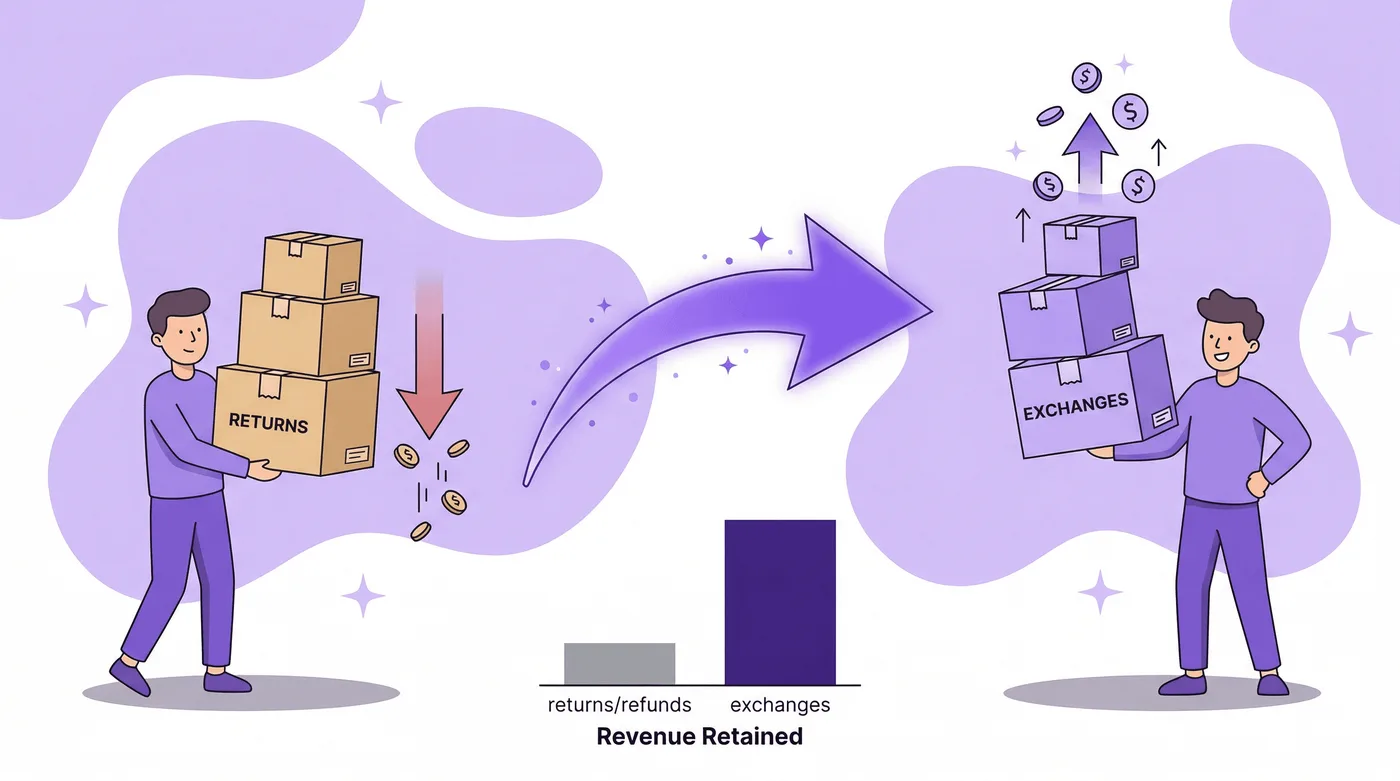
Uma troca é o melhor resultado para todos. O cliente recebe o que realmente queria. Você mantém a receita. O pedido continua ativo. Não há necessidade de reembolsar para depois fazer uma nova compra. E, se o produto substituto custar mais, o valor médio do pedido aumenta.

Veja um exemplo com números:
Imagine que você processe 100 devoluções por mês, com valor médio de pedido de $80.
- Se 100% delas resultarem em reembolsos integrais, você perderá $8.000 em receita.
- Se converter 30% em trocas, manterá $2.400 imediatamente — e provavelmente mais, porque clientes que fazem trocas muitas vezes adicionam produtos ou escolhem opções mais caras.
- Se oferecer crédito na loja equivalente a 110% do valor como alternativa ao reembolso, outros 20% dos clientes podem aceitar a oferta, mantendo mais $1.760 na loja.
A diferença entre uma loja que apenas processa devoluções e outra que tem uma estratégia de trocas costuma ser de $3.000 a $5.000 por mês em receita mantida. Em grande escala, isso se torna uma vantagem competitiva importante.
Método 1: processar trocas pelo Shopify Admin
Esta é a opção nativa, disponível em todos os planos da Shopify. Você não precisa de apps nem de ferramentas adicionais.
Passo a passo: criar uma troca no Shopify Admin
Passo 1: No Shopify Admin, acesse Pedidos e clique no pedido para o qual você quer processar uma troca.
Passo 2: Clique em Devolver (não em Reembolsar — essa diferença é importante).
Passo 3: Selecione os produtos que o cliente quer devolver. Escolha um motivo no menu suspenso. A Shopify agora oferece motivos específicos por categoria. Em pedidos de roupas, por exemplo, aparecem opções como “Muito grande” ou “Muito pequeno”.
Passo 4: Na seção Produtos da troca, procure e adicione o produto substituto. Você pode adicionar outra variante do mesmo produto, como um tamanho ou uma cor diferente, ou um produto totalmente diferente.
Passo 5: Confira o resumo financeiro. A Shopify calcula automaticamente se você deve um reembolso, se o cliente precisa pagar uma diferença ou se os valores da troca são equivalentes.
Passo 6: Escolha a opção de envio da devolução:
- Criar uma etiqueta de devolução na Shopify (disponível para envios dentro dos EUA)
- Enviar uma etiqueta de devolução (PDF ou JPEG)
- Envio não necessário (para trocas na loja física ou feitas localmente)
Passo 7: Clique em Criar devolução.
Passo 8: Se o cliente precisar pagar uma diferença, envie uma fatura. Você pode fazer isso ao criar a devolução ou depois, na página de detalhes do pedido, usando o recurso de faturas da Shopify.

O que acontece depois que você cria a troca
Depois que você cria a devolução com os produtos da troca, algumas coisas acontecem:
- O cliente recebe um e-mail com a lista dos produtos devolvidos e dos produtos da troca.
- Se precisar pagar uma diferença, ele poderá usar o link da fatura.
- Os produtos da troca que exigem pagamento adicional ficam com o processamento em espera até a confirmação do pagamento.
- As trocas por valor equivalente e aquelas em que a loja deve um reembolso não ficam em espera — você pode processá-las imediatamente.
- O total do pedido é atualizado para refletir a troca, e a transação aparece nos relatórios de vendas.
Limitações importantes das trocas nativas da Shopify
Há restrições que você precisa conhecer:
- Somente produtos já processados podem ser trocados. Se um produto ainda não foi processado, use a edição de pedidos em vez do processo de troca.
- Descontos aplicados ao pedido inteiro não valem para os produtos da troca. Você pode adicionar um desconto específico ao produto da troca, mas os descontos automáticos do pedido inteiro não são mantidos.
- Não é possível solicitar trocas pela devolução de autoatendimento. O portal nativo de devoluções de autoatendimento da Shopify aceita apenas solicitações de devolução — os clientes não podem iniciar uma troca por conta própria.
- Pedidos com tributos de importação têm restrições. Você não pode adicionar produtos de troca a pedidos que incluam esses tributos.
- Devoluções e trocas têm as mesmas limitações da edição de pedidos. Consulte as considerações da Shopify sobre edição para casos específicos de pedidos processados, parcialmente processados ou arquivados.
Esse último ponto sobre autoatendimento tem um grande impacto. Significa que toda troca feita pelas ferramentas nativas da Shopify precisa ser processada manualmente por alguém da equipe de atendimento. Para lojas que lidam com dezenas ou centenas de trocas por mês, isso cria um gargalo.
Método 2: trocas no Shopify POS
Se você tem lojas físicas e usa o Shopify POS Pro, pode processar trocas diretamente no app POS. O processo é bem mais simples para compras presenciais.
Como processar uma troca no Shopify POS Pro
- No Shopify POS, toque no menu ≡ e depois em Pedidos.
- Toque no pedido que você quer trocar.
- Toque em Trocar e selecione os produtos que serão devolvidos.
- Escolha um motivo de devolução para cada produto.
- Toque em Próximo e selecione o produto substituto no catálogo.
- Se houver diferença de preço, toque em Reembolsar ou Cobrar para acertar o valor.
- Se os valores forem equivalentes, toque em Trocar para concluir.
As trocas no POS também permitem oferecer crédito na loja. Se o cliente devolver um produto de $60 e escolher outro de $40, você pode creditar a diferença de $20 no saldo dele, em vez de reembolsá-la na forma de pagamento original. Assim, o dinheiro permanece na sua loja.
Requisitos: Você precisa do Shopify POS Pro (a versão gratuita Shopify POS Lite não basta) e deve configurar as regras de devolução no Shopify Admin.
Uma ressalva: As regras de devolução não se aplicam a produtos de pedidos que já passaram por uma troca. Portanto, se um cliente trocar um produto e depois quiser trocar o substituto, as regras padrão de devolução não serão aplicadas. Você terá que resolver o caso manualmente ou pelo Shopify Admin.
Método 3: trocas de autoatendimento com apps
É aqui que muitas lojas Shopify em crescimento devem concentrar sua atenção.
O maior problema do processo nativo de trocas da Shopify é que o cliente não pode fazer a troca por conta própria. Ele precisa entrar em contato com a equipe de atendimento, explicar o que quer, esperar uma resposta e, então, alguém precisa processar a troca manualmente no admin.
Isso cria obstáculos. E obstáculos reduzem as trocas.
Pense no que acontece quando um cliente compra uma camisa no tamanho errado. Se, para trocá-la, ele precisar enviar um e-mail à sua equipe e esperar de 24 a 48 horas pela resposta, uma parcela considerável desses clientes vai preferir pedir um reembolso integral. É a opção mais fácil.
O autoatendimento muda essa situação.
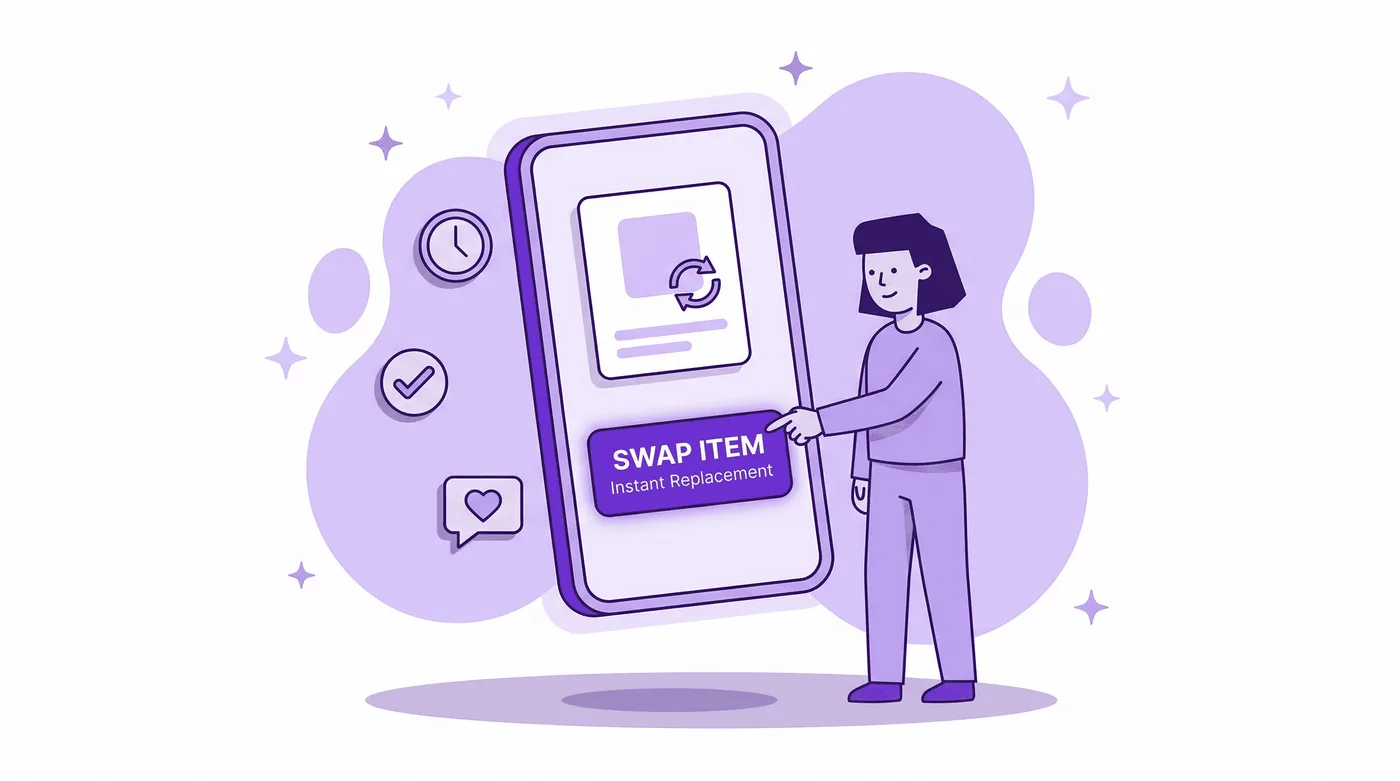
Com um app de edição de pedidos por autoatendimento como a Revize, os clientes podem trocar produtos e variantes, alterar tamanhos e modificar os pedidos diretamente na página de status do pedido — sem abrir um chamado.
Veja como funciona na prática:
- O cliente recebe a confirmação do pedido e acessa a página de status do pedido (ou a página de agradecimento).
- Ele vê um portal de edição por autoatendimento integrado à página.
- Seleciona o produto que quer alterar.
- Escolhe outra variante (tamanho, cor ou estilo diferente) ou substitui o item por outro produto.
- O sistema calcula automaticamente qualquer diferença de preço.
- Se precisar pagar mais, ele paga a diferença ali mesmo. Se tiver direito a um reembolso, ele é processado automaticamente.
- Pronto. Sem e-mail. Sem chamado. Sem espera.
A principal diferença é que isso acontece antes do processamento do pedido. Em vez do processo tradicional de devolução seguida de troca (enviar o produto de volta → inspecionar → enviar o novo produto), o cliente percebe o erro imediatamente, e o produto certo é enviado já na primeira vez.
Além de ser mais rápido, isso elimina o custo do frete de devolução, reduz o trabalho no depósito e evita que o cliente chegue à conclusão de que é melhor pedir um reembolso.
Lojas que oferecem edição de pedidos por autoatendimento registram taxas de trocas e alterações muito superiores às obtidas com processos tradicionais de devolução e troca. Quando quase não há obstáculos, os clientes preferem editar a cancelar, e trocar a pedir reembolso.
Trocas antes e depois do processamento do pedido
Essa diferença importa mais do que muitos lojistas imaginam.
Troca antes do processamento do pedido (edição de pedidos): O cliente altera o pedido antes do envio. O produto errado nunca sai do seu depósito. Você economiza o frete de ida e de volta. O cliente recebe o produto certo mais rápido. Esse é o cenário ideal.
Troca depois do processamento do pedido (devolução + troca tradicional): O produto errado já foi enviado. O cliente o recebe, inicia a devolução e o envia de volta. Você inspeciona o produto e só então envia o substituto. Isso leva, no mínimo, de 7 a 14 dias e gera custos de frete de devolução, novo processamento e possíveis perdas na reposição do estoque.
O impacto financeiro é grande. Uma troca antes do processamento praticamente não tem custo — é apenas uma atualização no banco de dados antes da etapa de separação e embalagem. Uma troca após o processamento pode custar de $15 a $30 ou mais só em logística, sem contar o efeito de duas semanas de espera na satisfação do cliente.
Por isso, a estratégia de trocas mais eficaz começa identificando as alterações necessárias antes que elas se transformem em devoluções.
Como configurar regras de devolução que favoreçam as trocas na Shopify
A Shopify permite configurar regras de devolução que definem sua política de trocas e devoluções no sistema. Essas regras aparecem automaticamente quando você ou sua equipe processam devoluções e também no portal de devoluções de autoatendimento dos clientes.
Como configurar as regras de devolução
- Acesse Configurações → Políticas no Shopify Admin.
- Clique em Gerenciar na seção de regras de devolução.
- Defina o prazo de devolução — quantos dias após a entrega o cliente pode solicitar uma devolução. Prazos comuns são 14, 30 ou 60 dias.
- Defina o custo do frete de devolução — gratuito, valor fixo ou pago pelo cliente.
- Se quiser, adicione uma taxa de reposição de estoque como porcentagem do preço do produto.
- Defina os produtos de venda final — produtos ou coleções que não podem ser devolvidos nem trocados.
- Clique em Ativar.
Dica: As regras de devolução são salvas no pedido no momento da compra. Se você mudar as regras depois, as novas condições valerão apenas para pedidos futuros. Os pedidos existentes manterão as regras que estavam em vigor quando foram criados.
Estratégia: incentive trocas em vez de reembolsos
Suas regras de devolução devem fazer da troca a opção mais atraente:
- Ofereça frete de devolução gratuito apenas para trocas. Cobre o frete de devolução quando o cliente pedir reembolso. Isso cria um incentivo financeiro para a troca.
- Ofereça um bônus em crédito na loja. Dê ao cliente um crédito equivalente a 110% do valor do produto se ele escolher essa opção em vez de receber um reembolso. Você mantém a receita, e ele recebe um bônus.
- Agilize as trocas. Envie o produto substituto assim que receber a solicitação de devolução, sem esperar o produto devolvido chegar. Isso só funciona se você confiar na sua base de clientes, mas melhora muito a experiência.
- Recomende produtos. Quando o cliente iniciar uma troca, sugira produtos relacionados ou versões superiores. Quem está trocando um modelo básico pode aceitar pagar a diferença pela versão premium.
Como automatizar trocas com o Shopify Flow
Se você usa Shopify Plus (ou qualquer plano com acesso ao Shopify Flow), pode automatizar partes do processo de troca para reduzir o trabalho manual e responder mais rápido.
Automações úteis do Shopify Flow para trocas
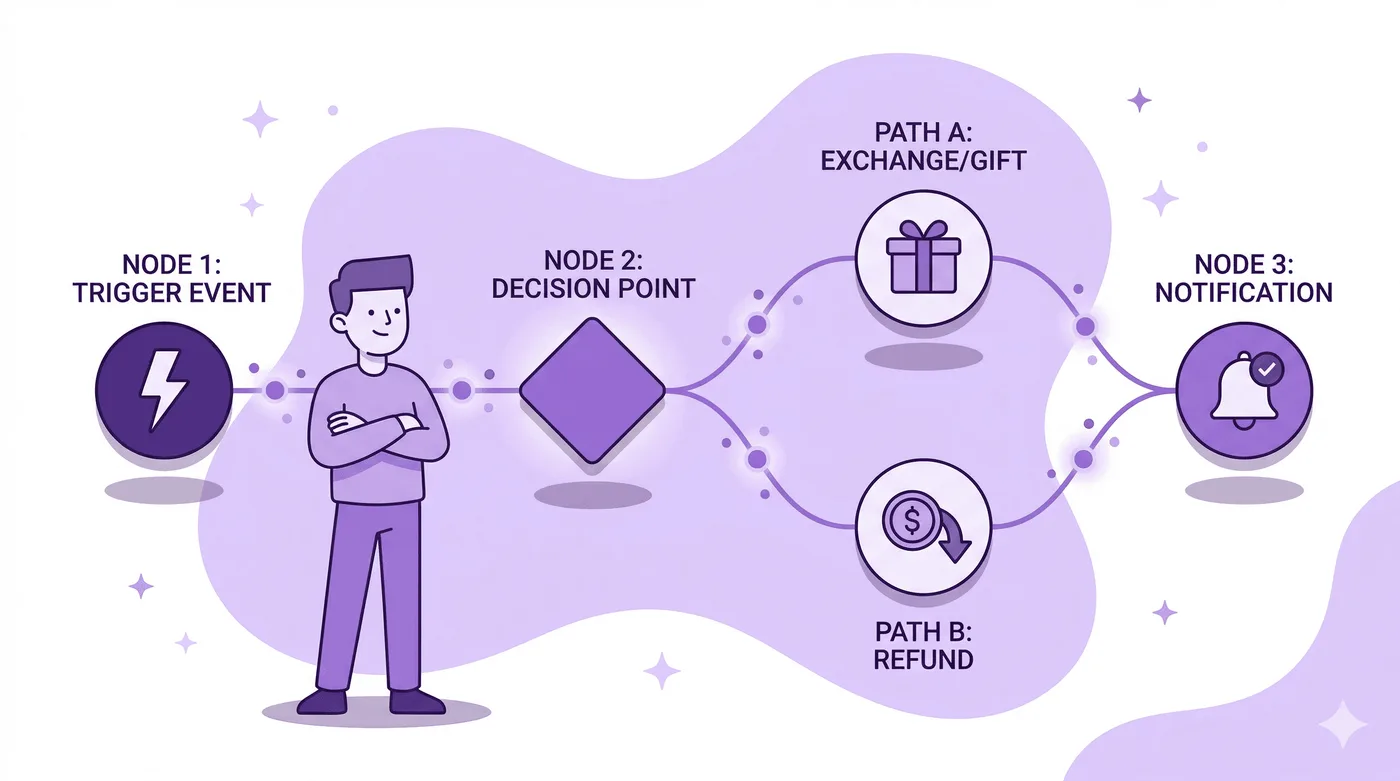
Marque automaticamente os pedidos com troca: Crie um fluxo acionado por “Devolução criada” que adicione uma tag como exchange aos pedidos que incluem produtos de troca. Isso ajuda a equipe de processamento de pedidos a priorizar os envios.
Avise sua equipe imediatamente: Envie uma notificação pelo Slack ou por e-mail quando uma troca for criada. Assim, a equipe pode priorizar o envio rápido do produto substituto.
Acompanhe os padrões de troca: Use o Shopify Flow para marcar produtos trocados com frequência e registrar os motivos. Se o mesmo produto recebe muitas trocas por ser “Muito pequeno”, talvez seja hora de atualizar a tabela de medidas ou a descrição.
Incentive trocas em vez de reembolsos: Quando uma devolução for criada sem produtos de troca, acione um e-mail automático oferecendo um bônus de 10% se o cliente optar por crédito na loja ou por uma troca.
Coloque o processamento em espera durante o prazo de edição: Configure um fluxo que mantenha novos pedidos em espera por 30 a 60 minutos antes de liberá-los para processamento. Nesse período, os clientes podem corrigir erros por autoatendimento, evitando possíveis trocas antes mesmo do envio.
Como lidar com diferenças de preço nas trocas
Quando os produtos da troca têm preços diferentes dos produtos devolvidos, é preciso acertar a diferença. A Shopify faz a maior parte desse cálculo automaticamente, mas há detalhes importantes.
Quando o cliente deve pagar uma diferença
Se o produto da troca custar mais, a Shopify cria um saldo a pagar no pedido. Você tem duas opções:
- Envie uma fatura imediatamente. O recurso
orderInvoiceSendda Shopify envia por e-mail um link de pagamento ao cliente. Ele pode pagar online usando qualquer forma de pagamento aceita pela sua loja. - Envie a fatura depois. Se quiser enviar o produto substituto primeiro e cobrar mais tarde, você pode enviar a fatura pela página de detalhes do pedido a qualquer momento.
Importante: O processamento de produtos de troca com saldo a pagar fica automaticamente em espera. Você precisa receber o pagamento e liberar a espera antes de processar a troca. Se quiser enviar o produto primeiro e cobrar depois, terá que liberar manualmente a espera do processamento.
Quando você deve reembolsar o cliente
Se o produto da troca custar menos, você deve devolver a diferença ao cliente. As opções são:
- Reembolsar na forma de pagamento original. É a abordagem padrão.
- Oferecer crédito na loja. Essa pode ser uma escolha melhor: o cliente recebe a diferença, e o dinheiro permanece na sua loja. A Shopify agora oferece suporte nativo a crédito na loja com o novo sistema de contas de cliente.
Trocas por valor equivalente
Não há pagamento nem reembolso. São as trocas mais simples de processar e não colocam o processamento em espera. Você pode enviar o produto substituto imediatamente.
Erros comuns nas trocas (e como evitá-los)
Erro 1: tratar toda devolução automaticamente como reembolso.
A maioria das lojas Shopify tem um processo de devolução. Poucas têm uma estratégia de trocas. Se a resposta padrão a “Quero devolver este produto” for emitir um reembolso, você perde receita. Oriente sua equipe (ou configure sua automação) para oferecer uma troca primeiro.
Erro 2: tornar a troca mais difícil que o reembolso.
Se o reembolso leva 2 minutos, mas a troca exige enviar um e-mail ao atendimento, esperar 48 horas e conversar com a equipe, os clientes vão escolher o reembolso. Faça com que trocar seja tão fácil quanto pedir reembolso, ou mais fácil.
Erro 3: ignorar as oportunidades antes do processamento do pedido.
A melhor troca é aquela que nunca vira devolução. Se você der aos clientes um prazo para editar os próprios pedidos logo após a compra — trocar tamanhos, mudar cores ou substituir produtos — muitas situações que causariam devoluções deixam de acontecer.
Erro 4: não acompanhar os dados das trocas.
Os relatórios da Shopify mostram os motivos de devolução por categoria de produto. Se um produto gera muitas trocas por “Tamanho errado”, talvez o problema esteja na página do produto. Use esses dados para corrigir tabelas de medidas, melhorar as fotos ou descrever melhor as variantes.
Erro 5: esquecer as taxas de transação.
As taxas de processamento do cartão de crédito não são devolvidas quando você emite um reembolso na Shopify. Em um pedido de $50 com uma taxa de 2,9% + $0,30, você perde $1,75 definitivamente. Nas trocas, não há reembolso e, portanto, não há perda dessas taxas. Em grande escala, esse valor se acumula rapidamente.
Como a Revize transforma trocas em uma fonte de receita
A Revize aborda as trocas de forma diferente dos apps tradicionais de gestão de devoluções. Em vez de lidar com a devolução depois que ela acontece, a Revize permite que os clientes editem os próprios pedidos logo após a compra, evitando a necessidade de devolver produtos.
Veja como isso funciona na prática:
- Um cliente compra o tamanho M e percebe que precisa do G. Em vez de esperar o M chegar, experimentá-lo, concluir que não serve, solicitar uma devolução, enviá-lo de volta e só então receber o substituto, ele abre o portal de edição na página de status do pedido, troca M por G e recebe o tamanho certo já no primeiro envio.
- Um cliente esquece de adicionar um produto ao pedido. Em vez de fazer outra compra (e pagar o frete duas vezes), ele adiciona o produto ao pedido existente por meio da edição por autoatendimento.
- Um cliente quer usar um código de desconto que esqueceu de aplicar no checkout. Em vez de enviar um e-mail ao atendimento, ele mesmo aplica o código com o recurso de descontos após a compra da Revize.
A edição de pedidos por autoatendimento não substitui seu processo de devoluções e trocas. Você ainda precisará fazer trocas tradicionais quando o produto já tiver sido entregue. Mas ela reduz muito o número de trocas que sua equipe precisa processar manualmente, porque as causas mais comuns (tamanho errado, cor errada, produto esquecido, endereço incorreto) são identificadas antes do envio.
Perguntas frequentes
Os clientes podem trocar pedidos na Shopify por conta própria?
Não pelo portal nativo de devoluções de autoatendimento da Shopify: ele aceita solicitações de devolução, mas não de troca. Para fazer trocas com as ferramentas nativas da Shopify, os clientes precisam entrar em contato com sua equipe de atendimento. Apps de terceiros como a Revize, porém, permitem que os clientes troquem produtos, alterem tamanhos e modifiquem pedidos por conta própria em um portal de autoatendimento na página de status do pedido, antes do envio.
Como processar uma troca na Shopify?
No Shopify Admin, acesse Pedidos, clique no pedido e depois em Devolver. Selecione os produtos devolvidos, adicione os substitutos na seção Produtos da troca, configure o frete de devolução e clique em Criar devolução. A Shopify calcula automaticamente se há um valor a reembolsar ou uma diferença a ser paga pelo cliente.
É possível trocar produtos no Shopify POS?
Sim, mas apenas com o Shopify POS Pro. No app POS, toque em Pedidos, selecione o pedido e toque em Trocar. Escolha os produtos devolvidos e os substitutos e acerte qualquer diferença de preço. As trocas no POS também permitem usar crédito na loja para devolver a diferença.
Qual é a diferença entre devolução e troca na Shopify?
Uma devolução na Shopify envolve receber produtos de volta do cliente e emitir um reembolso integral ou parcial. Uma troca envolve receber os produtos de volta e enviar um substituto em vez de reembolsar. Nas trocas, a receita permanece na loja; nas devoluções com reembolso, o dinheiro volta ao cliente.
Posso trocar um produto de um pedido ainda não processado na Shopify?
Não. O processo de troca da Shopify só funciona para produtos já processados. Se o pedido ainda não foi processado, use a edição de pedidos — pelo recurso nativo Editar pedido da Shopify ou por um app de autoatendimento como a Revize. Editar o pedido antes do processamento é mais rápido e mais barato que processar uma troca após a entrega.
Como lidar com diferenças de preço nas trocas pela Shopify?
A Shopify calcula automaticamente os valores. Se o produto substituto custar mais, você pode enviar uma fatura ao cliente para cobrar a diferença. Se custar menos, você pode reembolsar a diferença na forma de pagamento original ou oferecer crédito na loja. Trocas por valor equivalente não exigem acerto financeiro.
Como reduzir as trocas na minha loja Shopify?
A melhor forma de reduzir trocas desnecessárias é melhorar as informações dos produtos: tabelas de medidas detalhadas, fotos fiéis de vários ângulos, descrições claras das variantes e avaliações sinceras. Para trocas causadas por erros na compra, como tamanho ou cor errados, ofereça edição de pedidos por autoatendimento. Assim, os clientes podem corrigir o pedido antes do envio e evitar uma troca após a entrega.
Perco as taxas de cartão de crédito nas trocas pela Shopify?
Não — essa é uma das principais vantagens financeiras das trocas em relação aos reembolsos. Quando você emite um reembolso na Shopify, as taxas de processamento do cartão de crédito (normalmente 2,9% + $0,30 por transação) não são devolvidas. Em uma troca sem reembolso, você não perde essas taxas. Para 100 trocas por mês, com valor médio de $50 por pedido, isso representa $175 em taxas de transação economizadas em comparação com o processamento desses pedidos como reembolsos.
Posso automatizar trocas com o Shopify Flow?
Sim. O Shopify Flow pode automatizar tarefas relacionadas às trocas, como marcar pedidos para priorizar o processamento, enviar notificações pelo Slack à equipe quando uma troca é criada, acompanhar produtos trocados com frequência para identificar problemas nas páginas de produto e disparar e-mails que incentivem os clientes a escolher uma troca em vez de um reembolso. O Shopify Flow não processa a troca em si, mas pode automatizar as tarefas ao redor dela.
Artigos relacionados
- Como fazer um reembolso parcial na Shopify: guia completo
- Como fazer reembolsos na Shopify: guia completo
- Como editar um pedido na Shopify: guia completo
- Rascunhos de pedido na Shopify: guia completo
- Como permitir que os clientes cancelem pedidos na Shopify
- Como adicionar um desconto na Shopify após o checkout
- Melhores apps de atendimento ao cliente para Shopify
- Ajuda da Shopify: criar e processar devoluções e trocas
- Ajuda da Shopify: configurar regras e política de devolução
- Ajuda da Shopify: trocar um pedido no Shopify POS
- Ajuda da Shopify: configurar devoluções de autoatendimento
- Shopify Dev: gerenciar trocas (API)
Atualizado em agosto de 2026. A Revize é um app da Shopify para edição de pedidos por autoatendimento após a compra. Ela permite que os clientes alterem o endereço de entrega, troquem uma variante ou um produto, cancelem o pedido e recebam um reembolso ou crédito na loja antes do processamento, sem abrir um chamado. Saiba mais sobre como permitir que os clientes editem os próprios pedidos na Shopify ou encontre a Revize na Shopify App Store.