
目次
| 注文の状態 | 対応方法 |
|---|---|
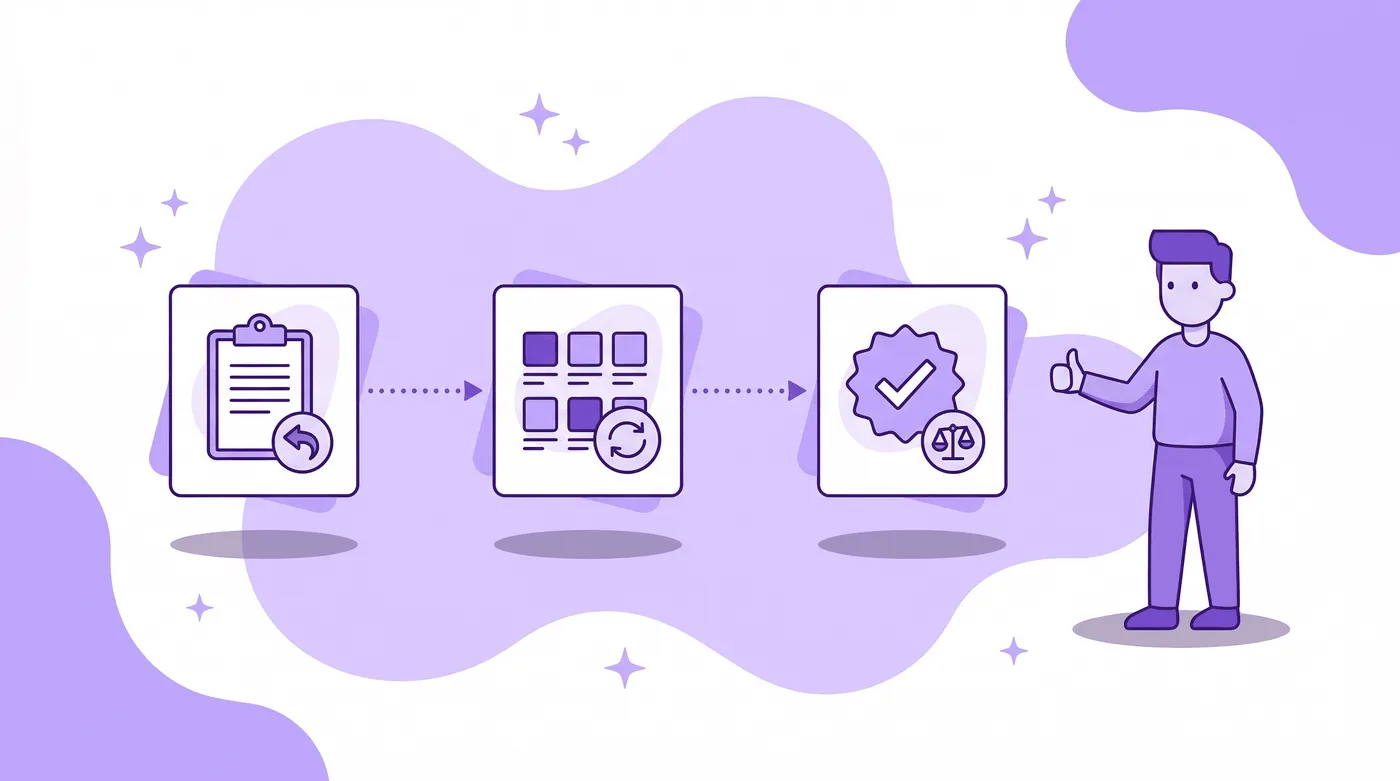
| フルフィルメント前 | 注文の商品を変更します。お客様自身で変更できるかどうかは、ストアの設定によります。 |
| フルフィルメント済み・配達済み | ストアの返品・交換手続きに従います。 |
| どちらの選択肢も見つからない | ストアに問い合わせます。 |
購入者の方へ
注文状況ページまたは顧客アカウントを開き、フルフィルメント前なら商品の変更機能、フルフィルメント後なら返品・交換の案内を探してください。ご自身の注文に表示されている選択肢を確認しましょう。
何も表示されない場合は、注文番号と、代わりに希望する商品またはバリエーションを伝えてストアにお問い合わせください。Revizeで変更できるのは、ストアがその機能を提供し、フルフィルメント前の編集可能期間内にある注文だけです。任意の購入を変更・キャンセルすることはできません。
ストア運営者の方へ
Shopifyでは、交換を返品手続きの中で代替商品を提供するものとして説明しています。これは配達後の方法です。フルフィルメント前なら、Revizeを使ってお客様自身が注文を修正できるため、商品変更の問い合わせを送る必要がありません。
Revizeはバリエーションの交換に対応し、Proプランでは別の商品への交換や商品の差し替えにも対応します。どちらも交換を許可する前に、配送地域を考慮して現在の在庫を確認します。編集可能期間はストア側で設定でき、その間はフルフィルメントが保留されます。
商品が出荷される前に修正できるため、元の注文で対応できる変更のために返品配送を手配せずに済みます。
Shopify App StoreのRevizeで、フルフィルメント前にお客様自身で注文を変更できるようにしましょう。

Shopifyでの商品交換とは?
Shopifyでの商品交換とは、返金の代わりにお客様が代替商品を受け取る返品です。Shopifyでは交換を返品手続きの一部として扱います。返品を作成して交換商品を追加すると、Shopifyが差額を自動的に計算します。
交換には3つのケースがあります。
同額での交換 — 返品する商品と新しい商品の価格が同じです。金銭のやり取りはありません。たとえば、青いMサイズのTシャツを返品し、青いLサイズのTシャツを受け取ります。
お客様による差額の支払いが必要な交換 — 新しい商品の価格が返品する商品より高い場合です。お客様に差額を支払っていただきます。Shopifyでは請求書を送信し、オンラインで支払っていただけます。
お客様への差額の返金が必要な交換 — 新しい商品の価格が返品する商品より低い場合です。元の決済方法への返金、またはストアクレジットで差額をお客様に返します。
Shopifyは3つとも標準で対応しています。回避策は必要ありません。ただし、把握しておくべき制限や、それぞれに適した対応方法があります。以下で説明します。
商品交換と返品・返金の違いが重要な理由
方法に入る前に、返品・返金手続きとは別に商品交換の方針を立てる理由を確認しましょう。
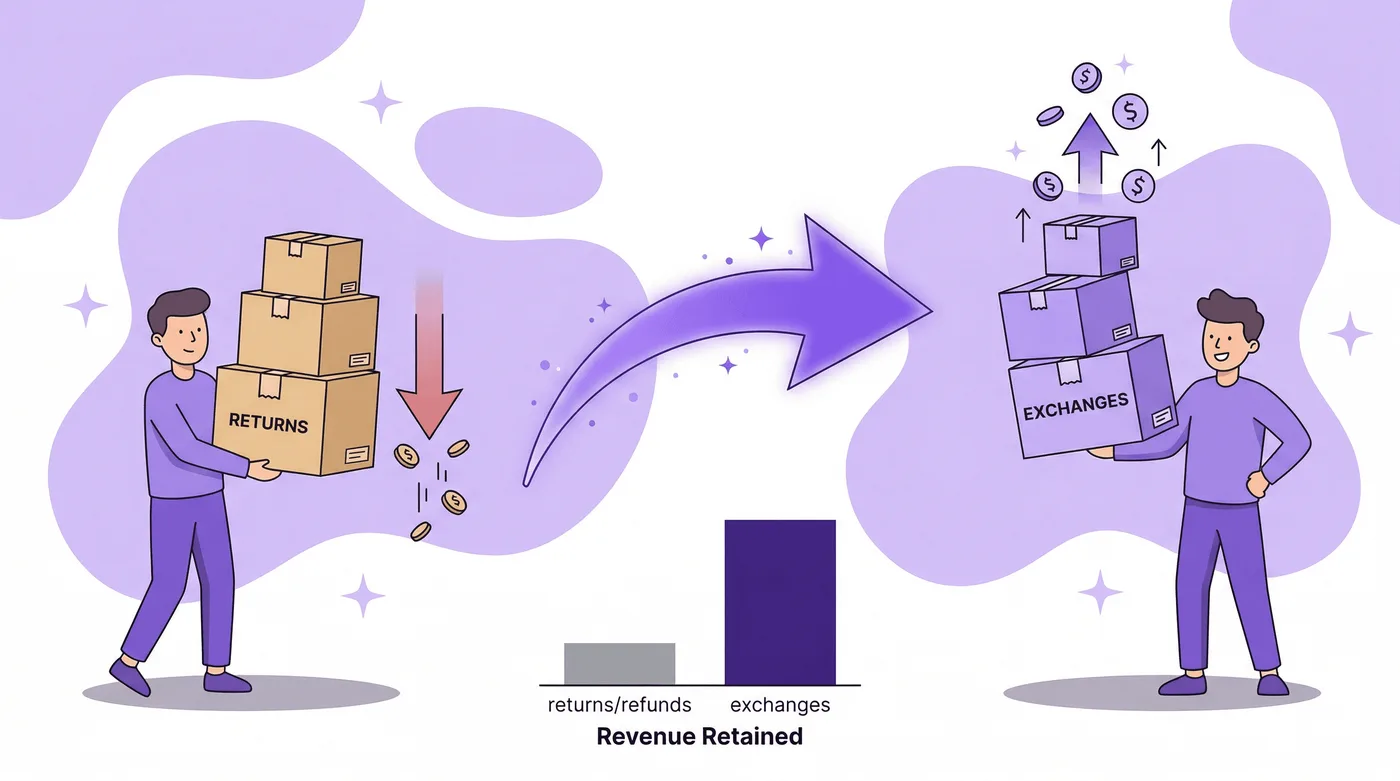
返金は損失につながります。 売上に加え、顧客獲得費用、配送費、取引手数料を失います。Shopifyで返金しても、クレジットカードの決済手数料は戻りません。
ストアクレジットでの返品は、返金より有利です。 売上相当額をストア内に残せます。お客様には再購入する理由ができます。ただし、改めて買い物をしていただく必要があり、使われないままのストアクレジットも少なくありません。
商品交換は双方にとって最もよい結果です。 お客様は本当に欲しかった商品を受け取れます。ストアは売上を維持でき、注文もそのまま残ります。返金してから買い直していただく手間もありません。代替商品の価格が高ければ、平均注文額も上がります。

数字で見てみましょう。
平均注文額が$80で、月に100件の返品を処理するとします。
- その100%を全額返金すると、売上を$8,000失います。
- 30%を商品交換に切り替えれば、すぐに$2,400の売上を維持できます。交換するお客様は商品を追加したり、上位商品に変更したりすることも多いため、実際にはさらに増える可能性があります。
- 返金の代わりに商品代金の110%に相当するストアクレジットを提示し、さらに20%のお客様が選べば、$1,760を追加でストア内に残せます。
返品を処理するだけのストアと、商品交換の方針を持つストアでは、維持できる売上に月$3,000~$5,000の差が出ることもあります。規模が大きくなれば、重要な競争上の優位性になります。
方法1:Shopify Adminで商品交換を処理する
これはすべてのShopifyプランで使える標準の方法です。アプリや追加ツールは必要ありません。
手順:Shopify Adminで商品交換を作成する
ステップ1: Shopify Adminの注文に移動し、交換を処理する注文をクリックします。
ステップ2: 返品をクリックします。返金ではない点に注意してください。
ステップ3: お客様が返品する商品を選び、ドロップダウンから返品理由を選択します。Shopifyには商品カテゴリーに応じた返品理由があり、たとえばアパレルの注文では「サイズが大きすぎる」「サイズが小さすぎる」といった選択肢が表示されます。
ステップ4: 交換商品セクションで代替商品を検索して追加します。同じ商品の別のバリエーション(サイズや色違いなど)も、まったく別の商品も追加できます。
ステップ5: 金額の概要を確認します。返金が必要か、お客様に差額を請求するか、同額で交換できるかをShopifyが自動計算します。
ステップ6: 返品時の配送方法を選びます。
- Shopifyで返品ラベルを作成する(米国内の配送で利用可能)
- 返品ラベルをアップロードする(PDFまたはJPEG)
- 配送不要(店頭や地域内での交換など)
ステップ7: 返品を作成をクリックします。
ステップ8: お客様による差額の支払いが必要な場合は、請求書を送ります。返品の作成時にすぐ送ることも、後で注文詳細ページからShopifyの請求書機能を使って送ることもできます。
商品交換を作成した後の流れ
交換商品を含む返品を作成すると、次のことが起こります。
- お客様に、返品する商品と交換商品を記載したメールが届きます。
- お客様に支払いが必要な場合は、請求書のリンクから支払えます。
- 追加の支払いが必要な交換商品は、入金までフルフィルメントが保留されます。
- 同額での交換と、ストアからの返金が必要な交換は保留されません。すぐにフルフィルメントを進められます。
- 注文合計額が交換内容に合わせて更新され、取引が売上レポートに表示されます。
Shopify標準の商品交換機能に関する重要な制限
次の制限を把握しておきましょう。
- 交換できるのはフルフィルメント済みの商品だけです。 まだフルフィルメントされていない商品には、交換手続きではなく注文の編集を使います。
- 注文全体に適用されるディスカウントは交換商品に適用されません。 交換商品に個別のディスカウントを追加することはできますが、注文全体への自動ディスカウントは引き継がれません。
- セルフサービスの返品から交換は申請できません。 Shopify標準のセルフサービス返品ポータルは返品申請にのみ対応し、お客様自身で交換を開始することはできません。
- 関税を含む注文には制限があります。 関税を含む注文に交換商品を追加することはできません。
- 返品と交換には、注文の編集と共通する制限があります。 フルフィルメント済み、一部フルフィルメント済み、アーカイブ済みの注文などについては、Shopifyの注文編集時の注意事項を確認してください。
最後のセルフサービスに関する点は重要です。Shopify標準の方法では、すべての交換をサポート担当者が手動で処理する必要があります。月に数十件、数百件の交換を扱うストアでは、ここが作業の滞る原因になります。
方法2:Shopify POSで商品を交換する
実店舗があり、Shopify POS Proを利用している場合は、POSアプリから直接交換を処理できます。対面での取引では、この方法のほうがずっとスムーズです。
Shopify POS Proで商品交換を処理する方法
- Shopify POSで**≡メニュー**をタップし、注文をタップします。
- 交換する注文をタップします。
- 交換をタップし、返品する商品を選びます。
- 商品ごとに返品理由を選びます。
- 次へをタップし、カタログから代替商品を選びます。
- 価格差がある場合は、返金または回収をタップして差額を処理します。
- 同額での交換なら、交換をタップして完了します。
POSでの交換はストアクレジットにも対応しています。お客様が$60の商品を返品して$40の商品に交換する場合、差額の$20を元の決済方法に返金する代わりに、ストアクレジットの残高へ戻せます。これにより、その金額をストア内に残せます。
必要なもの: 無料のShopify POS Liteではなく、Shopify POS Proが必要です。また、Shopify Adminで返品ルールを設定しておく必要があります。
注意点: 返品ルールは、すでに一度交換された注文の商品には適用されません。お客様が交換後の代替商品を再び交換したい場合、通常の返品ルールは適用されないため、手動またはShopify Adminで対応する必要があります。
方法3:アプリを使ったセルフサービスの商品交換
ここからが、成長中のShopifyストアにとって特に重要な方法です。
Shopify標準の商品交換手続きの最大の課題は、お客様自身では処理できないことです。お客様はサポートチームに連絡して希望を説明し、返信を待たなければなりません。その後、担当者が管理画面で交換を手動処理します。
この手間が交換の妨げになります。
お客様が間違ったサイズのシャツを購入した場合を考えてみてください。交換するにはメールを送り、返信を24~48時間待つ必要があるなら、全額返金を希望するお客様も相当数いるでしょう。そのほうが簡単だからです。
セルフサービスなら、この状況を変えられます。
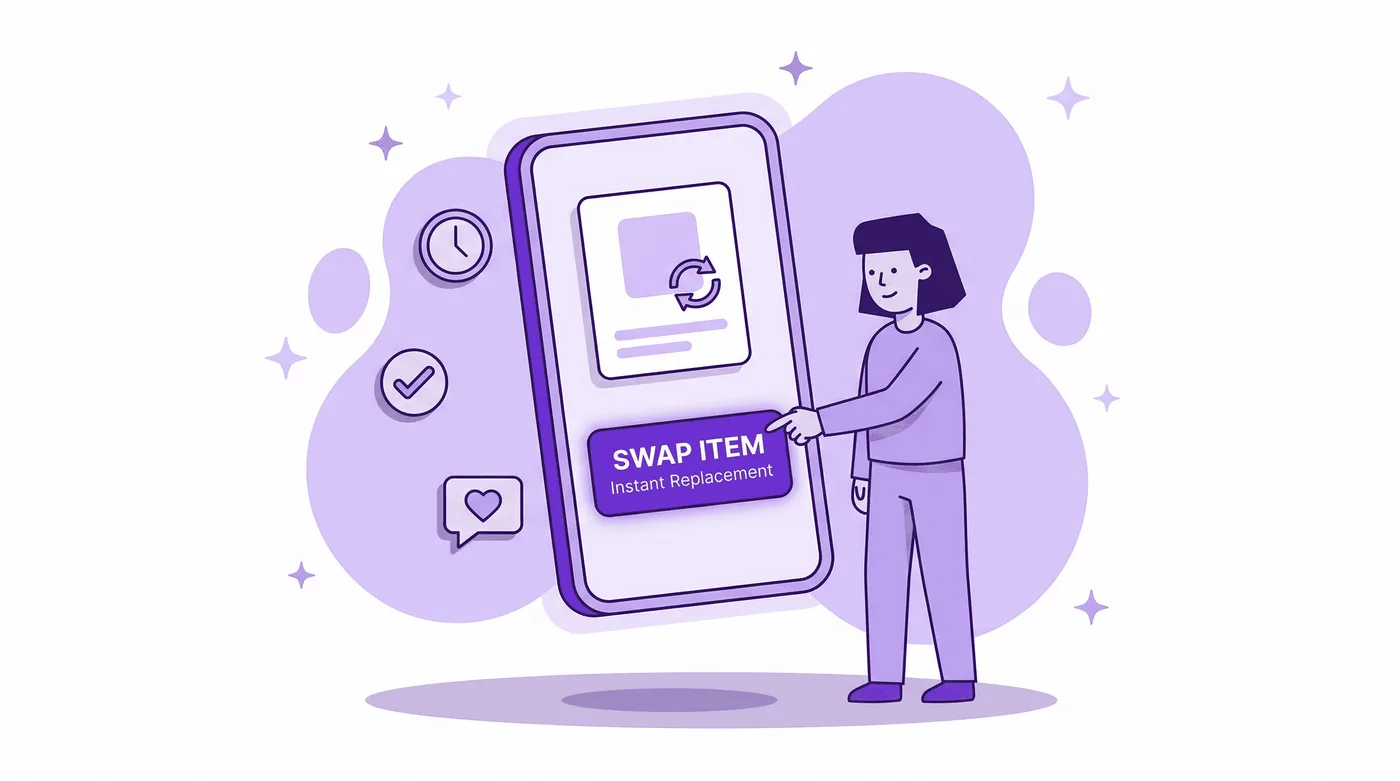
Revizeのようなセルフサービスの注文編集アプリを使えば、お客様は注文状況ページから直接、商品の交換、バリエーションやサイズの変更、注文内容の修正ができます。サポートへの問い合わせは不要です。
実際の流れは次のとおりです。
- お客様が注文確認を受け取り、注文状況ページ(またはサンキューページ)に移動します。
- ページに埋め込まれたセルフサービスの編集画面が表示されます。
- 変更したい商品を選びます。
- 新しいバリエーション(別のサイズ、色、スタイル)を選ぶか、まったく別の商品に差し替えます。
- システムが価格差を自動計算します。
- 追加の支払いが必要なら、その場で差額を支払います。返金が必要なら、自動的に処理されます。
- これで完了です。メールも問い合わせも待ち時間もありません。
重要な違いは、これがフルフィルメント前に行われることです。従来の返品後に交換する流れ(商品を返送→検品→新しい商品を発送)とは異なり、お客様がすぐに間違いに気づき、最初から正しい商品を発送できます。
時間が短縮されるだけではありません。返品時の配送料と倉庫作業をなくし、お客様が「返金してもらおう」と考える前に対応できます。
セルフサービスの注文編集を利用するストアでは、従来の返品・交換手続きと比べて、交換や変更が行われる割合が大幅に高くなります。手間がほぼなくなれば、お客様はキャンセルより編集を、返金より交換を選びやすくなります。
フルフィルメント前と後の商品交換の違い
この違いは、多くのマーチャントが考える以上に重要です。
フルフィルメント前の交換(注文の編集): お客様が発送前に注文を変更します。間違った商品が倉庫から出ることはありません。往復の配送費を節約でき、お客様も正しい商品を早く受け取れます。理想的なケースです。
フルフィルメント後の交換(従来の返品と交換): 間違った商品はすでに発送されています。お客様が受け取り、返品を申請して返送し、ストアが検品してから代替商品を発送します。最低でも7~14日かかり、返品時の配送料、再処理費用、再入荷できない場合の損失が発生します。
費用への影響は大きく異なります。フルフィルメント前の交換は、ピッキングと梱包の前にデータを更新するだけなので、費用は実質ほとんどかかりません。フルフィルメント後の交換では、物流費だけで$15~$30以上かかることがあります。さらに、2週間待つことによる顧客満足度への影響もあります。
そのため、効果的な交換の方針を立てるには、交換を円滑に処理するだけでなく、そもそも返品になる前に変更を受け付けることが重要です。
Shopifyで交換しやすい返品ルールを設定する
Shopifyでは、交換・返品ポリシーをシステム上で定める返品ルールを設定できます。あなたやスタッフが返品を処理する際に自動で表示され、お客様向けのセルフサービス返品ポータルにも表示されます。
返品ルールの設定方法
- Shopify Adminで設定 → ポリシーに移動します。
- 返品ルールのセクションで管理をクリックします。
- 返品可能期間を設定します。配達後、何日以内なら返品を申請できるかを決めます。一般的には14日、30日、60日です。
- 返品時の配送料を設定します。無料、定額、お客様負担から選びます。
- 必要に応じて、商品価格に対する割合で再入荷手数料を設定します。
- 返品・交換の対象外となる商品やコレクションを、最終販売商品として指定します。
- 有効にするをクリックします。
ヒント: 返品ルールは注文時点の内容がその注文に保存されます。後からルールを変更しても、新しいルールが適用されるのは今後の注文だけです。既存の注文には、注文作成時に有効だったルールが残ります。
返金より交換を選んでもらうための方針
返品ルールを使って、交換を選びやすくしましょう。
- 交換の場合だけ返品時の配送料を無料にします。 返金を希望する場合は返品時の配送料を請求します。交換を選ぶ金銭的な理由になります。
- ストアクレジットに上乗せします。 現金での返金ではなくストアクレジットを選んだお客様に、商品代金の110%に相当するクレジットを付与します。ストアは売上相当額を維持でき、お客様には特典があります。
- 交換品をすぐに発送します。 返品商品が届くのを待たず、返品申請を受けた時点で代替商品を発送します。お客様を信頼できる場合に限られますが、交換体験を大きく改善できます。
- 商品を提案します。 お客様が交換を始めたら、関連商品や上位商品を提案します。基本モデルを交換するお客様なら、差額を支払って上位モデルに変更したいと考えるかもしれません。
Shopify Flowで商品交換を自動化する
Shopify Plus、またはShopify Flowを利用できるプランのストアなら、交換に関する作業の一部を自動化して、手作業を減らし、対応を早められます。
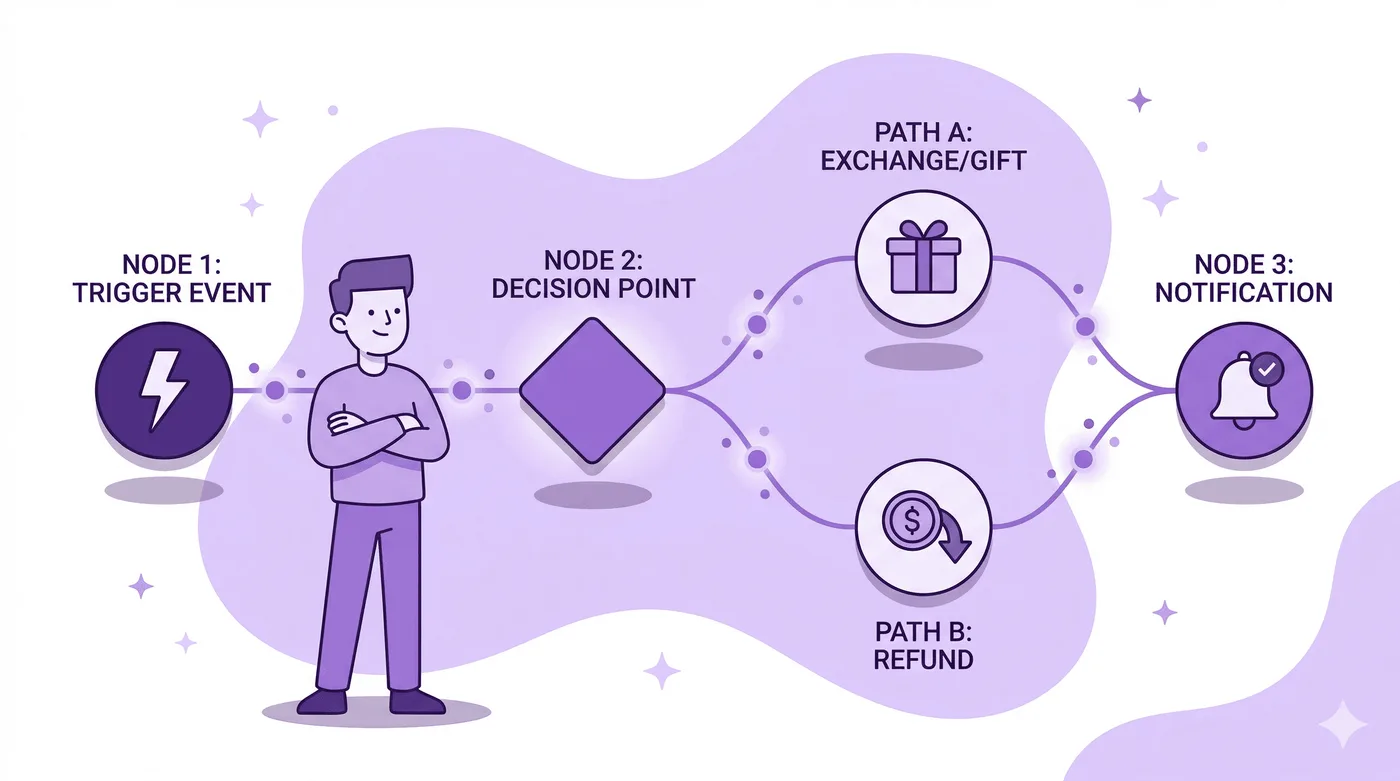
商品交換に役立つFlowの自動化
交換注文に自動でタグを付ける: 「返品が作成された」をきっかけに、交換商品を含む注文へexchangeなどのタグを付けるFlowを作成します。フルフィルメント担当チームが交換品の発送を優先しやすくなります。
チームにすぐ通知する: 交換が作成されたらSlack通知やメールを送ります。フルフィルメント担当チームが代替商品の発送を優先できます。
交換の傾向を把握する: 交換が頻繁に発生する商品に、理由を示すタグをFlowで付けます。同じ商品で「サイズが小さすぎる」という交換が続くなら、サイズガイドや商品説明を見直す手がかりになります。
返金より交換を促す: 交換商品を含まない返品が作成されたら、ストアクレジットまたは交換を選ぶと10%上乗せされることを案内するメールを自動送信します。
編集可能期間中はフルフィルメントを保留する: 新しい注文を30~60分間保留してから、フルフィルメントの工程に流すFlowを設定します。その間にお客様がセルフサービスで注文を修正できれば、発送前に交換につながりそうな間違いを解消できます。
商品交換で価格差を処理する方法
交換商品と返品商品の価格が異なる場合は、差額を正しく処理する必要があります。Shopifyが大部分を自動で処理しますが、注意点もあります。
お客様から差額を受け取る場合
交換商品の価格が高い場合、Shopifyは注文に未払い残高を作成します。対応方法は2つあります。
- すぐに請求書を送る。 Shopifyの
orderInvoiceSend機能を使って、お客様に支払いリンクをメールで送ります。お客様はストアで受け付けている決済方法を使ってオンラインで支払えます。 - 後で請求書を送る。 代替商品を先に発送して後で代金を回収したい場合は、注文詳細ページからいつでも請求書を送れます。
重要: 未払い残高がある交換のフルフィルメント注文は、自動的に保留されます。交換商品をフルフィルメントするには、支払いを受けて保留を解除する必要があります。先に発送して後で回収する場合は、フルフィルメントの保留を手動で解除してください。
お客様に差額を返す場合
交換商品の価格が低い場合は、差額をお客様に返します。方法は次のとおりです。
- 元の決済方法に返金する。 標準的な方法です。
- ストアクレジットを発行する。 お客様は差額を受け取り、その金額はストア内に残ります。Shopifyは新しい顧客アカウントの仕組みで、ストアクレジットに標準対応しています。
同額での交換
金銭のやり取りはありません。処理が最も簡単で、フルフィルメントも保留されません。代替商品をすぐに発送できます。
商品交換でよくある間違いと防ぎ方
間違い1:すべての返品を最初から返金として扱う。
ほとんどのShopifyストアには返品手続きがありますが、交換の方針を持つストアはごくわずかです。「返品したい」と言われるたびに返金していると、維持できるはずの売上を失います。まず交換を提案するよう、チームに伝えるか自動化を設定しましょう。
間違い2:交換を返金より面倒にする。
返金は2分で済むのに、交換にはサポートへのメール、48時間の待機、担当者とのやり取りが必要なら、お客様は返金を選びます。交換も同じくらい、またはそれ以上に簡単にしましょう。
間違い3:フルフィルメント前に変更できる機会を見逃す。
最善の交換は、返品に至らずに済む交換です。購入直後にお客様自身で注文を編集し、サイズや色、商品を変更できる期間を設ければ、返品につながる多くの状況を防げます。
間違い4:交換データを追跡しない。
Shopifyの分析では、商品カテゴリー別の返品理由を確認できます。ある商品で「サイズ違い」による交換が頻発するなら、見直すべきは返品手続きではなく商品ページです。そのデータを使い、サイズガイドや商品写真、バリエーションの説明を改善しましょう。
間違い5:取引手数料を忘れる。
Shopifyで返金しても、クレジットカードの決済手数料は戻りません。手数料が2.9% + $0.30の$50の注文なら、$1.75を失います。交換では返金が発生しないため、その取引手数料を失いません。取引件数が増えるほど、この差は大きくなります。
Revizeで商品交換を売上につなげる方法
Revizeは、従来の返品管理アプリとは異なる方法で交換に対応します。返品が発生してから管理するのではなく、購入直後にお客様自身が注文を編集できるようにして、返品の必要そのものを減らします。
具体的には、次のような使い方です。
- お客様がMサイズを購入した後、Lサイズが必要だと気づきます。Mサイズの到着を待ち、試着して合わないと判断し、返品を申請して返送し、代替商品を受け取る代わりに、注文状況ページの編集画面を開いてMサイズからLサイズに変更します。最初から正しい商品を発送できます。
- お客様が商品を注文に追加し忘れました。2つ目の注文をして配送料を2回払う代わりに、セルフサービスの編集機能で既存の注文に追加します。
- お客様がチェックアウト時にディスカウントコードを使い忘れました。サポートにメールする代わりに、Revizeの購入後ディスカウント機能で自分で適用します。
セルフサービスの注文編集は、返品・交換手続きそのものに代わるものではありません。配達後のケースには、引き続き従来の交換手続きが必要です。ただし、交換につながりやすい間違い(サイズ違い、色違い、商品の追加忘れ、住所間違い)を発送前に見つけられるため、チームが手動で処理する交換件数を大幅に減らせます。
よくある質問
お客様はShopifyで自分で商品を交換できますか?
Shopify標準のセルフサービス返品ポータルではできません。対応しているのは返品申請のみで、交換には対応していません。Shopify標準のツールで交換するには、お客様からサポートチームへの連絡が必要です。一方、Revizeのような外部アプリを使えば、発送前に注文状況ページのセルフサービスポータルから、お客様自身で商品やサイズを変更し、注文を修正できます。
Shopifyで商品交換を処理するにはどうすればよいですか?
Shopify Adminの注文一覧で対象の注文を開き、返品をクリックします。返品する商品を選び、交換商品セクションに新しい商品を追加し、返品時の配送方法を設定して、返品を作成をクリックします。返金が必要か、お客様に差額を請求するかはShopifyが自動計算します。
Shopify POSで商品を交換できますか?
はい。ただし、Shopify POS Proが必要です。POSアプリで注文をタップし、対象の注文を選び、交換をタップします。返品する商品と代替商品を選び、価格差があれば処理します。POSでの交換では、返金する差額をストアクレジットとして付与することもできます。
Shopifyでの返品と交換はどう違いますか?
Shopifyでの返品は、お客様から商品を受け取り、全額または一部を返金することです。交換は、商品を受け取り、返金の代わりに代替商品を送ることです。交換では売上をストア内に維持できますが、返品ではお客様にお金が戻ります。
フルフィルメント前のShopifyの注文でも商品交換はできますか?
いいえ。Shopifyの交換手続きは、フルフィルメント済みの商品にのみ使えます。まだフルフィルメントされていない注文には、Shopify標準の注文の編集機能か、Revizeのようなセルフサービスアプリを使ってください。フルフィルメント前の注文の編集は、配達後の交換を処理するより早く、費用も抑えられます。
Shopifyでの商品交換の価格差はどう処理しますか?
Shopifyが差額を自動計算します。代替商品の価格が高ければ、お客様に請求書を送って差額を回収できます。安ければ、元の決済方法に差額を返金するか、ストアクレジットを付与できます。同額での交換には金額の調整は不要です。
Shopifyストアで商品交換を減らすにはどうすればよいですか?
不要な交換を減らすには、商品情報の改善が効果的です。詳しいサイズガイド、複数の角度から撮影した正確な商品写真、明確なバリエーションの説明、率直な商品レビューを用意しましょう。サイズや色の選択間違いによる交換には、セルフサービスの注文編集を提供します。お客様が発送前に間違いを直せれば、配達後に交換する必要がなくなります。
Shopifyで商品を交換すると、クレジットカードの手数料を失いますか?
いいえ。これは返金と比べた交換の大きな金銭的メリットの1つです。Shopifyで返金すると、クレジットカードの決済手数料(通常、取引ごとに2.9% + $0.30)は戻りません。交換では返金しないため、その手数料を失わずに済みます。平均注文額が$50で月に100件を交換する場合、返金として処理する場合と比べて$175の取引手数料を節約できます。
Shopify Flowで商品交換を自動化できますか?
はい。Shopify Flowでは、交換注文にタグを付けてフルフィルメントの優先度を示す、交換が作成されたらチームにSlackで通知する、交換が多い商品を追跡して商品ページの問題を見つける、返金より交換を選ぶよう促すメールを送る、といった作業を自動化できます。Flow自体が交換を処理することはできませんが、周辺の作業を自動化できます。
関連記事
- Shopifyで一部返金する方法:完全ガイド
- Shopifyで返金する方法:完全ガイド
- Shopifyで注文を編集する方法:完全ガイド
- Shopifyの下書き注文:完全ガイド
- Shopifyでお客様自身が注文をキャンセルできるようにする方法
- Shopifyのチェックアウト後にディスカウントを追加する方法
- おすすめのShopifyカスタマーサービスアプリ
- Shopifyヘルプ:返品・交換の作成と処理
- Shopifyヘルプ:返品ルールと返品ポリシーの設定
- Shopifyヘルプ:Shopify POSで注文の商品を交換する
- Shopifyヘルプ:セルフサービス返品の設定
- Shopify Dev:商品交換の管理(API)
2026年8月更新。 Revizeは、購入後にお客様自身で注文を編集できるShopifyアプリです。フルフィルメント前なら、サポートに問い合わせることなく、配送先住所の変更、バリエーションや商品の交換、キャンセル、返金またはストアクレジットの受け取りができます。詳しくはお客様自身がShopifyの注文を編集できるようにする方法をご覧ください。または、Shopify App StoreでRevizeをご確認ください。